
3DMAX制作低多边形汽车背景墙建模的详细步骤
AI摘要
由 AI 生成 · 仅供参考
3DMAX制作低多边形汽车背景墙建模的详细步骤
我们在以往搜集相关展厅图片时,会往往看到好多好看的展厅空间背景墙,有正常化的,也有很多不规则形状与造型的,相信大家平时也学习,了解了不少,也有的会给大家带去不少苦恼。前些天做了一个相关的不规则的背景墙,今天和大家在这里分享下,希望可以给大家带来一些小小帮助,下面开始进入正题吧。
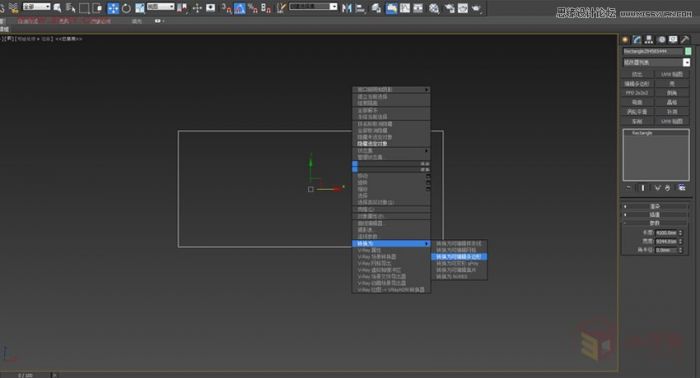
1.首先在前视图按大概尺寸创建一个平面,不需要分段,并将它转换为可编辑多边形.
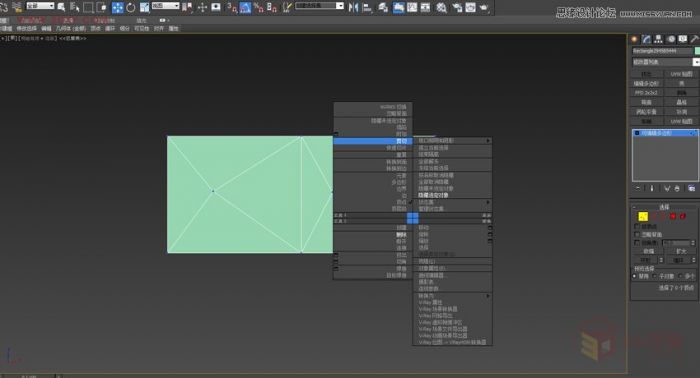
2.右键点开选择剪切,在上面按视图点大概切割出点的位置。
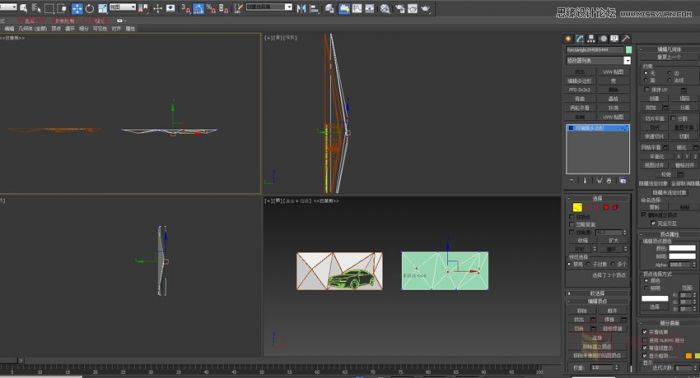
3.按图示位置,在三视图窗口把点调到合适的位置。
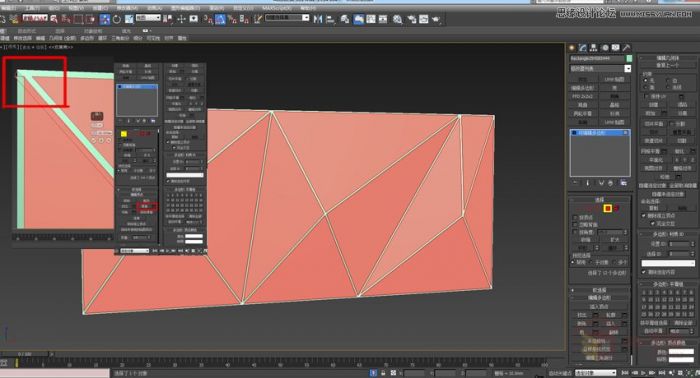
4.选择所有面,将所有平面的平滑组清除掉,然后点插入命令,点击最上面按钮,选 择按多边形。

5.然后输入大概你想要的尺寸,可能在插入时候会出现左上角所示破面情况,这时需要检查下,可能是剪切时点多了,框选上选择焊接命令,都查一下,然后再插入。就好了,给上材质。
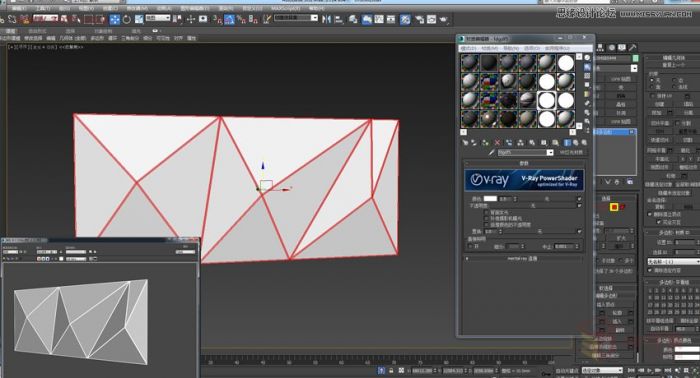
6.然后按快捷键ctrl+I键,反选给上发光材质,选一下看看。
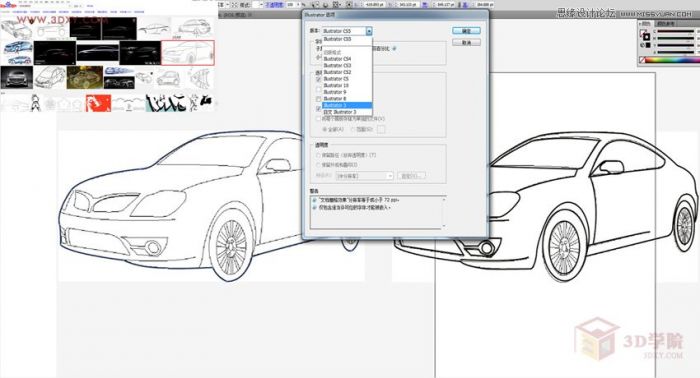
7.打开百度搜索汽车相关线形图,找到自己需要的,另存。在AI里打开,用钢笔工具先勾出来整体外形,在勾出内部线条。保存在低版本。
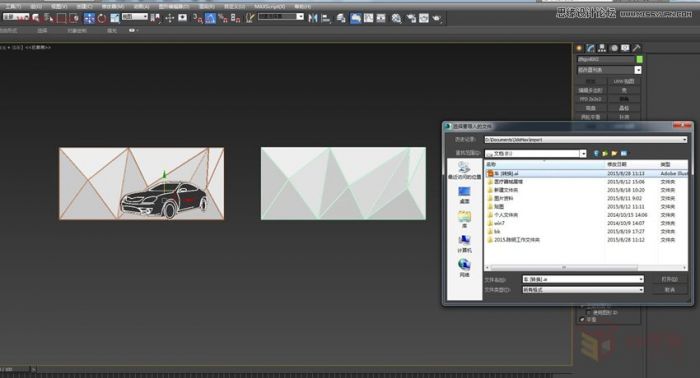
8.在3D里直接导入AI文件就可以了。
9.把车外轮廓挤出,给布尔,转换可编辑多边形,选择边界,按住shift,沿Y轴往里拖,然后点击Z轴使后面点在一条水平线上。
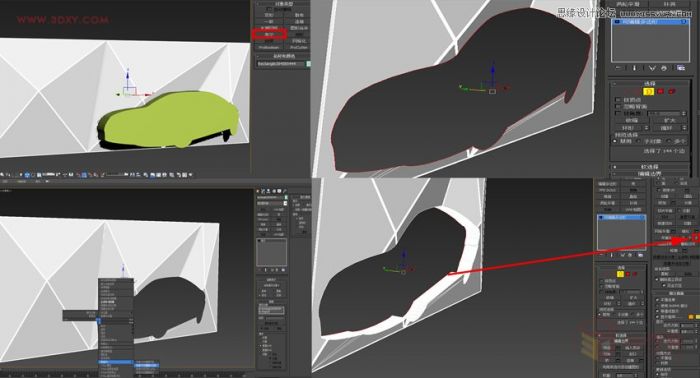
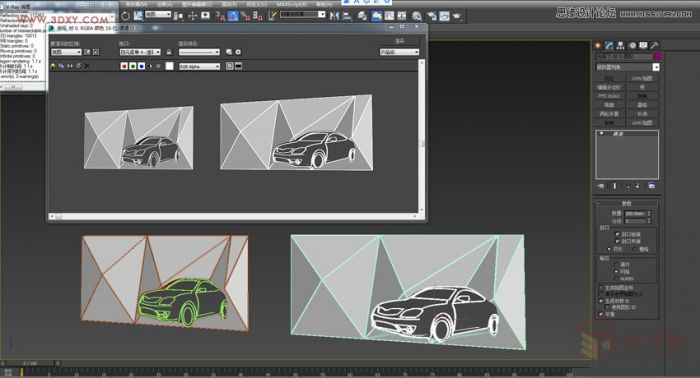
10.最后把车线条,给轮廓,放里面调试合适大小,给个发光材质就可以了。
版权声明:本文由驱动中国整理发布,转载需注明出处与原文链接。如有疑问请联系
editor@qudong.com。
来源:驱动中国 · 原文链接:https://www.qudong.com/article/256984.html
本文价值
★★★★★
—
成为第一个评分的人
登录后为本文打分
评论加载中…