
PS通道抠取火焰图片的实用技巧
AI摘要
由 AI 生成 · 仅供参考
PS通道抠取火焰图片的实用技巧
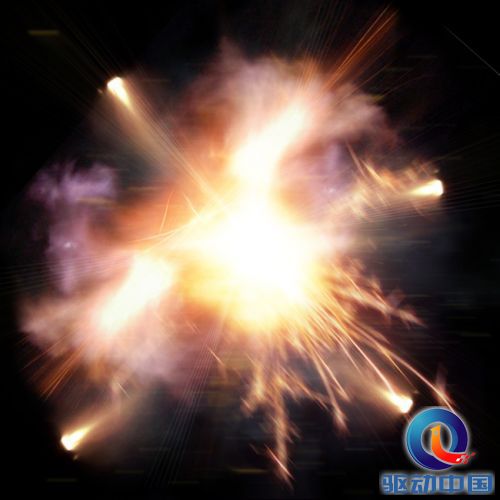
火焰素材抠图方法有很多,如果是较暗的背景,直接把素材混合模式改为“滤色”即可;不过背景为其它颜色时,用滤色模式火焰也会变色;作者在这里介绍一种非常实用的方法,过程:分别调出红、绿、蓝三个通道选区,并在图层面板分三层填充相应的红、绿、蓝纯色,再把各层混合模式改为“滤色”即可。原图
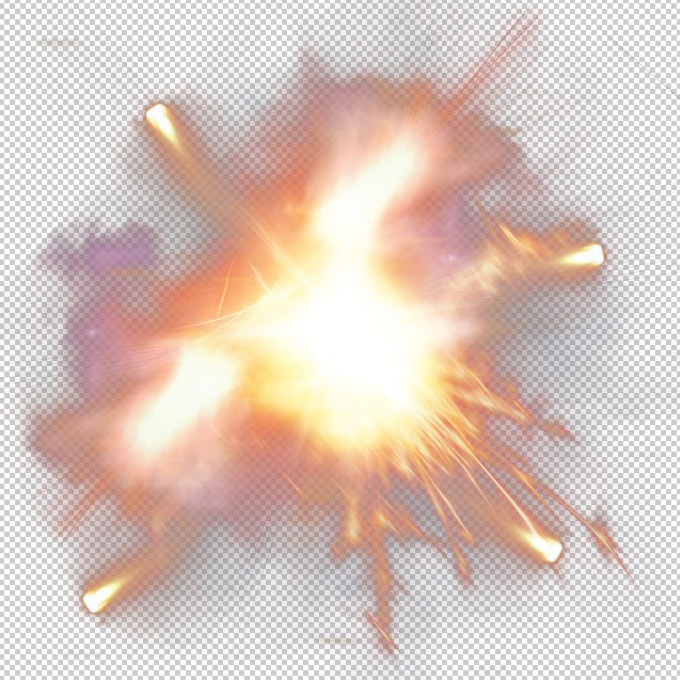
最终效果
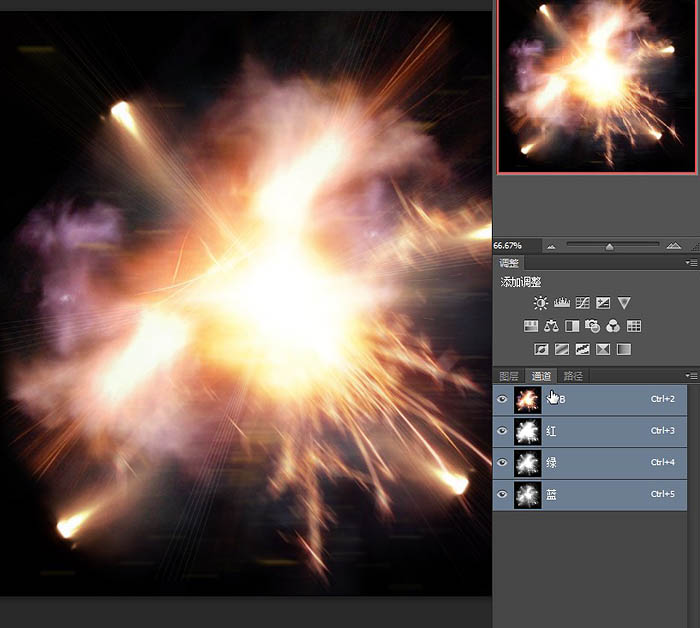
一、一般大家使用此类素材的时候都是使用滤色等方法,但是你会发现滤色模式会造成画面变亮,色差等问题。用一般的抠图方法又会发现经常残留黑色。解决方法就是重建颜色通道,来去掉里面黑色的部分。 首先打开你的通道选项卡。
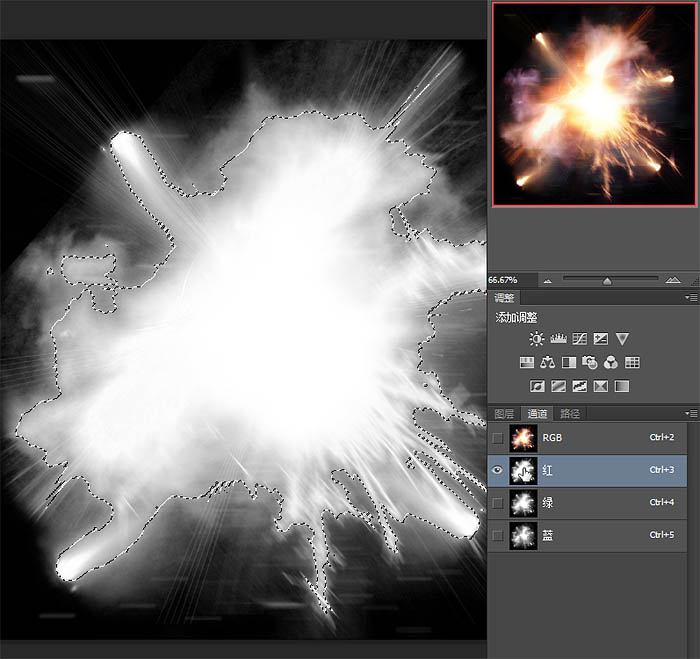
二、Ctrl + 鼠标左键点击缩略图,选择红色通道。
三、再回到你的图层选项卡 用选区建立纯色图层。
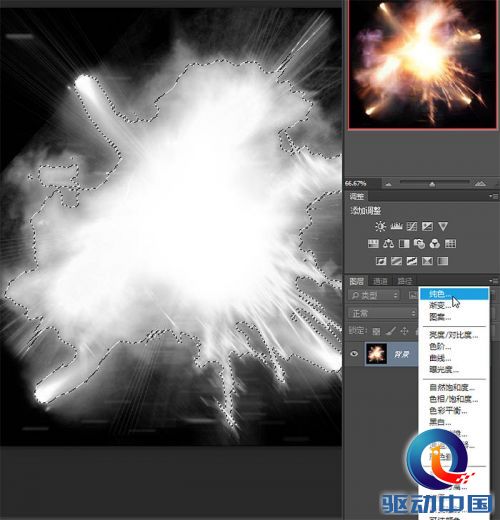
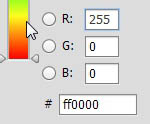
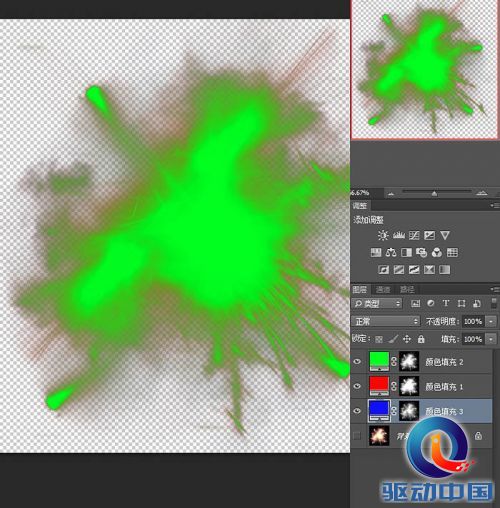
四、使用纯红色填充,填充完毕后将新建的红色纯色层隐藏,并将绿色和蓝色通道按照此方法建立相应的纯色层。
五、如图所示,得到如下效果。
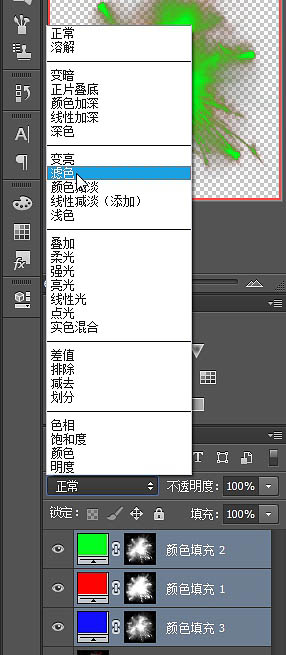
六、将这3层的图层模式改为滤色并合并。
七、这样就将物体从纯黑色背景中抠出来了。
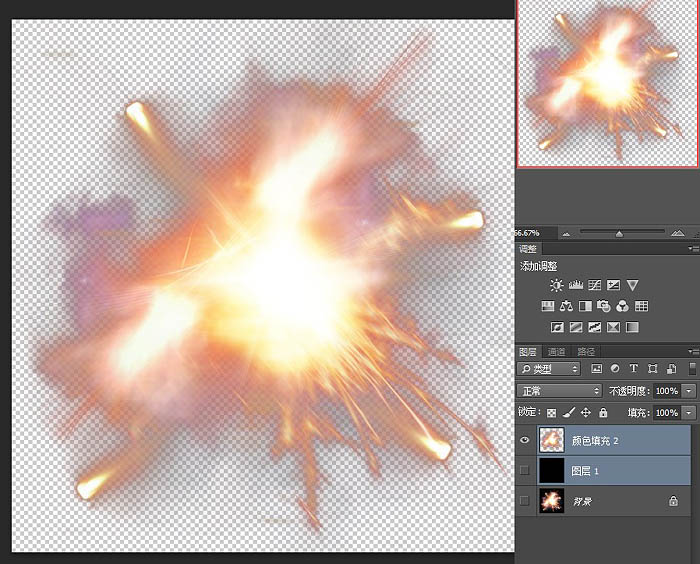
最终效果:
版权声明:本文由驱动中国整理发布,转载需注明出处与原文链接。如有疑问请联系
editor@qudong.com。
来源:驱动中国 · 原文链接:https://www.qudong.com/article/256907.html
本文价值
★★★★★
—
成为第一个评分的人
登录后为本文打分
评论加载中…