
3Dmax快速制作涡轮平滑立体字的详细步骤
AI摘要
由 AI 生成 · 仅供参考
3Dmax快速制作涡轮平滑立体字的详细步骤
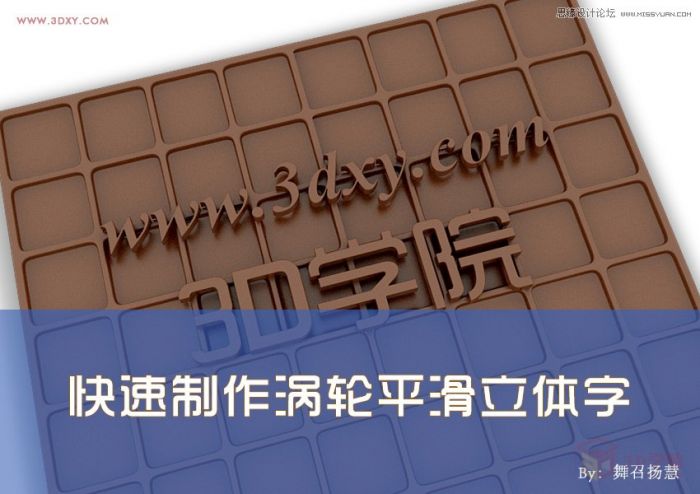
初学3D的小伙伴儿们,肯定对于一些特殊的建模苦恼,近期,多次收到很多朋友问立体字边角平滑问题,觉得在遇到复杂字体或者英文字体时,布线边缘切角等操作时特别容易破面,针对立体字问题,在这里我来介绍一个小技巧给大家,涡轮平滑结合高级布尔工具来制作,既方便也不会出现布线有问题所造成的布线问题。
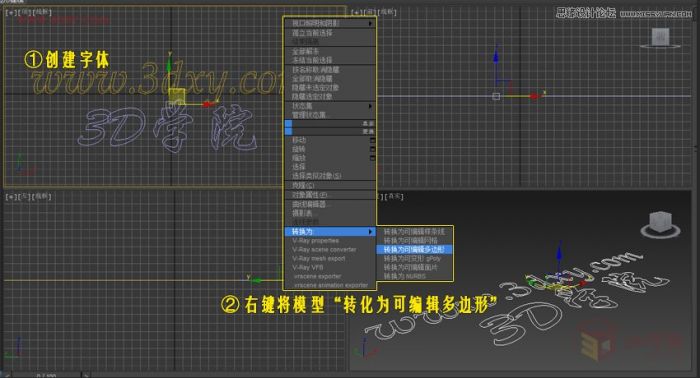
下面我们来具体说下操作的步骤。为了看出效果,中英文一起制作,让我们出来的效果可以作个相应的对比。创建字体将字体转化成“可编辑多边形”
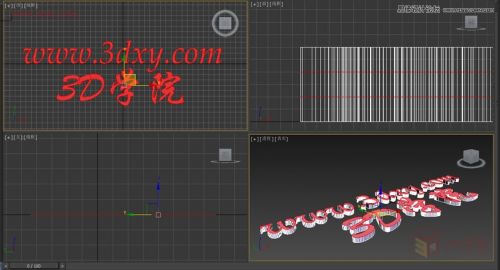
挤出相应的高度,纵项给出相应的分段,如图:
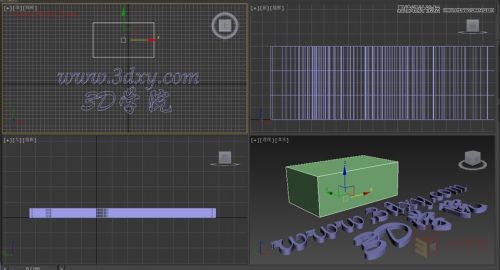
制作完成后,我们在字体的旁边创建一个box。注:box不要与字体相交。
下面就是比较关键的一步了,选中字体然后点击“高级布尔命令”,拾取box,然后在高级选项里面勾选设为四边形,大小设置成0.4。
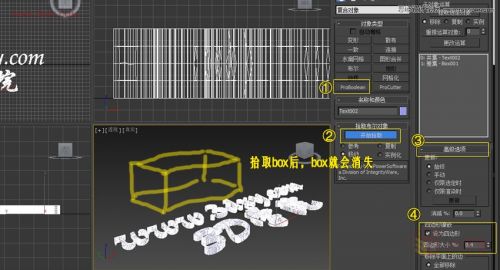
将模型转化为多边形,添加“涡轮平滑”
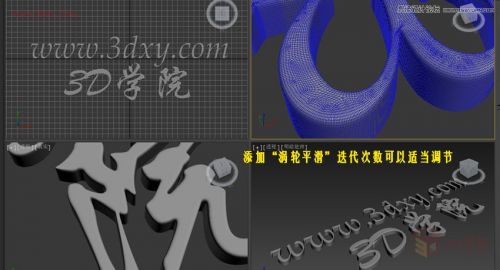
技巧很简单,但对于初学制作这些字体的3D设计师们是不是很有帮助呢?不单单只有字体哦~对于本人来说是个吃货,不知道某些角度看起来像不像是蛋糕吶,或者巧克力也可以呢。害怕切角破面就用这个小技巧试试,看看你能联想做出哪些平滑可爱的模型啊!
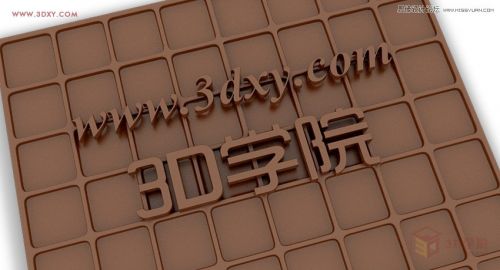
还有什么好的技巧简单解决问题的欢迎留言跟我们一起来分享下吧。
版权声明:本文由驱动中国整理发布,转载需注明出处与原文链接。如有疑问请联系
editor@qudong.com。
来源:驱动中国 · 原文链接:https://www.qudong.com/article/256043.html
本文价值
★★★★★
—
成为第一个评分的人
登录后为本文打分
评论加载中…