
浅谈Word中的“分离下划线”
AI摘要
由 AI 生成 · 仅供参考
在Word中,为字符添加的下划线,默认情况下是紧靠字符下方的。能不能调整一下字符和下划线之间的距离呢?答案是肯定的。 1.启动Word2003(其它版本请仿照操作),输入字符“分离下划线的制作”。
在Word中,为字符添加的下划线,默认情况下是紧靠字符下方的。能不能调整一下字符和下划线之间的距离呢?答案是肯定的。
1.启动Word2003(其它版本请仿照操作),输入字符“分离下划线的制作”。
2.选中“下划线”及前后各一个(多个也可以)字符(即“离下划线的”),按“格式”工具栏上“下划线”按钮右侧的下拉箭头,在随后弹出的快捷菜单中(如图1),选定一种下划线类型(如“双下划线”等),并通过“下划线颜色”菜单,设置好下划线的颜色。 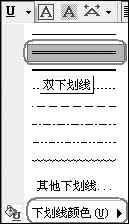
3.选中字符“离”,然后按住Ctrl键,再选中字符“的”(这样操作可以同时选中多处不连续的字符,本操作不支持Word2000及以前的版本),通过下划线颜色选项,将这两个字符的下划线颜色设置为“白色”。
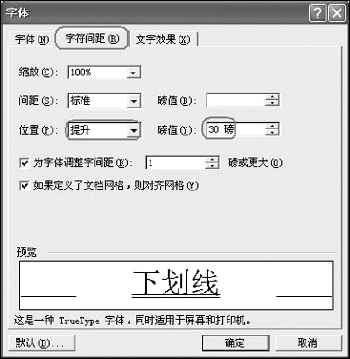
4.选中字符“下划线”,执行“格式→字体”命令,打开“字体”对话框(如图2),切换到“字符间距”标签下,按“位置”右侧的下拉按钮,在随后弹出的快捷菜单中,选“提升”选项,然后在其右侧“磅值”后面的方框中输入一个数值(这个数值就是分离的距离,此处为了突出这一效果,设置为30磅),确定返回即可。
版权声明:本文由驱动中国整理发布,转载需注明出处与原文链接。如有疑问请联系
editor@qudong.com。
来源:驱动中国 · 原文链接:https://www.qudong.com/article/25541.html
本文价值
★★★★★
—
成为第一个评分的人
登录后为本文打分
评论加载中…