
套用模板和天使笔刷的运用实例
AI摘要
由 AI 生成 · 仅供参考
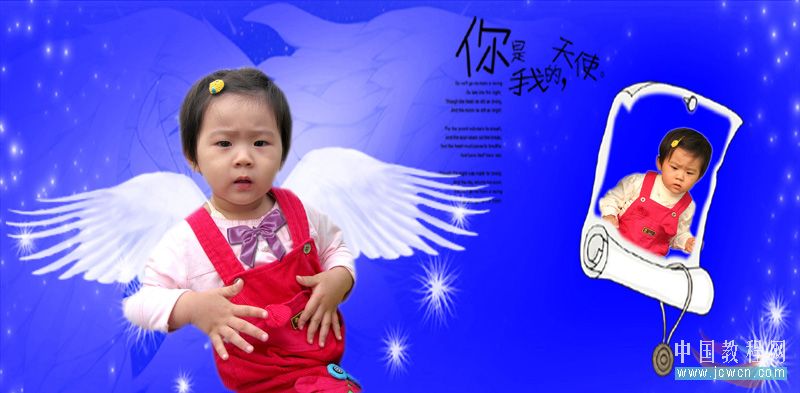
最终效果: [next] 打开丁香花4原模板 可以看到假如要放入我需要的人物,并且用翅膀刷子,此模板底图颜色太浅 打开图层,可以看到原图层 点中背景,点中右下角,垃圾箱左边三角图形,可以复制出当前22层 将背景中淡淡的颜色用CTRL+A选中,然后C
最终效果:
[next]
打开丁香花4原模板

可以看到假如要放入我需要的人物,并且用翅膀刷子,此模板底图颜色太浅
打开图层,可以看到原图层
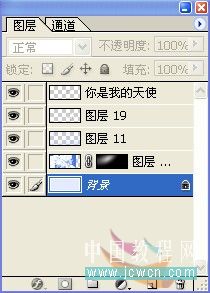
点中背景,点中右下角,垃圾箱左边三角图形,可以复制出当前22层
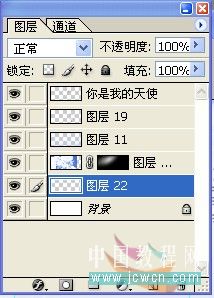
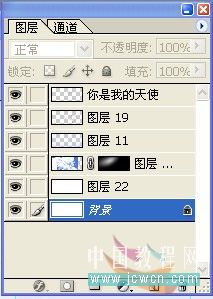
将背景中淡淡的颜色用CTRL+A选中,然后CTRL+C复制,再点击第22层,用CTRL+V粘贴,然后回到背景,用CTRL+A选中,然后用DEL键删除,背景变成一片白色。
原因是无法对锁定的背景进行色阶变化加深,所以必须将背景内容拷入另一图层,进行色阶变化
[next]
打开色阶,看到原色阶分布

进行色阶变化,尽量深一些
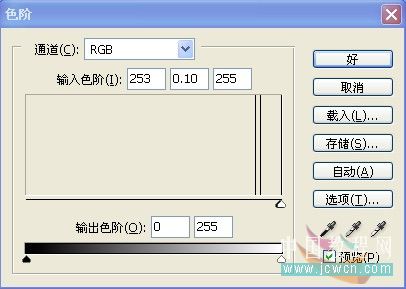
得到以下图形
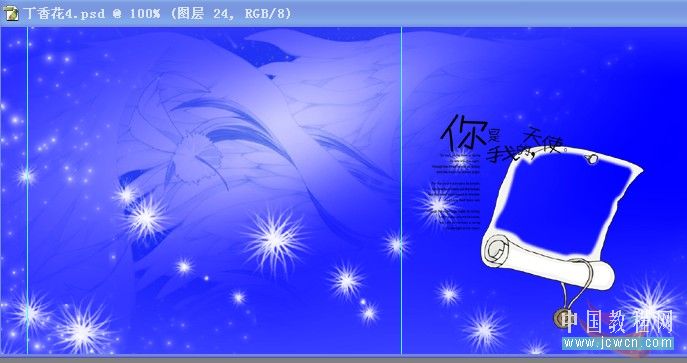
[next]
放入抠好的人物,见图

在人物23层下面添加一层,为的是给人物加翅膀,点击画笔,找到合适的羽毛笔刷

找颜色深一些的,调整好合适的大小,在新建的图层上刷出翅膀

注意,刷好后,还要用CTRL+L加深一些,让羽毛更亮白一些
[next]
下面一步对初学者很关键,如何将一个翅膀变成对应的两个翅膀
新建一文件,背景填黑色,把刚才图上的羽毛层拷入
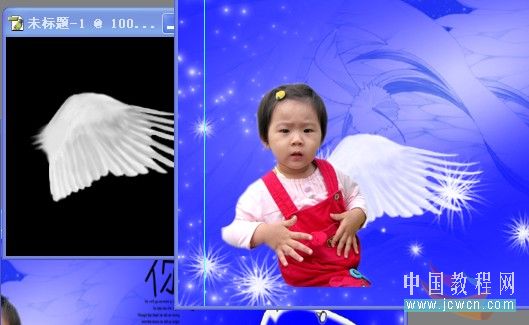
对拖入背景为黑色的图层1白翅膀进行镜像,方法:图像→翻转画布→水平翻转,然后选择镜像好后这一图层,再拷入旧图中,放入左侧,再加一些修饰,此图完成
版权声明:本文由驱动中国整理发布,转载需注明出处与原文链接。如有疑问请联系
editor@qudong.com。
来源:驱动中国 · 原文链接:https://www.qudong.com/article/25536.html
本文价值
★★★★★
—
成为第一个评分的人
登录后为本文打分
评论加载中…