
PS设计超酷炫彩主题海报图片的方法与步骤
AI摘要
由 AI 生成 · 仅供参考
PS设计超酷炫彩主题海报图片的方法与步骤
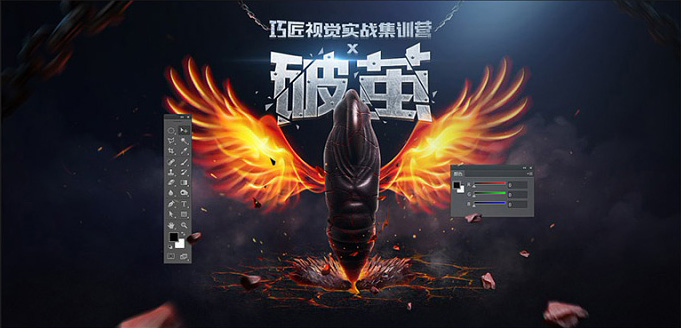
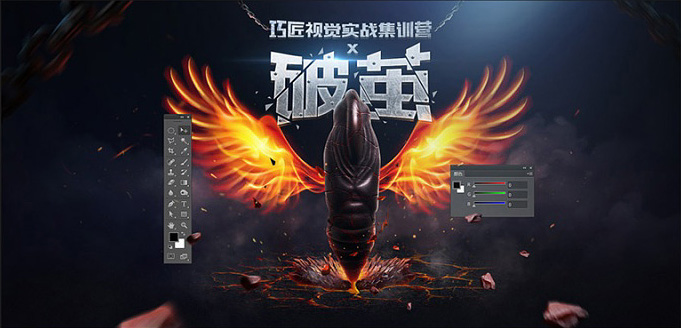
这是巧匠招生专题的海报,风格狂拽炫酷。加入一些Photoshop界面元素在画面中,为了让画面更有设计师专属的代入感。 最终效果
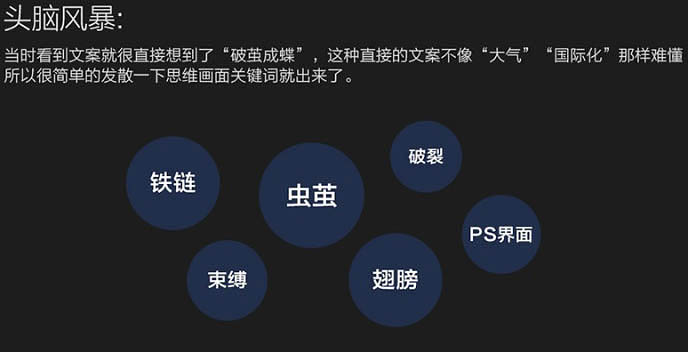
头脑风暴:
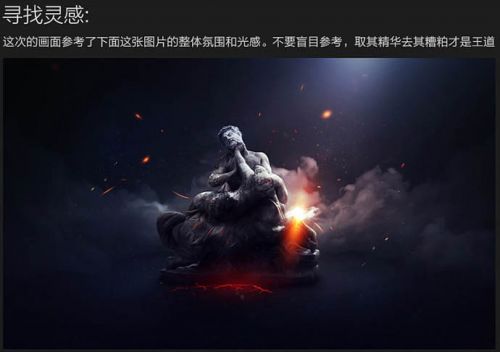
寻找灵感:
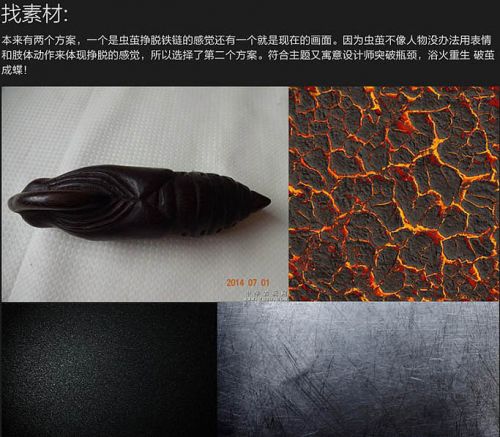
找素材:
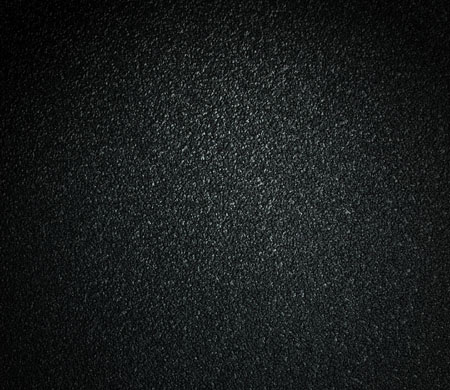
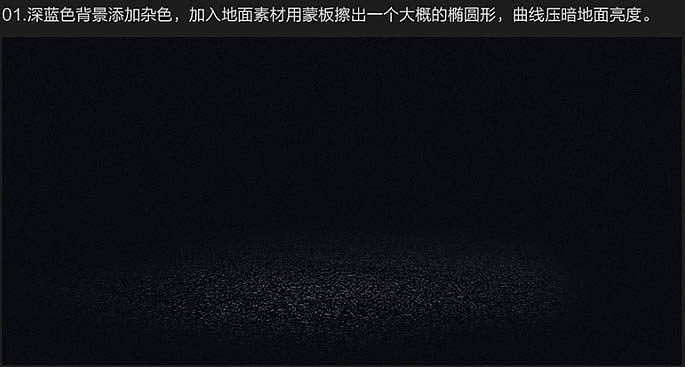
一、深蓝色背景添加杂色,加入地面素材用蒙版擦出一个大概的椭圆形,曲线压暗地面亮度。
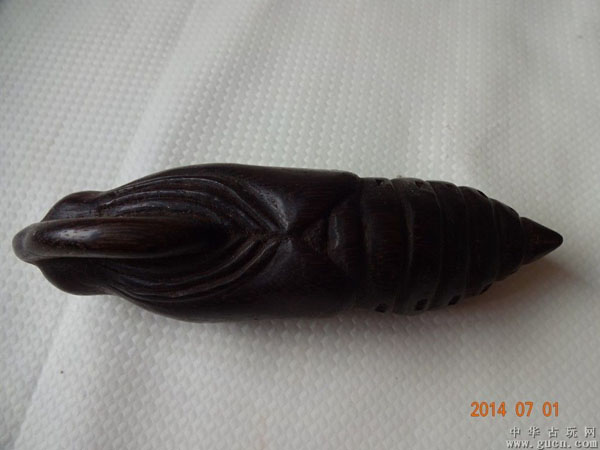
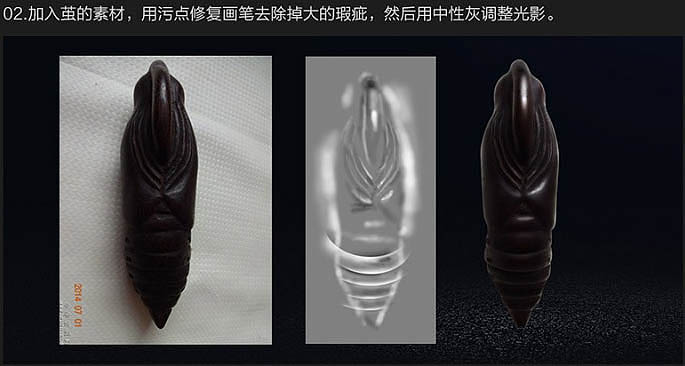
二、加入茧的素材,用污点修复画笔去掉大的瑕疵,然后用中性灰调整光影。
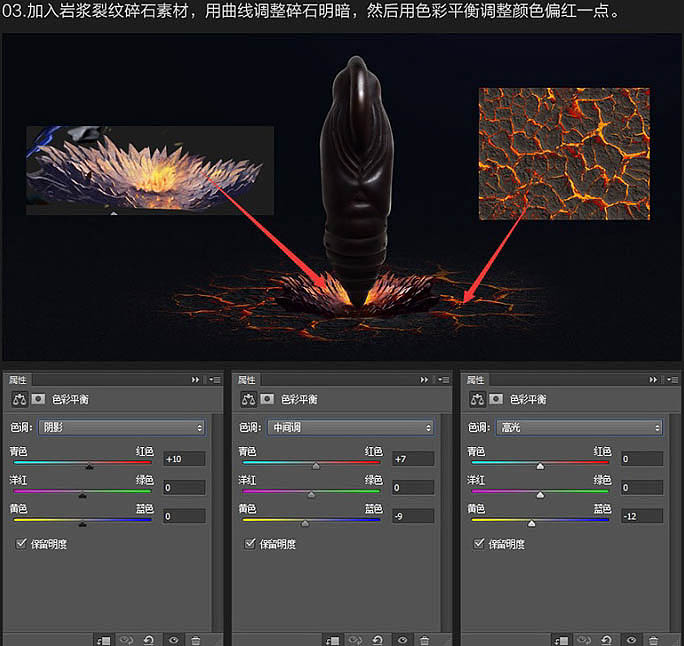
三、加入岩浆裂纹碎石素材,用曲线调整碎石明暗。然后用色彩平衡调整颜色偏红一点。
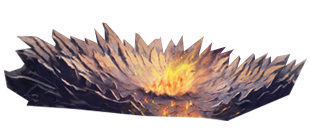
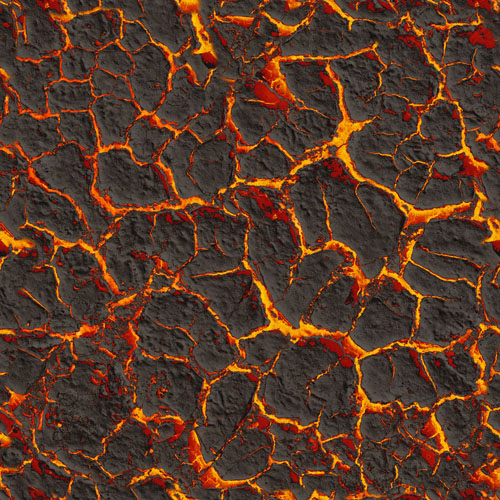
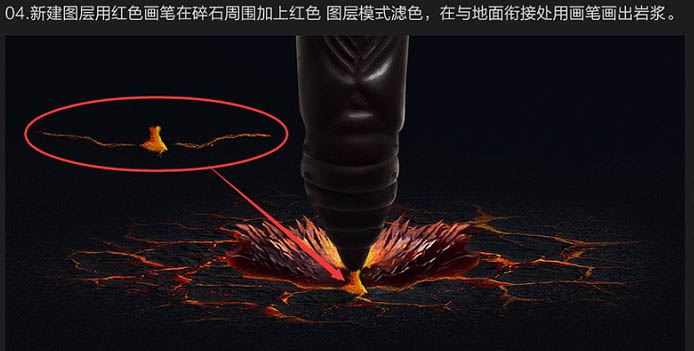
四、新建图层,用红色画笔在碎石周围加上红色,图层模式“滤色”,在与地面衔接处用画笔画出岩浆。
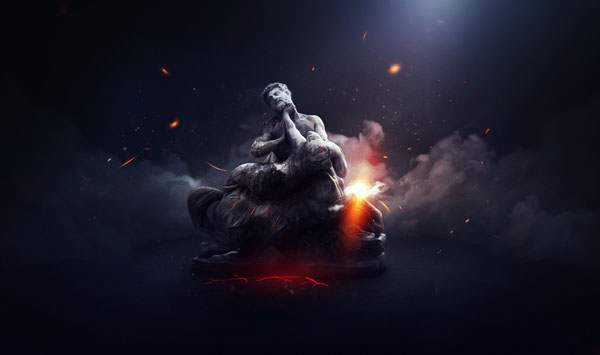
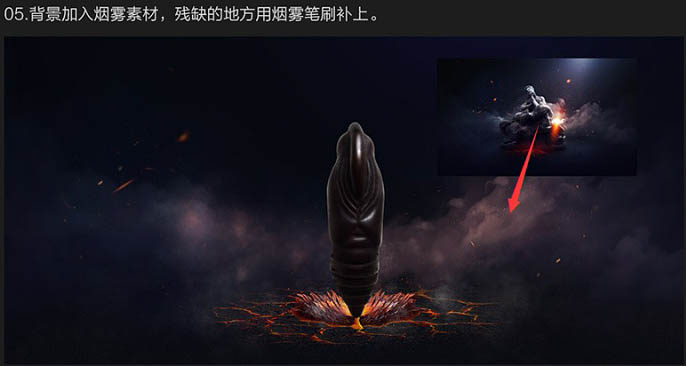
五、背景加入烟雾素材,残缺的地方用烟雾笔刷补上。
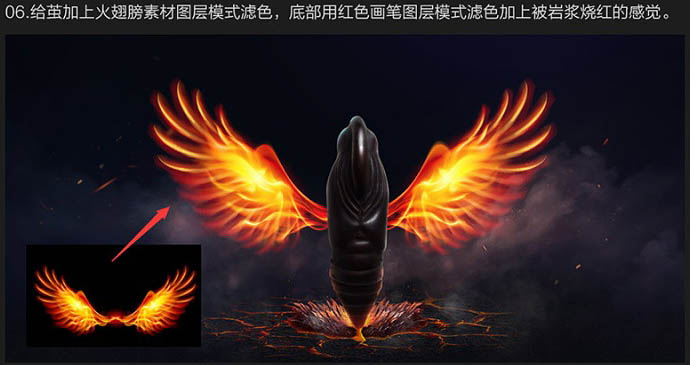
六、给茧加上火翅膀素材,图层模式“滤色”,底部用红色画笔,图层模式“滤色”加上被岩浆烧红的感觉。

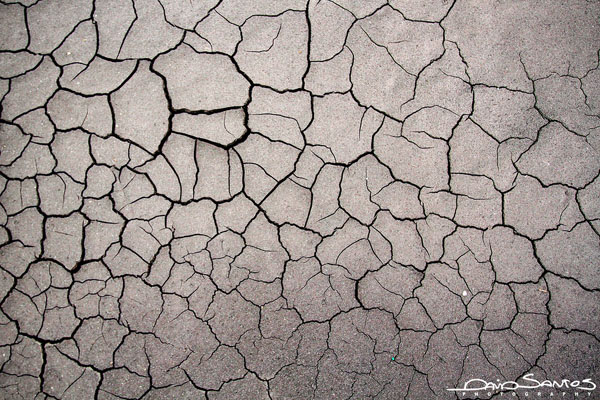
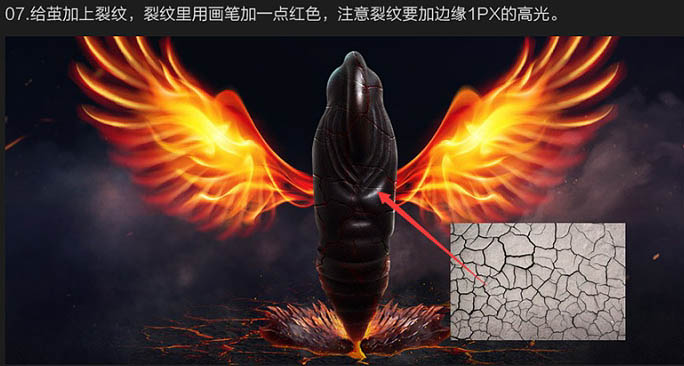
七、给茧加上裂纹,裂纹里用画笔加一点红色,注意裂纹要加边缘1px的高光。
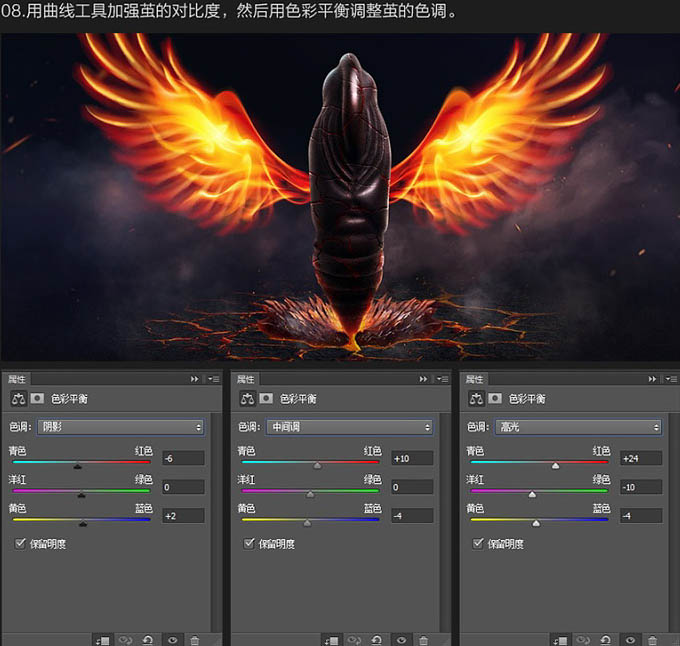
八、用曲线工具加强茧的对比度,然后用色彩平衡调整茧的色调。
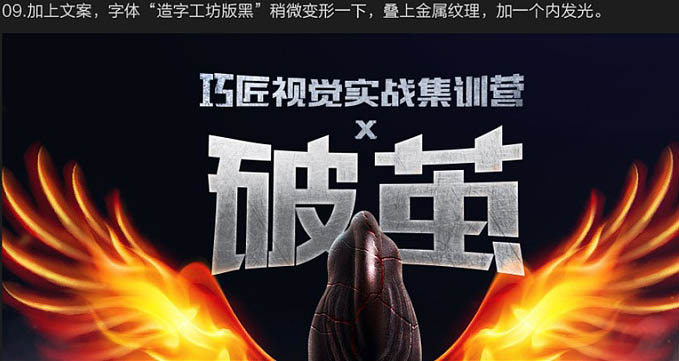
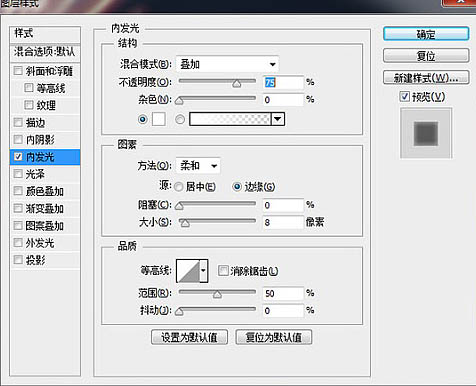
九、加上文案,字体“造字工坊版黑”稍微变形一下,叠上金属纹理,加一个内发光。

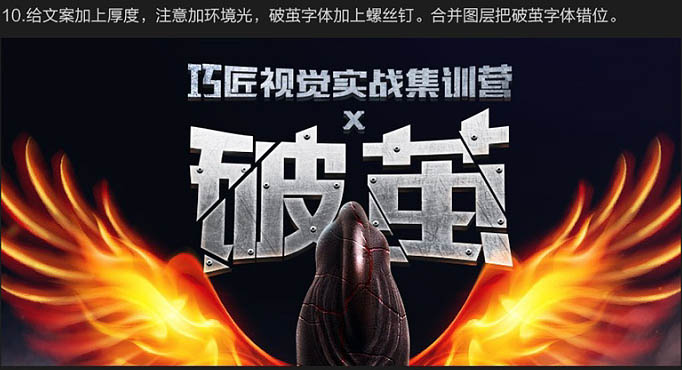
十、给文案加上厚度,注意加环境光,破茧字体加上螺丝钉。合并图层把破茧字体错位。
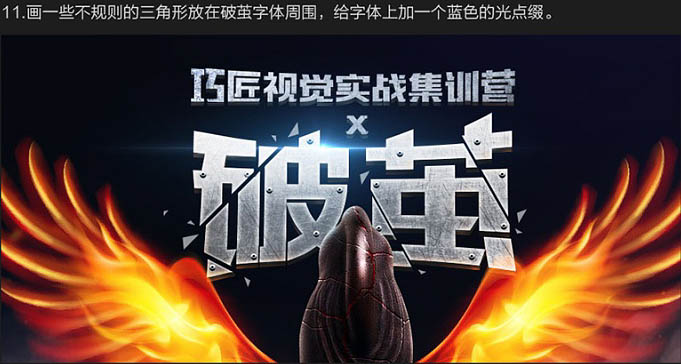
十一、画一些不规则的三角形放在破茧字体周围,给字体上加一个蓝色的光点缀。
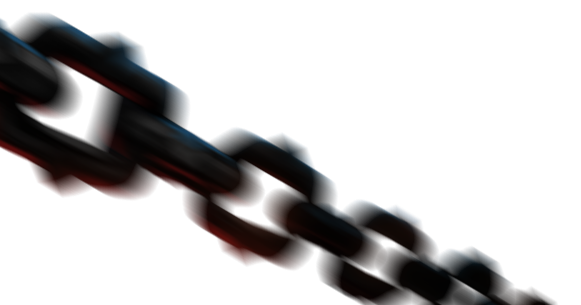
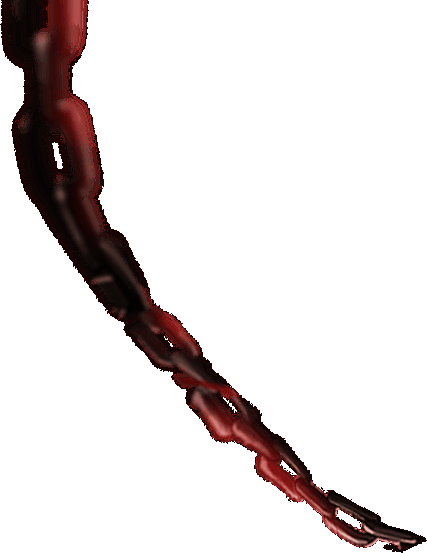
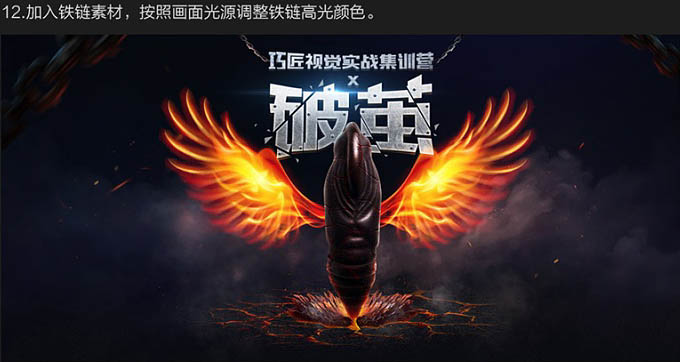
十二、加入铁链素材,按住画面光源调整铁链高光颜色。

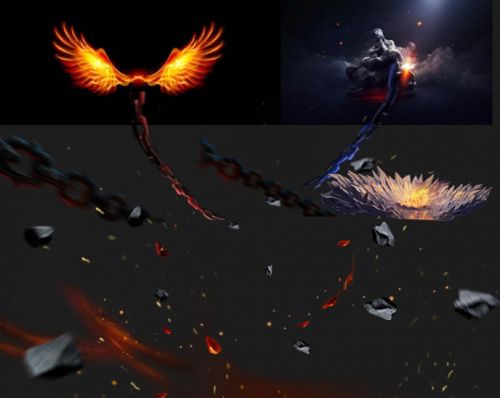
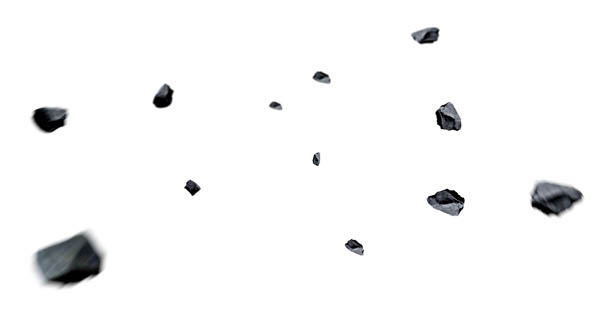
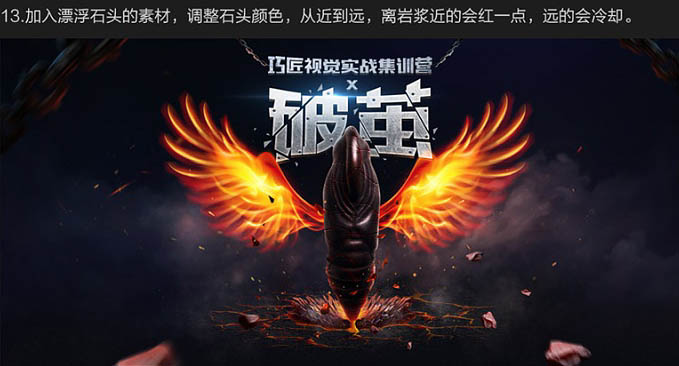
十三、加入漂浮石头的素材,调整石头颜色,从近到远,离岩浆近的会红一点,远的会冷却。
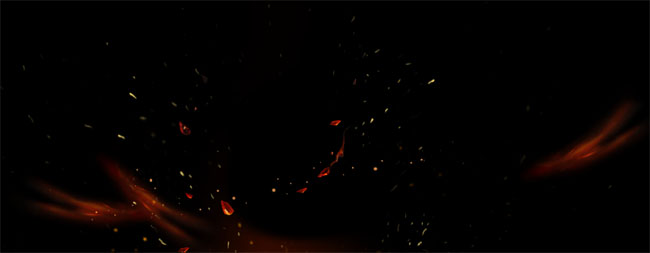
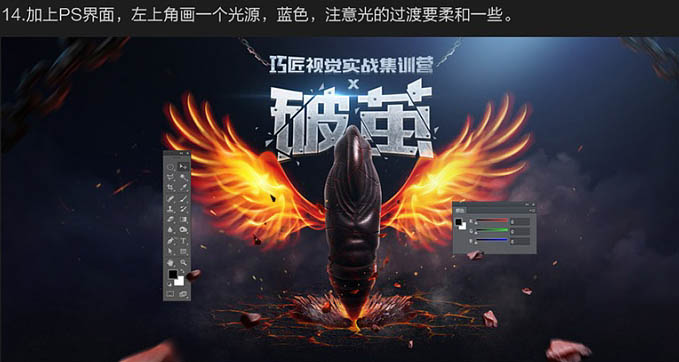
十四、加上PS界面,左上角画一个光源,蓝色,注意光的过渡要柔和一些。
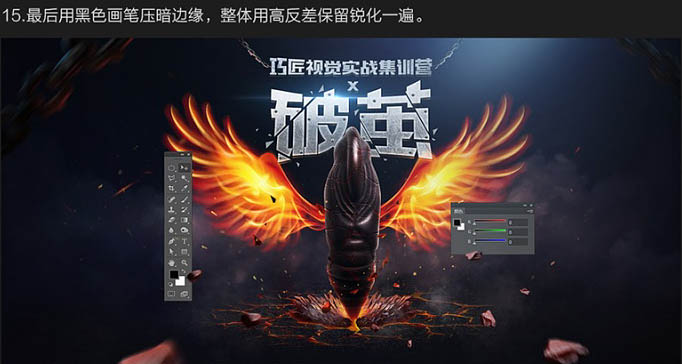
十五、最后用黑色画笔压暗边缘,整体用高反差保留锐化一遍。
最终效果:
版权声明:本文由驱动中国整理发布,转载需注明出处与原文链接。如有疑问请联系
editor@qudong.com。
来源:驱动中国 · 原文链接:https://www.qudong.com/article/255308.html
本文价值
★★★★★
—
成为第一个评分的人
登录后为本文打分
评论加载中…