
3DMAX制作四边形镂空球体的方法与步骤
AI摘要
由 AI 生成 · 仅供参考
3DMAX制作四边形镂空球体的方法与步骤
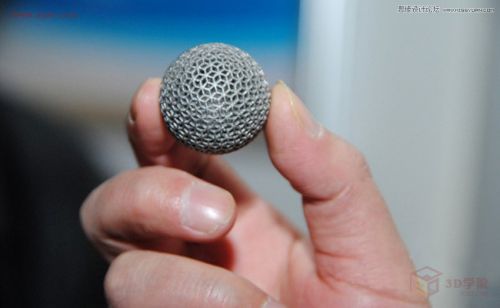
大家好,继上次星星球体之后,大家有没有回家实验一下。不同的球体使用不同的建模方法可以变化出无数个既个性又漂亮的装饰品。大家可以回顾一下以前的球体,比如:足球、篮球、高尔夫球、星星球……如果你的头脑里没有制作的思路,那就赶快翻看下以往的教程试着做一下吧,今天我要给大家带来的又是一个漂亮的球体。小伙伴儿们看看下图,知道这样菱形的球体怎么做出来的吗?跟随着我的步骤一起来吧。
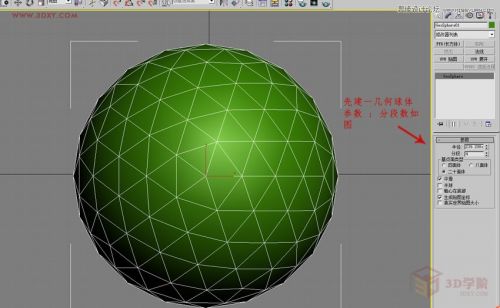
1.先建一几何球体 参数 : 分段数如图
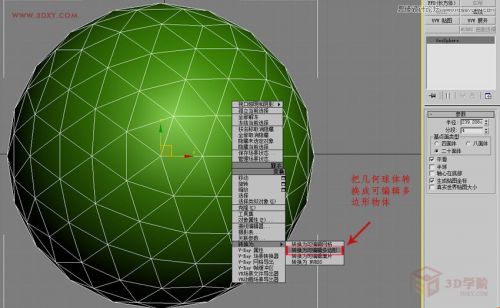
2.把几何球体转换成可编辑多边形物体
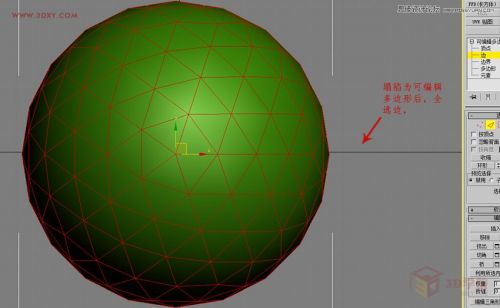
3.塌陷为可编辑多边形后,全选边,
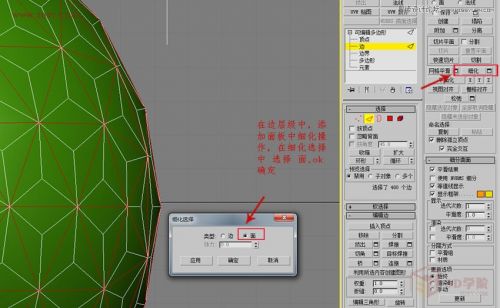
4.在边层级中,添加面板中细化操作,在细化选择中 选择 面,ok确定
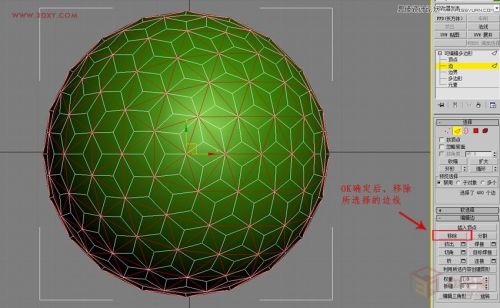
.OK确定后,移除所选择的边线
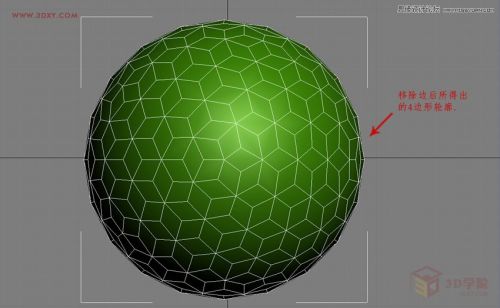
6.移除边后所得出的4边形轮廓.
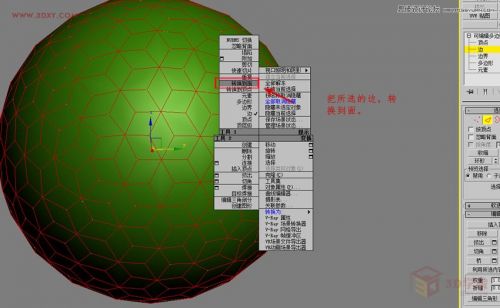
7.把所选的边,转换到面。
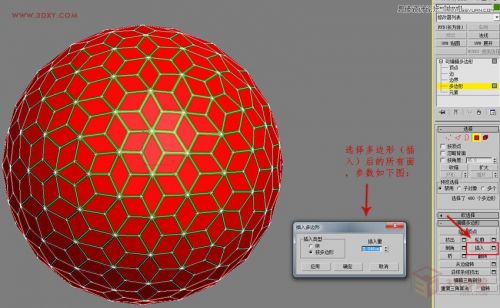
8.选择多边形(插入)后的所有面,参数如下图:
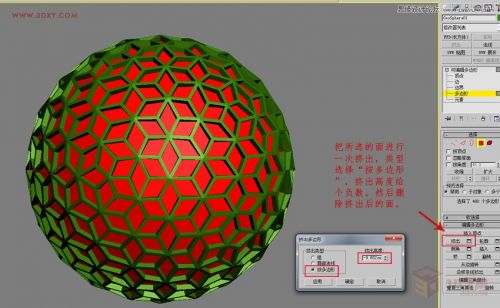
9.把所选的面进行一次挤出,类型选择“按多边形”,挤出高度给个负数。然后删除挤出后的面。
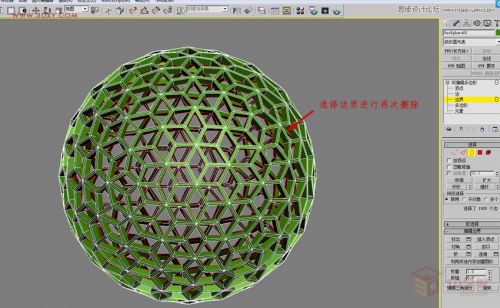
10.选择边界进行再次删除
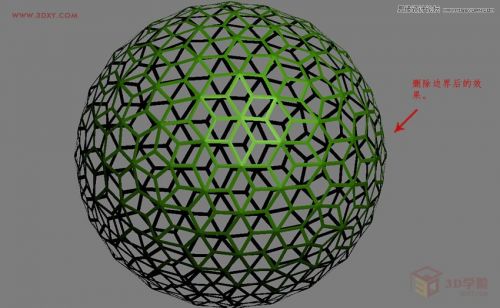
11.删除边界后的效果。
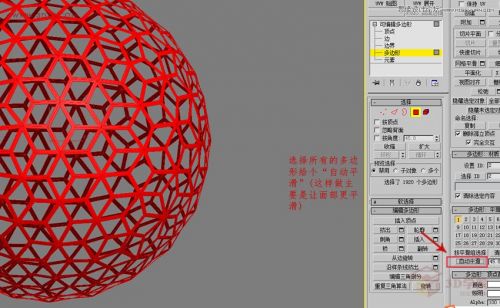
12.选择所有的多边形给个“自动平滑”(这样做主要是让面部更平滑)
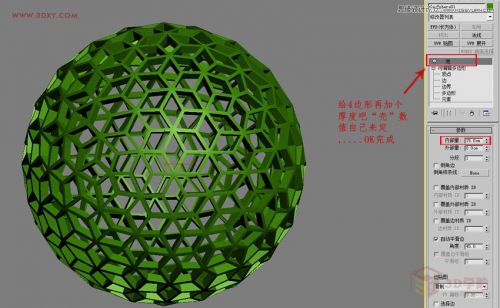
13.给4边形再加个厚度吧“壳”数值自己来定,....OK完成
版权声明:本文由驱动中国整理发布,转载需注明出处与原文链接。如有疑问请联系
editor@qudong.com。
来源:驱动中国 · 原文链接:https://www.qudong.com/article/255212.html
本文价值
★★★★★
—
成为第一个评分的人
登录后为本文打分
评论加载中…