
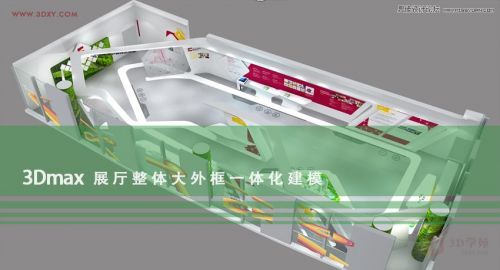
3ds MAX详细解析展厅外框一体化建模技术
AI摘要
由 AI 生成 · 仅供参考
3ds MAX详细解析展厅外框一体化建模技术
最近翻阅自己之前做的一些案例,突然发现这个展厅的结构挺有意思,就想拿出来在重新上手捣鼓一下,希望可以对大家的工作学习有所帮助,希望在这期教程中大家互相学习与进步,不足地方请指正。
话不多说下面进入正题吧。
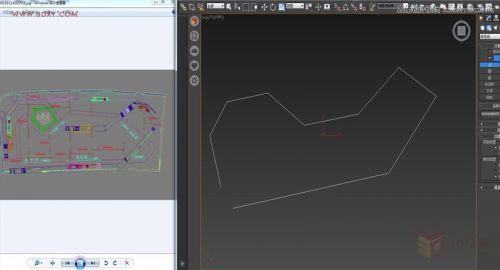
参考平面图,用线命令画出顶部大框架。
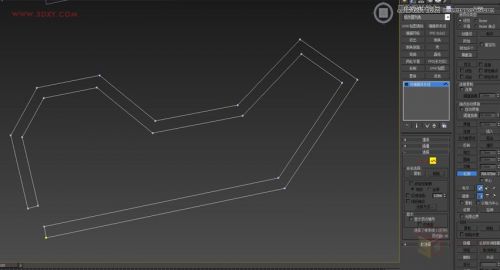
给个轮廓命令,宽度看大概比例。
进入线层级,选中线觉得段数不够可以拆分一下。
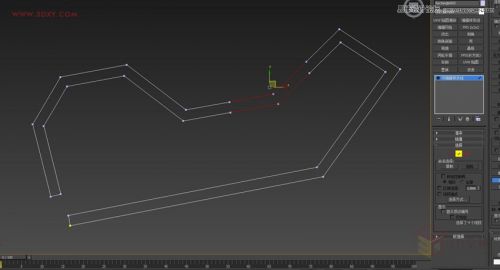
选中线,删除多余的线,进入点层级然后右键连接。
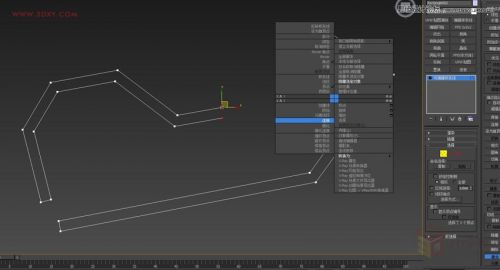
参考一下平面图把点调到合适的位置,参考平面图在相应的位置选中点,然后给个圆角命令。
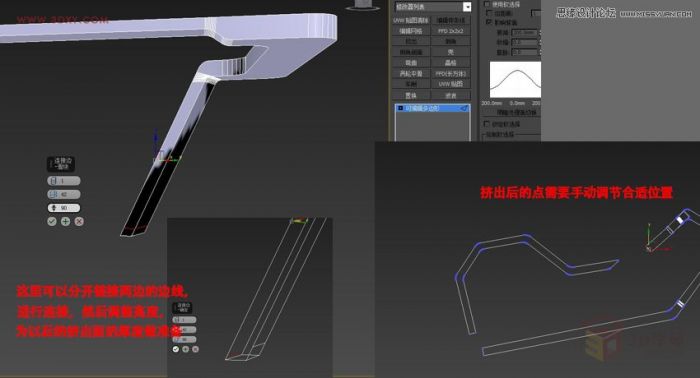
给个壳命令,厚度一般在实际的施工中有个200-300cm差不多。

转化为可编辑多边行。

进入边层级

右键连接分四段
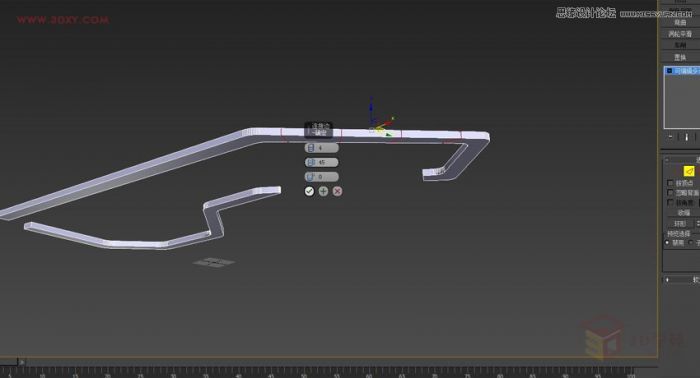
回到顶视图手动调节一下点,参考效果图,调到合适位置。
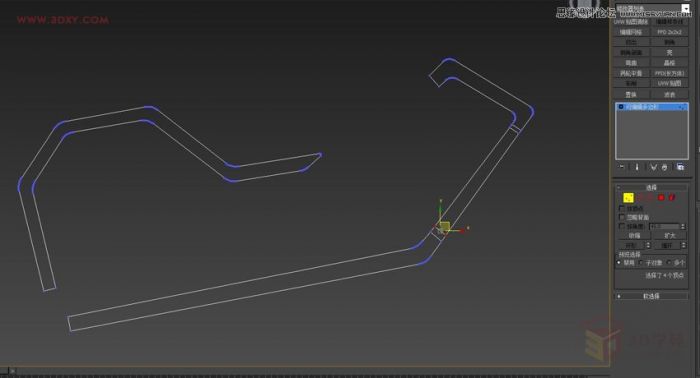
进入面层级选中,直接手动往上拖到合适位置。
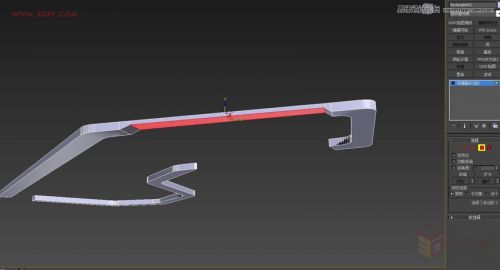
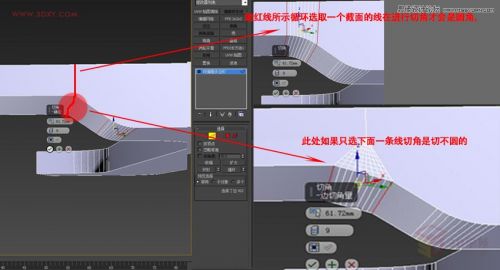
下面给出切角命令,注意切角。有时会切错的。
参考效果图,按照上面的方法继续加线挤出,手动调整位置。
切角时候注意
这里挤出后需要桥接命令,在选中线给切角命令。
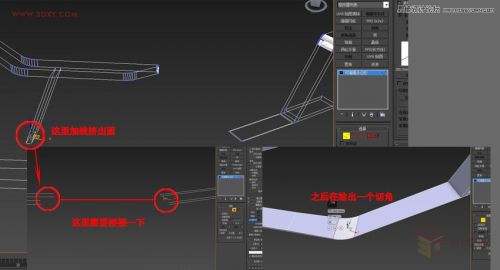
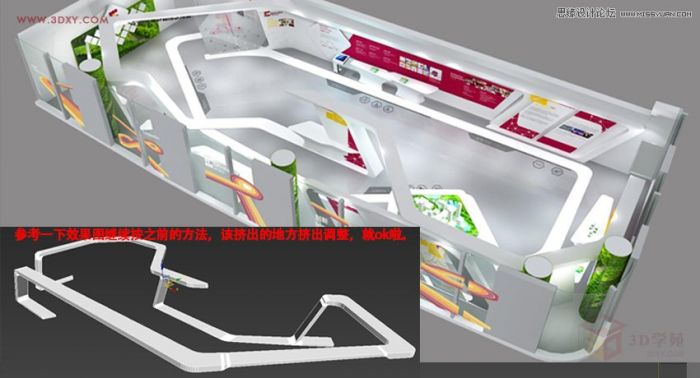
后面的参考效果图继续挤出,切角,注意角度位置,与整体的连贯性。
版权声明:本文由驱动中国整理发布,转载需注明出处与原文链接。如有疑问请联系
editor@qudong.com。
来源:驱动中国 · 原文链接:https://www.qudong.com/article/255176.html
本文价值
★★★★★
—
成为第一个评分的人
登录后为本文打分
评论加载中…