
CorelDraw绘制逼真的中国风梅花图的详细步骤
AI摘要
由 AI 生成 · 仅供参考
CorelDraw绘制逼真的中国风梅花图的详细步骤
效果图,看着挺舒服的,好的开始详细制作

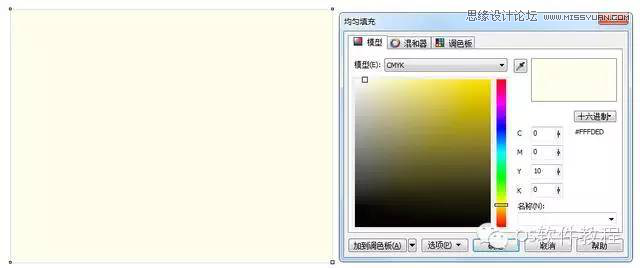
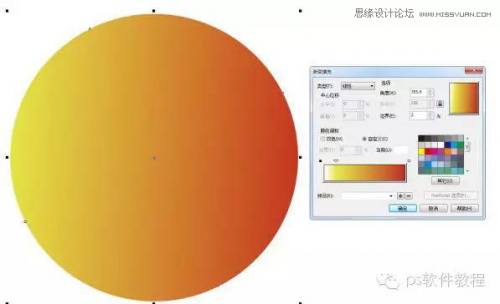
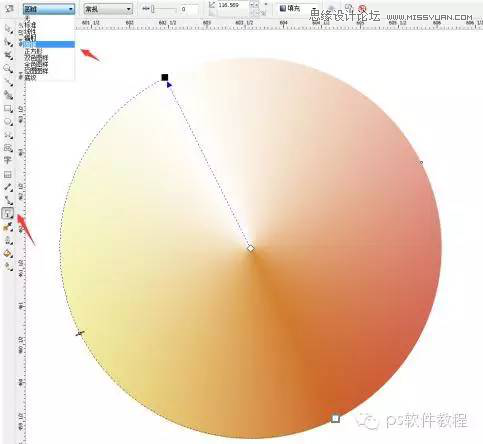
1、矩形工具绘制矩形,填充颜色,如图
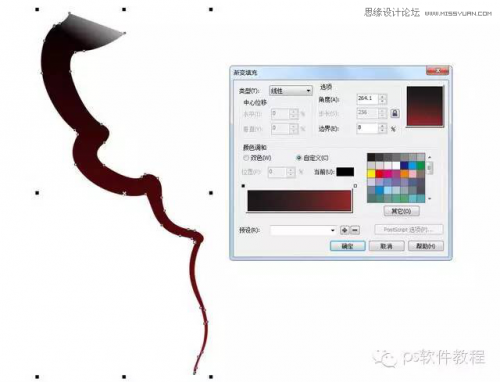
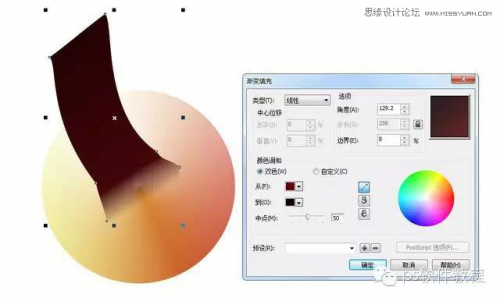
2、开始绘制树枝的造型,贝赛尔工具绘制出下图主树枝,填充颜色,如图
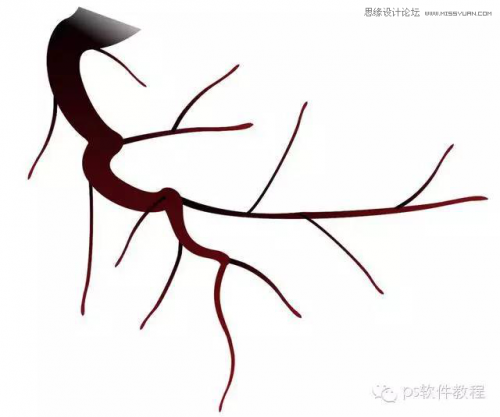
3、再用贝赛尔工具绘制小的分枝,填充颜色,如图
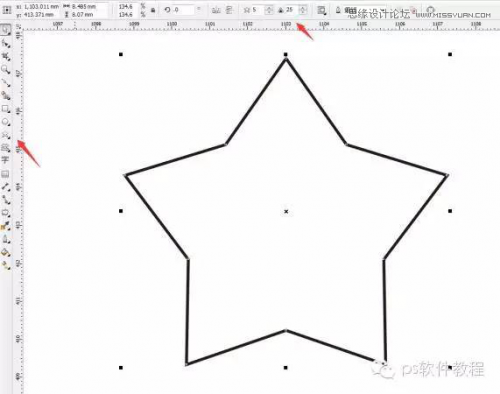
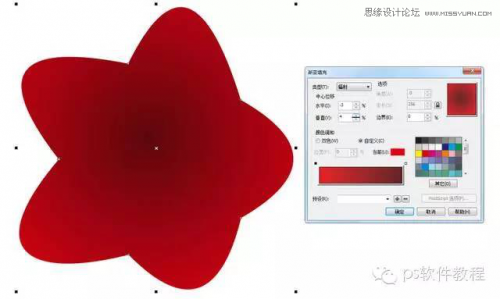
4、开始绘制梅花,选择左边工具栏里的星形工具绘制一个五角星,度为是25,转曲,用形状工具调整成下图的形状,填充颜色,贝赛尔工具用的好的也可以直接绘制
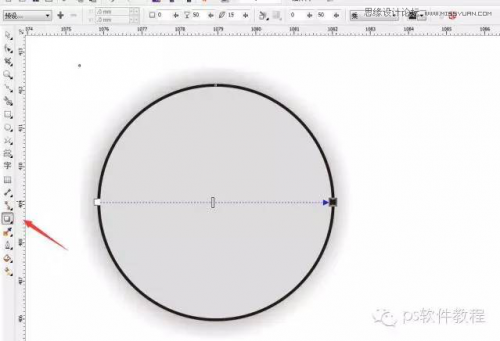
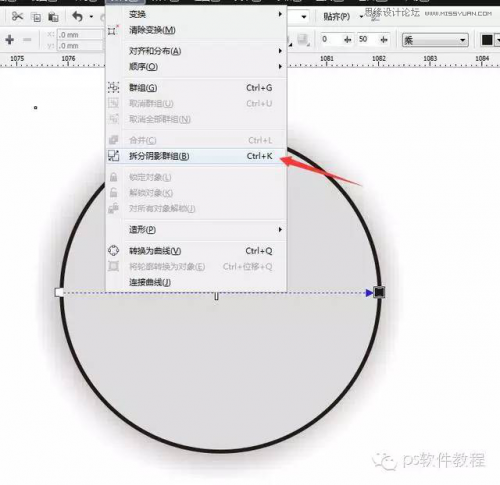
5、椭圆工具绘制一个椭圆随意填充一个颜色,选择交互式阴影工具拉一个阴影,再打散阴影,把阴影填充黄色,然后转换为位图
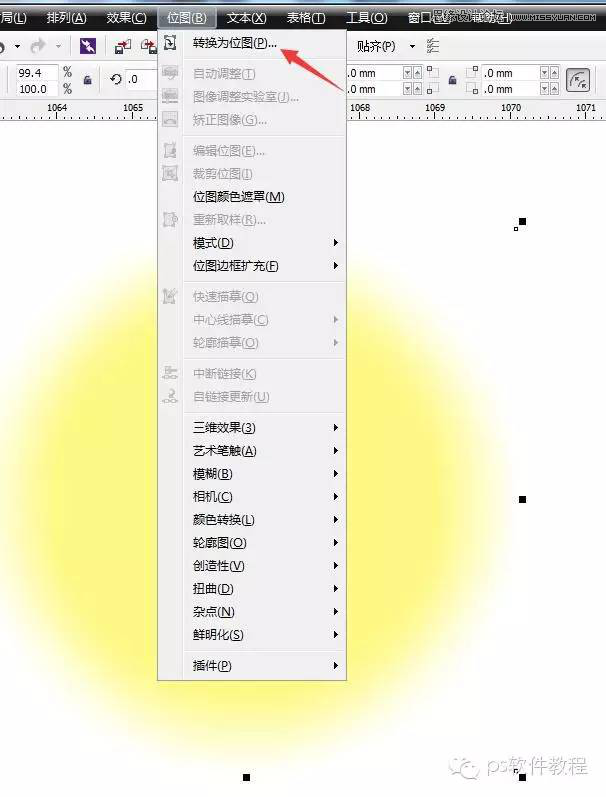
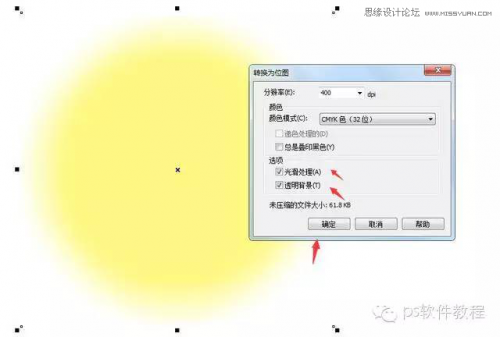
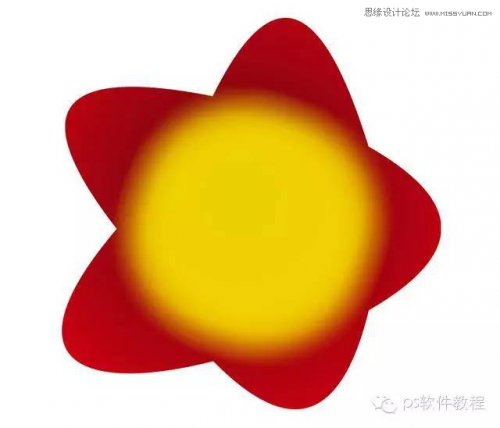
6、把转为位图的圆,复制两层放上面,群组,放到步骤4上面,如图(注意一层要复制两层,不然黄色没这么亮哦)
7、椭圆绘制一个小点的椭圆,同样拉阴影,转换为位图放于黄色层上面,如图,方法同上
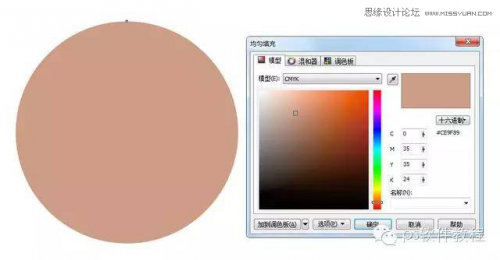
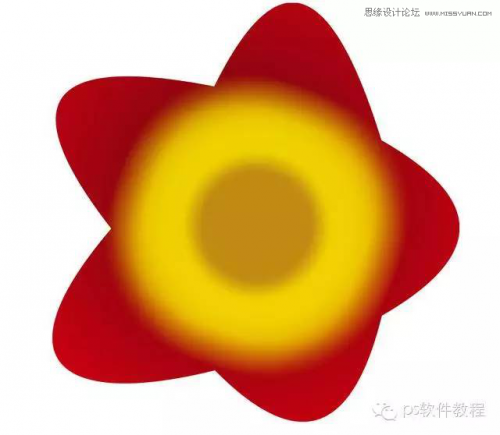
8、绘制花瓣,贝赛尔绘制下图形状的花瓣,分别填充颜色,如图
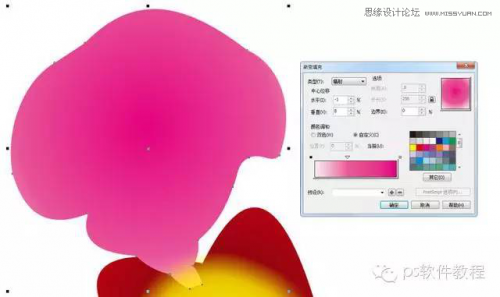
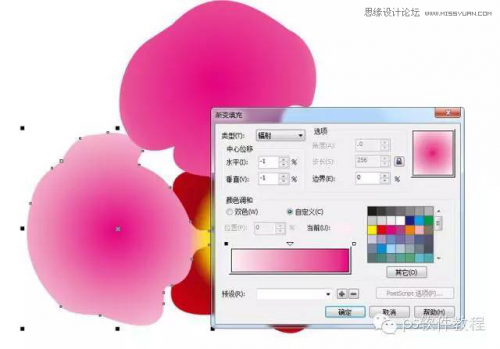
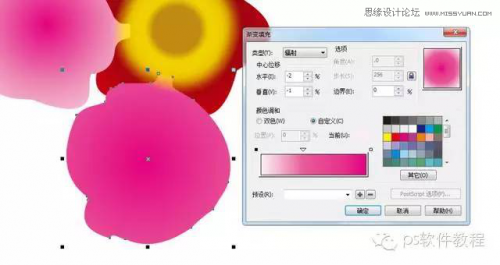
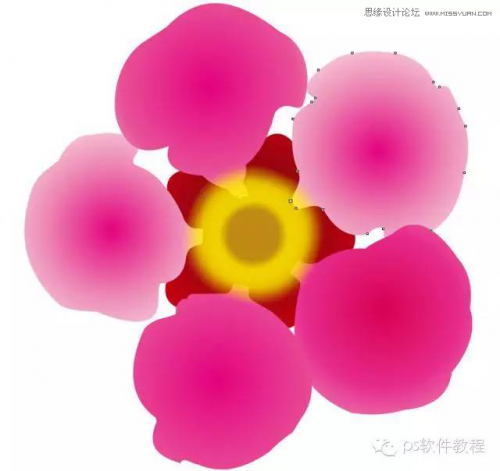
9、绘制花蕊,贝赛尔工具绘制下图形状填充颜色,如图
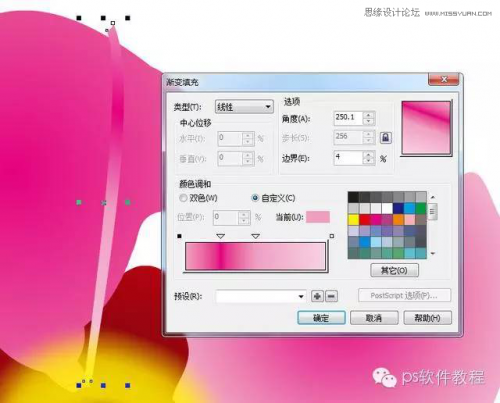
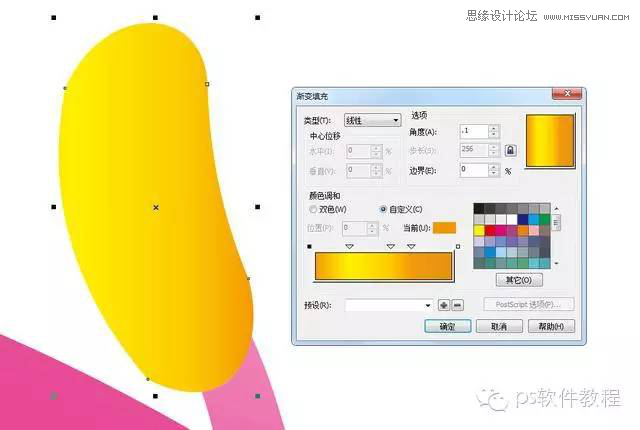
10、把绘制好的一根花蕊群组,再绘制其他的形状的,大小调下,如图

11、绘制待放的花苞,贝赛尔绘制花瓣,填充颜色
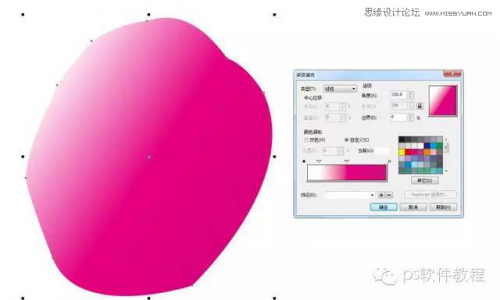
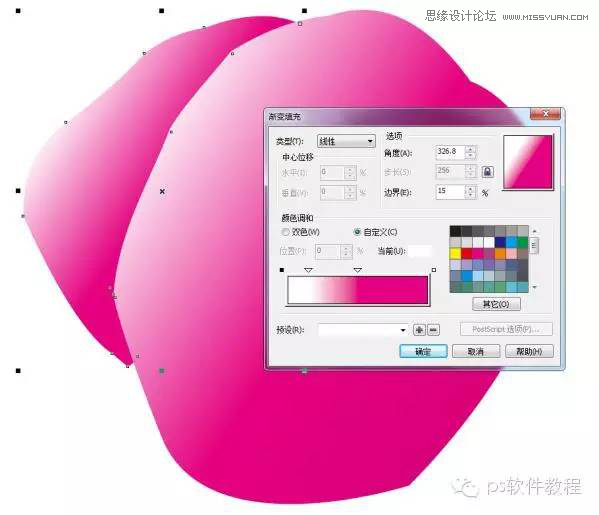


12、开始把梅花放到树枝上,复制两朵放到上面,再把花苞也复制几个旋转下放上去,如图


13、把梅花复制一朵出来,把位置调下,绘制梅花的背面,如图

14、把梅花继续复制摆放好,如图


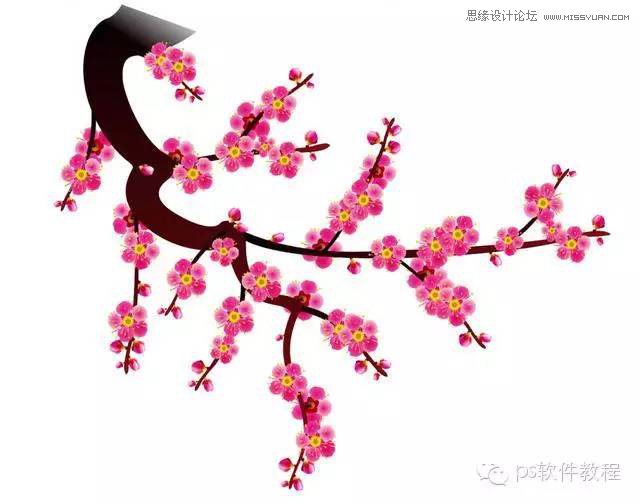
15、最后全部摆放好位置,大功告成
版权声明:本文由驱动中国整理发布,转载需注明出处与原文链接。如有疑问请联系
editor@qudong.com。
来源:驱动中国 · 原文链接:https://www.qudong.com/article/255021.html
本文价值
★★★★★
—
成为第一个评分的人
登录后为本文打分
评论加载中…