
word文档中如何插入一条水平直线(横线)
AI摘要
由 AI 生成 · 仅供参考
word文档中如何插入一条水平直线(横线)
并非一时兴起发这篇文章,昨夜大学室友打电话问到这个问题,特意整理出来,希望能有助于有需要的朋友。
其实不论在WPS还是word任意版本中都有多种方法在文档中插入一条水平直线,或者叫横线。这次混合一起说,wps不支持的我会标注。
方法一:通过word快捷键。
将输入法切换回英文状态下,连续输入三个以上—然后回车(也就是小键盘处的减号),很快就能得到一条直线。(这是最快最好用的方法,但WPS不支持此功能)
方法二:巧用下划线功能。
在想要插入横线的行敲几个空格,然后选中这些空格点击下划线,然后继续按空格,直到长度蛮足要求。(word、wps均支持此方法)
方法三:通过边框插入下边框。
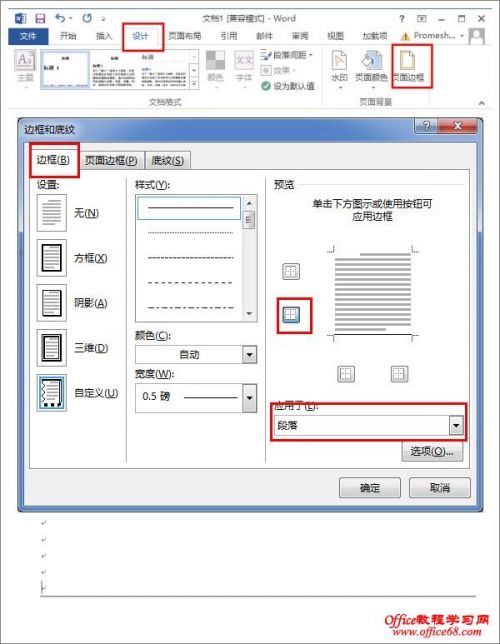
即在想要插入横线的地方,word 2013选择【设计】>【页面边框】,然后选择边框,选择应用于“段落”,然后将上、左右三个方向的框去除,确定即可,如下图:
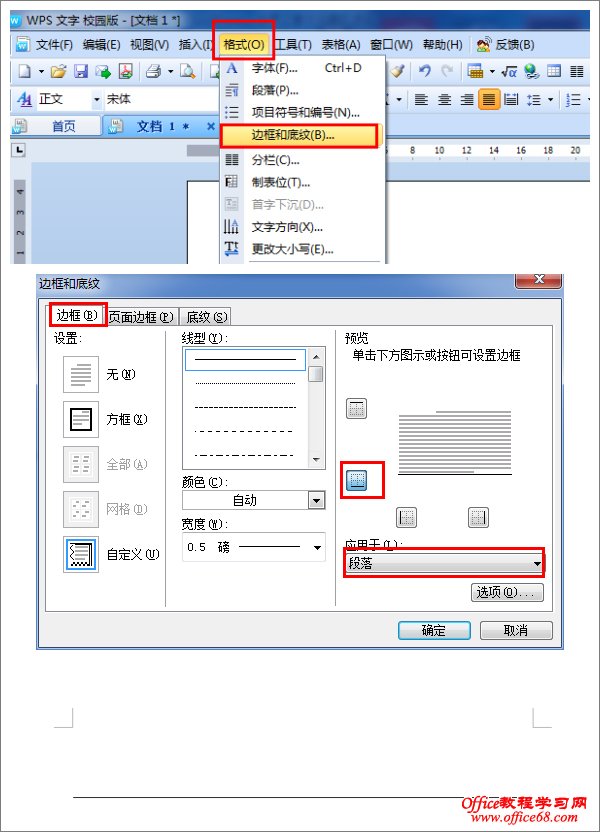
wps 2010、word 2003依照下图,选择【格式】>【边框和底纹】>【边框】,同样应用于段落,选中下边框即可:
方法四:使用绘图工具。
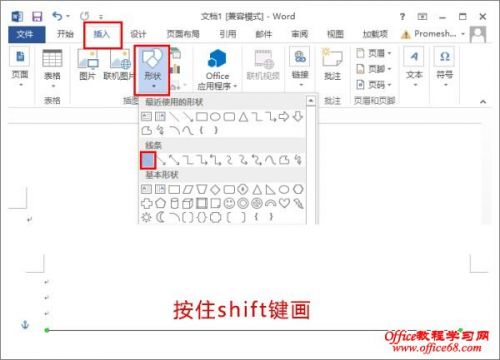
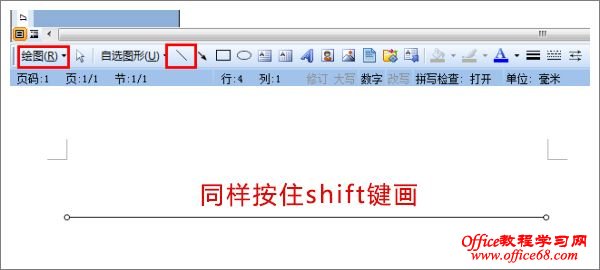
直接在word文档中画出一条直线,下面分别是word 2013与wps 2010或word 2003的操作方法:
word 2013
wps 2010或word 2003
以上就是我所能想到的四种在word文档中插入水平直线或横线的方法,欢迎补充。
版权声明:本文由驱动中国整理发布,转载需注明出处与原文链接。如有疑问请联系
editor@qudong.com。
来源:驱动中国 · 原文链接:https://www.qudong.com/article/254692.html
本文价值
★★★★★
—
成为第一个评分的人
登录后为本文打分
评论加载中…