
如何处理Word文件中的页码变成{PAGE \*
AI摘要
由 AI 生成 · 仅供参考
如何处理Word文件中的页码变成{PAGE \*
问题的来龙去脉
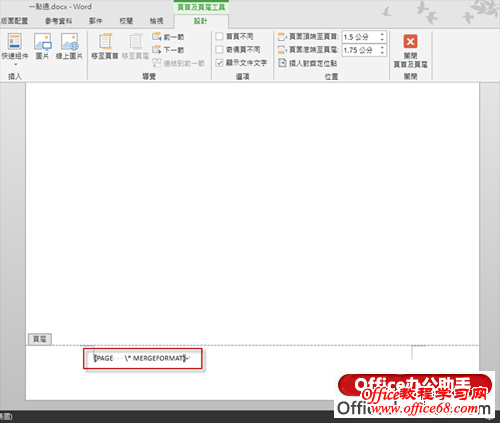
在 Word 文件中的页码变成了 {PAGE \* MERGEFORMAT},该如何恢复原有的页码?
问题的发生原因
您设定到了【显示功能变数代码代替数值】的功能,此选项可在文件中显示功能变数代码,而非功能变数结果,因此我们只要取消该功能就可以了。
问题的解决方法
方法一:
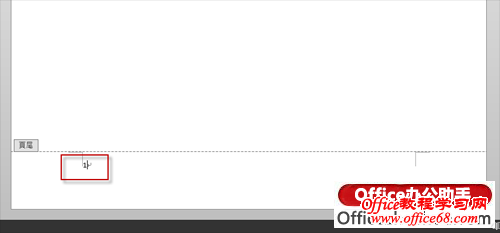
透过快速键 Alt + F9,即可在显示功能变数代码与功能变数结果之间切换,按下后页码文字恢復正常方式显示。
方法2:
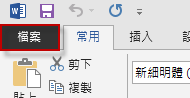
1. 按【档案】。
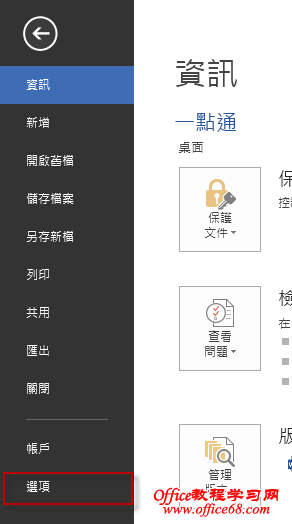
2. 按【选项】。
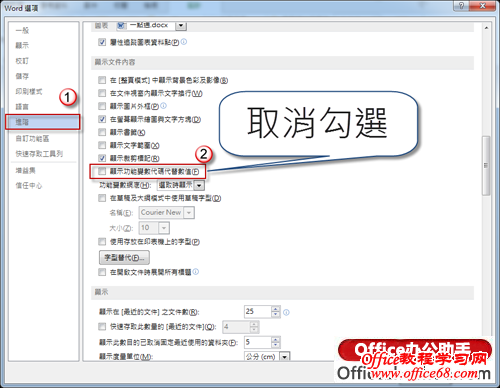
3. 此时出现【Word 选项】视窗,点选【进阶】选项,在【显示文件内容】分类中,取消勾选【显示功能变数代码代替数值】,完成设定后按【确定】。
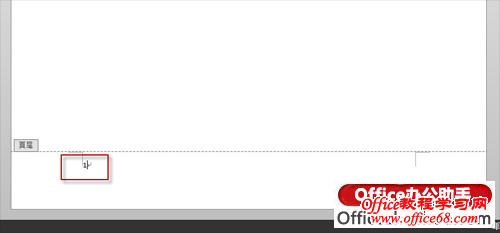
5. 此时文件中的页码就能恢复正常显示方式。
版权声明:本文由驱动中国整理发布,转载需注明出处与原文链接。如有疑问请联系
editor@qudong.com。
来源:驱动中国 · 原文链接:https://www.qudong.com/article/254351.html
本文价值
★★★★★
—
成为第一个评分的人
登录后为本文打分
评论加载中…