
怎样在word中使用邮件合并功能
AI摘要
由 AI 生成 · 仅供参考
怎样在word中使用邮件合并功能
在了解Word中使用件合并功能之前,我们先来了解一下,什么是邮件合并。使用“邮件合并”功能,可以使用同样格式的文档发送批量的信件。 当我们需要在大部分格式固定的word中只修改部分内容的时候,就可以使用的word的邮件合并功能了。
1、信件发送的地址单独建立一个数据文件,设置好要发送的信件的样子,把开始的称呼等有变化的地方先空出来。
2、按照向导提示,完成“邮件合并帮助器”对话框设置。
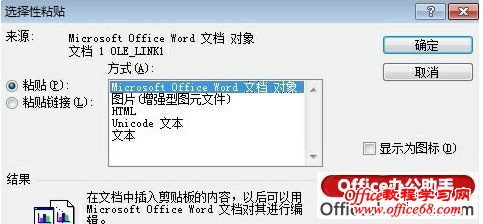
3、单击“获取数据”按钮,引入刚刚建立的数据文件。
4、单击“编辑主文档”按钮,编辑“姓名”后,单击“合并至新文档”按钮,Word自动新建一个文档存放我们建立好的信件。

5、使用邮件合并功能合并为不同类型的文档:使用邮件合并功能不仅可以建立信函,还可以直接建立信封,邮件标签、分类等;单击“邮件合并帮助器”对话框的“创建”按钮,从弹出的菜单中选择相应的命令就可以了;如果想取消主文档的设置,就从这个菜单中选择“还原为普通WORD文档”命令。
6、在发送邮件的时候,按照提示在主文档中单击“邮件合并”工具栏上的“合并选项”按钮,一步步的根据向导进行操作就可以了。
版权声明:本文由驱动中国整理发布,转载需注明出处与原文链接。如有疑问请联系
editor@qudong.com。
来源:驱动中国 · 原文链接:https://www.qudong.com/article/254340.html
本文价值
★★★★★
—
成为第一个评分的人
登录后为本文打分
评论加载中…