
PS滤镜制作光彩绚丽的七角花瓣的详细步骤
AI摘要
由 AI 生成 · 仅供参考
PS滤镜制作光彩绚丽的七角花瓣的详细步骤
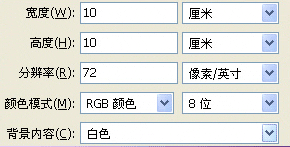
一、用Photoshop新建一个宽度和高度都为10厘米,分辨率为72像素/英寸的RGB图像。
二、按D恢复默认的前景和背景色,再选择工具栏上的渐变工具,在图像中拉出一条自下而上的渐变。

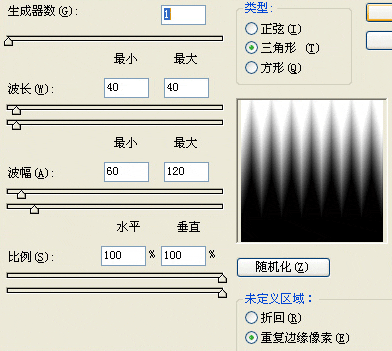
三、接着再对图像执行“滤阄-扭曲-波浪”命令,将波浪类型选择三角形,生成器数为1,波长最小和最大都为40,波幅的最小为60,最大为120,比例的水平和垂直均为100%,勾选重复边缘像素,再点随机化选种一种波浪形状。
四、波浪制作出来了,我们要为波浪变成一个七角星的形状,就得执行“滤镜-扭曲-极坐标”命令,使用默认的平面坐标到极坐标,这样就得到了七角星的形状。

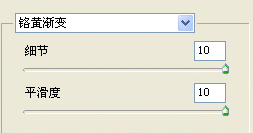
五、为了让七角星变成花瓣的形状,我们执着再执行滤镜-素描-铬黄命令,将铬黄渐变的细节设为10,平滑度也为10即可,这样就得到了花瓣的初步模样。
六、七角花瓣的初步形状出来以后,我们当然要给它上色了,要不然怎么能叫光彩绚丽的七角花瓣呢?新建一个图层,用蓝、红、黄三色的渐变在新图层上拉出一个斜角渐变,然后把该层的混合模式设为颜色。
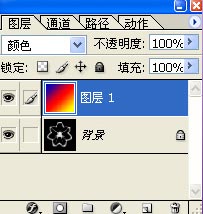
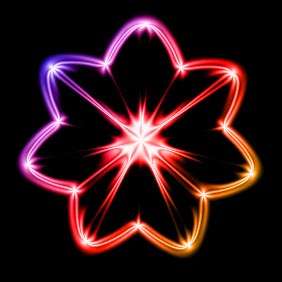
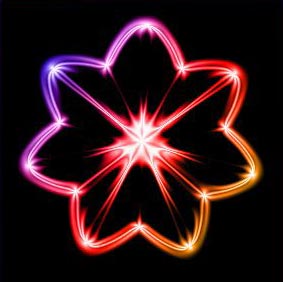
更改完图层混合模式以后,大家就能看到这朵光彩绚丽的七角花瓣了,是不是非常精致漂亮!你也来试试吧,非常地简单,很适合新手哦。
版权声明:本文由驱动中国整理发布,转载需注明出处与原文链接。如有疑问请联系
editor@qudong.com。
来源:驱动中国 · 原文链接:https://www.qudong.com/article/254168.html
本文价值
★★★★★
—
成为第一个评分的人
登录后为本文打分
评论加载中…