
3D MAX利用 “重复归一”法制作暖壶的方法与步骤
3D MAX利用 “重复归一”法制作暖壶的方法与步骤
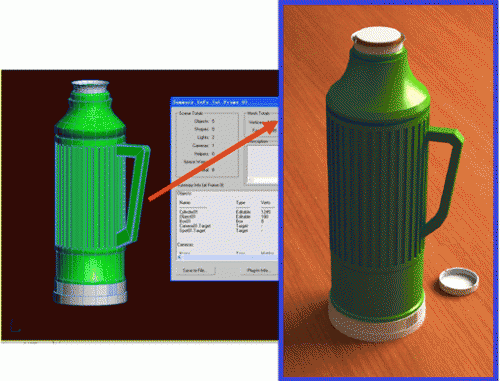
一、 首先来看看最终的模型与效果图。如图KSP—1所示。
图KSP—1
模型分析:
1. 开水瓶的可以看成是由瓶身凹槽,光滑瓶身、开水瓶盖和开水瓶把四部分组成。
2. 此处模型可以使用“重复归一”法的地方是瓶身凹槽。
3. 凹槽部分可以使用“由一生N,由N合一”来制作完成。
4. 光滑瓶身使用边界复制配合移动和缩放来完成此部分的变化。
5. 瓶盖的做法可以使用分离出的面来制作出来。
6. 开水瓶把可以使用像制作茶杯的把子一样来进行制作。
7. 关于水瓶的光滑部分,我们可以使用光滑组的制作来完成。
8. 材质的设定可以简单的用不同颜色的材质球来分出来,就可以了。
9. 模型制作的先后顺序:那个地方比较复杂就先制作那里。比如这里的凹槽。
二、 瓶身凹槽部分的制作。其制作流程图如图KSP—2所示。

图KSP—2
1. 绘制Plane(平面),使其长宽方向上的片段数都为1。并把其转换成多边形,按4键进入面级别的选择,把整个Plane面全选。
2. 把选择的Plane面右击执行Inset插入一个较小的面。
3. 再次执行右击,把面使用Extrude挤压出一个凹槽。
4. 选择这个挤压出来的面右击,执行Connvet to edge(转换到边),把面转换成边。
5. 选择转角处的一边,执行选择展卷栏中Loop命令。选择一圈的边。
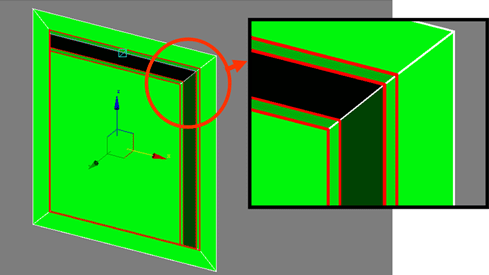
6. 把内外两圈的边选择后,执行右击中的Chamfer,把这两条边切出四条边来。制出凹槽的最终模型如图KSP—3所示。
图KSP—3
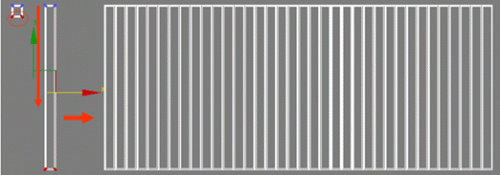
7. 选择刚制作的四方面的下面两个点,进行凹槽的调解,使其有合适的比例,并把调节好比例的凹槽,利用移动工具配合捕捉,进行“由一生N”的制作,至于是多少个凹槽则根据需要自已调节。最终的制作结果如图KSP—4所示。
图KSP—4
8. 选择其中一个通过右击Attach把所有的对象结合,完成由N生一过程。如图KSP—5所示。

图KSP—5
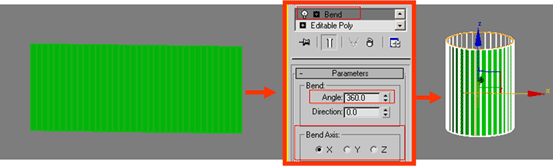
9. 选择Attach后的对象使用Bend修改命令把直线对象弯曲成圆,完成由线成圆的过程。Bend使用的参数,如图KSP—6所示。
图KSP—6
10. 把弯曲后的对象执行右击转换成多边形,按3键进入边界的选择,右击执行Convert to Vertex(转换到点)。把边界转换到点,再次右击执行Weld把点进行焊接。其制作的流程,如图KSP—7所示。至此水瓶的凹槽部分制作完成。
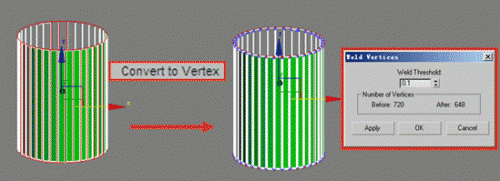
图KSP—7
三、 光滑瓶身下半部分的制作:
1. 选择底部的边界,按住Shift配合移动工具,进行第一级的复制。如图KSP—8所示。

图KSP—8
2. 按住Shift配合移动工具,继续复制边界,并把复制后的边界执行右击Scale(缩放),进行第二级边口的制作。如图KSP—9所示。

图KSP—9
3. 使用Shift配合移动、缩放空间工具,进行下半部分的制作。最终的模型效果图如图KSP—10所示。
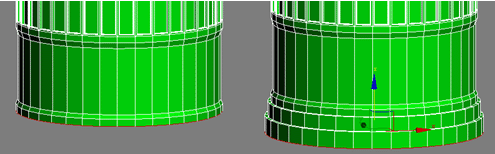
图KSP—10
四、 光滑瓶身下半部分凸出部分小构件的制作:
1. 由于小构件有三组。为了将三组小构件的距离等分,我们在Top视图中创建一个Ngon(多边形)二维型,将其参数修改后,成为一个正三角形。其制作的结果如图KSP—11所示。请注意,这里的正三角形的制作目的只是为了作为参考使用。
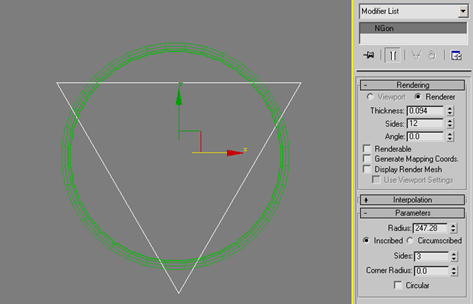
图KSP—11
2. 按住Alt键配合鼠标中键,在Top中旋转,把Top旋转成Uers(用户)视图,拨动鼠标的中键放在视图,选择其中一个角上的几条边。如图KSP—12所示。
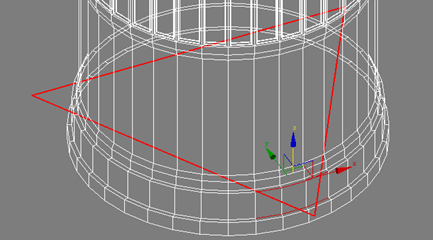
图KSP—12
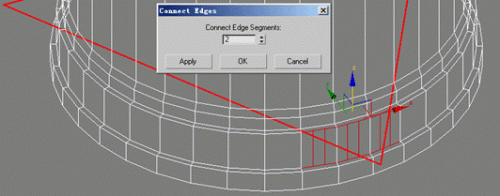
3. 为这些选择的边进行Connect操作,使每两条平行边都连接出两个边来。如图KSP—13所示。
图KSP—13
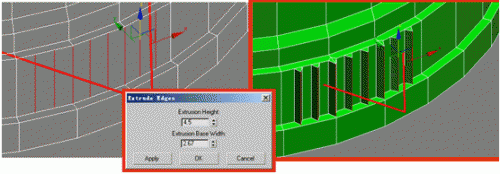
4. 选择正三角形一个角中的边,执行Extrude把边拉伸出一定的距离,使结果,如图KSP—14所示。
图KSP—14
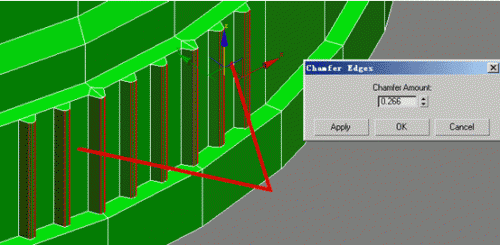
5. 选择这些边执行Chamfer使三角构件成为接近于圆的对象。如图KSP—15所示。
图KSP—15
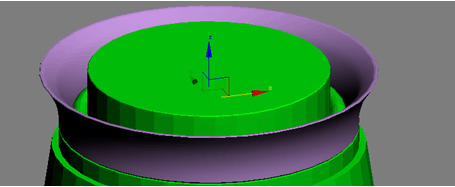
6. 把其他两个角的边进行同样的制作。制作此种相同的对象最简捷的方法是,把三个边的边同时选择,同时连接边,等等用同时的方法制作。如图KSP—16所示。
图KSP—16
7. 右击选择四方块中工具1里的Top-level(顶层级)退出次对象后,按Z(选择的对象最大化)键或是按Ctrl+Alt+Z(所有的对象都在视图中显示)键,因为当前视图中只有这一个对象,所以按以上两个快捷键都可以得到。如图KSP—17所示。至此开水瓶下半部分的制作结束。
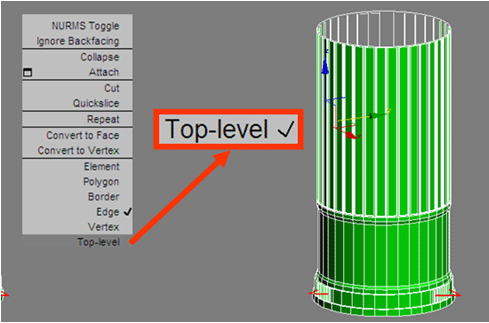
图KSP—17
五、 光滑瓶身上半部分的制作:
1. 选择上半部分的边界,按Shift配合移动工具,复制出一部分。如图KSP—18所示。

图KSP—18
2. 选择上半部分的边界,按Shift配合移动工具,复制出一部分。并选择其中一个边,通过Ring进行环选,并执行右击Convert to Face。如图KSP—19所示。

图KSP—19
3. 把选择的面执行右击Extrude,其对话框及制作的过程结果,如图KSP—20所示。

图KSP—20
4. 继续复制边界,并使用Scale缩放。如图KSP—21所示。

图KSP—21
5. 继续复制边界,并使用Scale缩放。这里要说明一点的是,我在制作瓶子类边口的部分时,我通常先确定边口的大小以及边口部分与整个对象的比例,这样做可以更好的调节其部分的缩放变化。如图KSP—22所示。
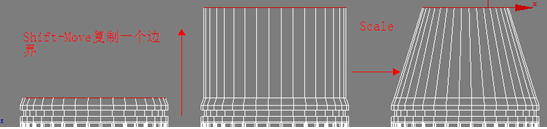
图KSP—22
6. 选择边口处一圈的点,执行右击Connect连接出一个边,并选择这连接的边执行Scale缩放出一个合适的大小。制作流程,如图KSP—23所示。

图KSP—23
7. 把边口处上下两部分的边选择,执行右击Connect各连接出一个边,并选择这些连接的边逐个执行Scale缩放出一个合适的大小。制作流程,如图KSP—24所示。

图KSP—24
8. 观察上半部分的比例,看看是否正确,根据制作的需要,我们可以把其制的比列正确化,这个模型通过观察,发现过长,故把顶口处的边界删除了。如图KSP—25所示。
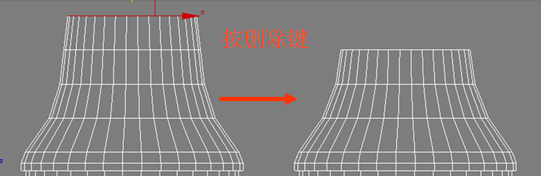
图KSP—25
9. 通过选择边界使用Shift配合Move与Scale完成水瓶口的部分制作,其制作的最后效果,如图KSP—26所示。按Z键查看模型的比例是否合适,并对比例进行调节,至于调节成什么样子,则根据生活中水瓶的实体来进行确定。所谓:“仁者谓之仁,智者谓之智”。请制作者自行调节。
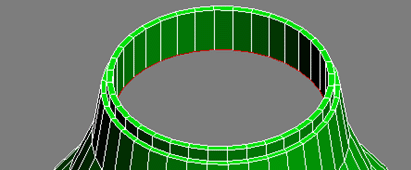
图KSP—26
六、 瓶胆部分的制作:
1. 由于水瓶的模型,并不是透明的对象,所以瓶壳内部的细节,可以不必太过于关注,只要把可见的部分制作出来就可以了。比如说这里的瓶胆口部分是可见的,故我们需要花点时间来进行制作。选择内部的边界,使用Scale向内部复制出一部分来,如图KSP—27所示。
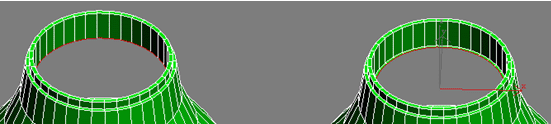
图KSP—27
2. 通过使用移动和缩放复制出瓶胆部分,如图KSP—28所示。

图KSP—28
3. 通过使用移动和缩放复制出瓶胆部分,未圆形处理的瓶胆部分,如图KSP—29所示。
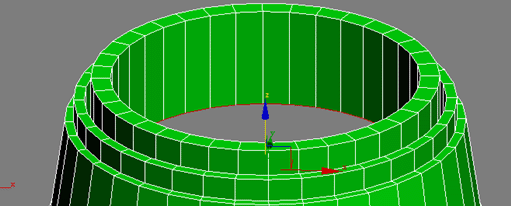
图KSP—29
4. 选择瓶胆上半部分边,使用Chamfer把其切开,如图KSP—30所示。

图KSP—30
5. 使用你所能想到的方法,把瓶胆部分处理成,如图KSP—31所示结果。在这里,我是通过连接边与移动和Chamfer完成这项制作的。至此瓶胆部分的制作已经结束了。

图KSP—31
七、 瓶盖部分的制作:
1. 通过使用移动和缩放复制出瓶盖部分,其制作流程如图KSP—32所示。

图KSP—32
2. 把瓶盖封起来,并选择盖顶的边,用Chamfer切开,如图KSP—33所示。 瓶盖部分制作的到此结束。

图KSP—33
八、 瓶口上面白色部分的制作:
1. 通过选边转换成面,选择如图KSP—32所示的面,使用修改命令面板中Detach(分离)命令,在分离命令的对话框中勾选Detach As Clone(把分离的对象复制),这样做的目的是为了把选择的面复制出一份来,其制作流程如图KSP—34所示。
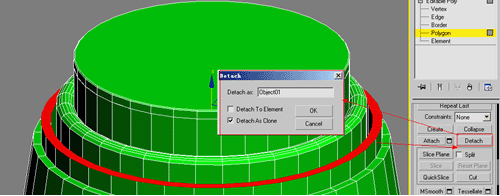
图KSP—34
2. 把分离出来的面使用Shell(壳)命令修改器,将其增加一个厚度出来,如图KSP—35所示。
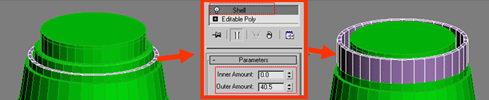
图KSP—35
3. 把刚才这个对象处理成需要的效果,最终效果如图KSP—36所示。
图KSP—36
九、 瓶把子的制作
1. 在水瓶的正面视图中选择前部分的一些边,注意后部分的边要取消选择,把选择好后的边使用Conncet连接起来,并把连接出来的边,使用Chamfer切成两条,并把其调节到刚好的位置,再把两条边,再次使用Chamfer切面一个用来制作把子的封闭面。其制作流程如图KSP—37所示。
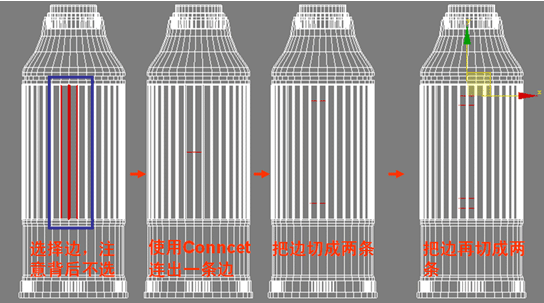
图KSP—37
2. 选择用来做面部分的中间边,按Delete删除,选择边界右击把边界重新封起来。这样做的目的还是为了制作开水瓶把子处的方便。如图KSP—38所示。

图KSP—38
3. 选择水瓶把子的面,进行挤压,使其有一定的高度,如图KSP—39所示。
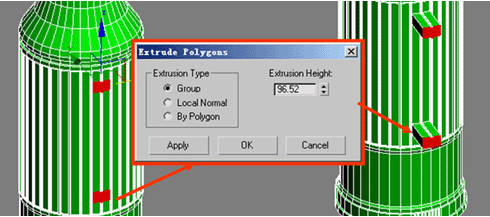
图KSP—39
4. 把拉伸的面删除,并把除顶处的四个点外的其他的点进行右击Remove处理。只保留出一个四方形的面最后处理的结果,如图KSP—40左所示。水瓶的把子的处理过程请参考本站的《3ds max教程:碗及茶杯建模》。
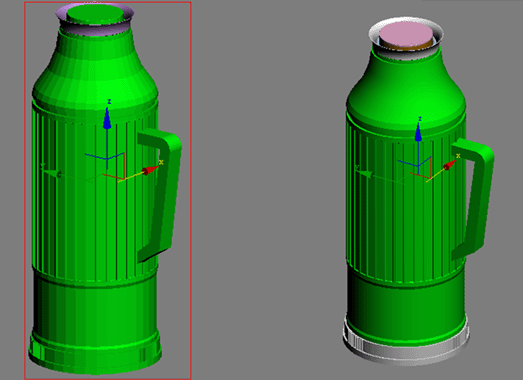
图KSP—40
十、 光滑与材质的分类设定:
1. 材质的分类设定,使用选择面后,赋予一个材质,其赋予过程,如图KSP—41所示。使用Smooth(光滑)编辑修改器,调节合适的参数,最终的结果如图KSP—40右所示。

图KSP—41
十一、 水瓶模型的制作小结:
此类模型的制作,我们称其为“重复归一”法。这类模型制作的关键在于,把模型上重复对象提出来,从而就象数学中提取“公因式”一样,把其中一个制作出来,再把这一个公共的对象施于整个模型。我们称这一步为“由一生N,由N合一”。在我们生活中总有此类似的模型。我们可在以后的几个模型制作中,慢慢的来体现。