
PS实例教程:如何制作QQ困惑表情的图案
AI摘要
由 AI 生成 · 仅供参考
PS实例教程:如何制作QQ困惑表情的图案

一、新建一个500x500像素的文档,用按shift+椭圆工具画一个正圆,点击右键设置图层样式,具体设置如下:
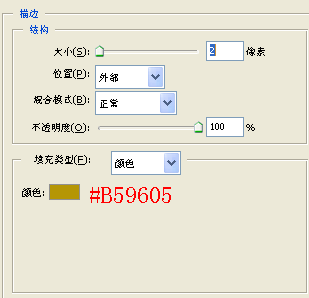
效果如下:

二、继续设置图层样式,渐变叠加具体如图:
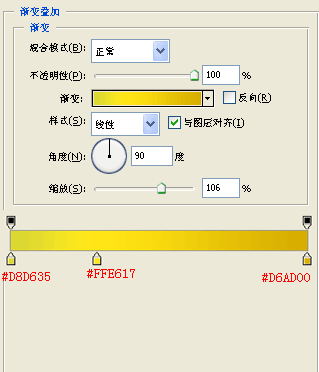
效果如下:
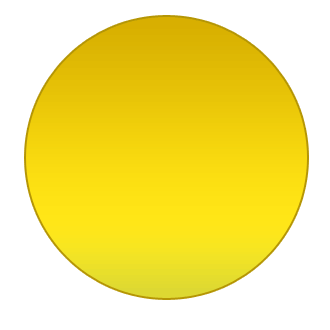
三、新建个图层,前景色设为白色,用椭圆选取工具选取相应区域如下图:

四、用渐变工具填充,具体如下图 :
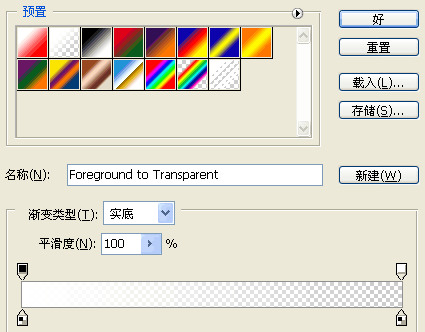

五、取消选择,现在再新建一层我们用钢笔工具来画眼睛!

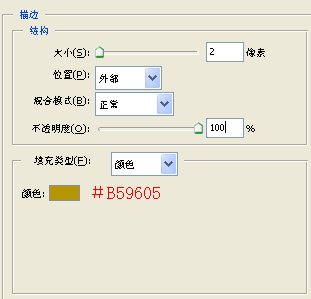
六、设置图层样式描边。
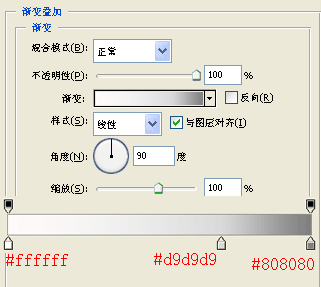
渐变叠加
七、新建一个图层,用画笔工具给眼睛加上高光,透明度设置为70%,如下图:

八、再新建一个图层画出眼珠,图层样式设置成浮雕效果,结果如下图:

九、按同样的方法绘制另一个眼睛。

十、加上嘴巴。

十一、新建一个图层,用钢笔工具绘制眉毛如下图:


十二、设置眉毛的图层样式,斜面浮雕和投影。
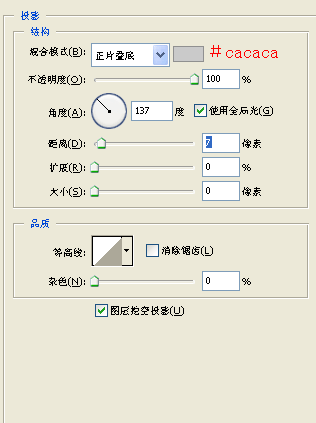
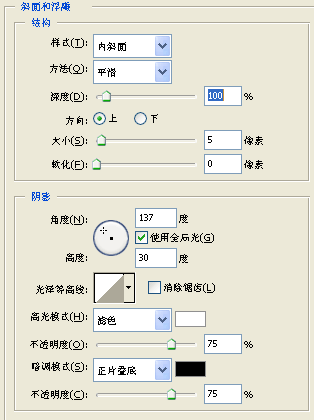
效果如下图:

十三、同样的方法画另一个眉毛,完成效果如下图:

十四、我们也可以给表情加点小修饰,具体的大家可以自己试一试!

版权声明:本文由驱动中国整理发布,转载需注明出处与原文链接。如有疑问请联系
editor@qudong.com。
来源:驱动中国 · 原文链接:https://www.qudong.com/article/253717.html
本文价值
★★★★★
—
成为第一个评分的人
登录后为本文打分
评论加载中…