
PS实例教程:制作面板雕刻人物轮廓的详细步骤
AI摘要
由 AI 生成 · 仅供参考
PS实例教程:制作面板雕刻人物轮廓的详细步骤
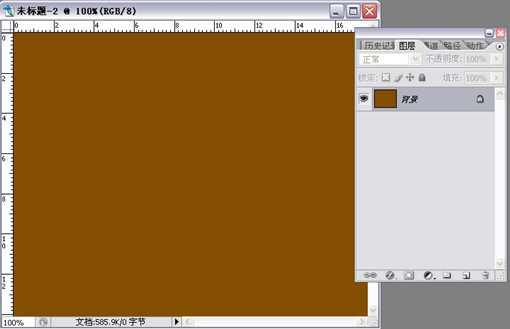
一、新建一个文档,填充一深色(深色效果要好,因为这是不是浮雕的浮雕效果),作为背景层
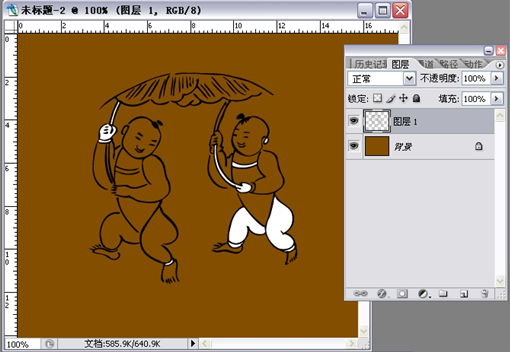
二、将素材图拖进来。
三、转化成选区。
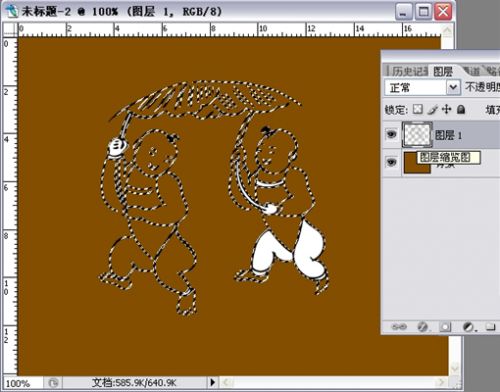
四、将选区填充为黑色,保持选区不变,新建一层,将选区填充为白色!并取消选择。
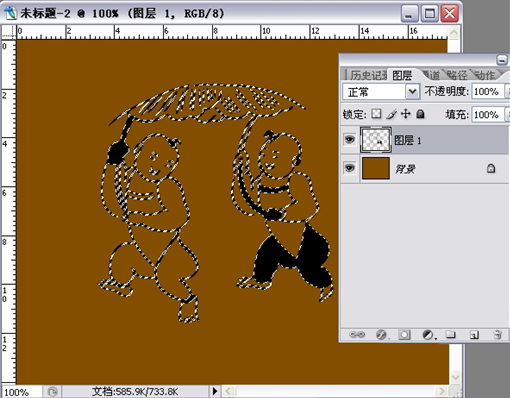
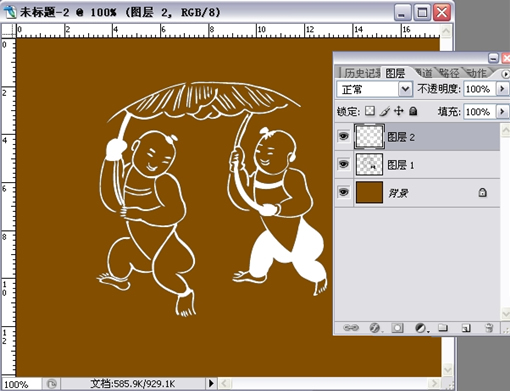
五、将图层1和图层2的模式都改为柔光 。
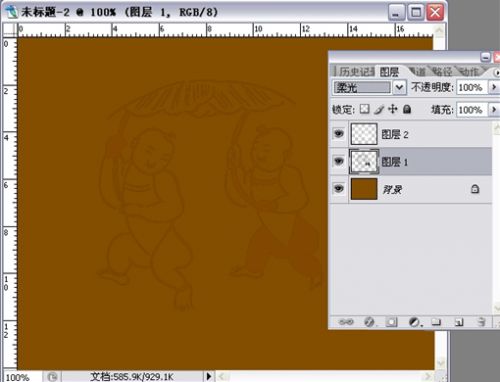
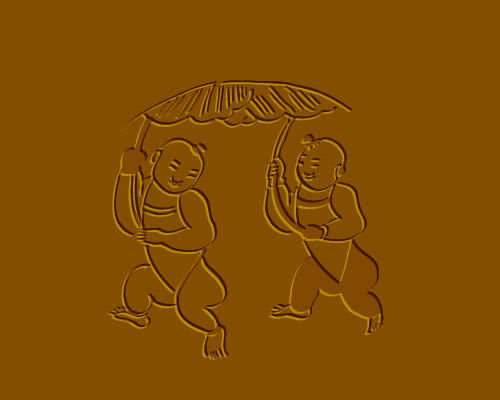
六、选中图层1,选择移动工具,按方向键轻轻的移动几个,(上、下、左、右随你)这时效果已经出来了。到这里整个过程就完成了,怎么样?是不是应该称为“不是浮雕的浮雕”呀?当你把图层1移得很远时,会发现图层1和2分开了,也看不到浮雕效果了,这里我们所看到的浮雕效果,只是视觉差产生的,图片并没有真正的浮起来。
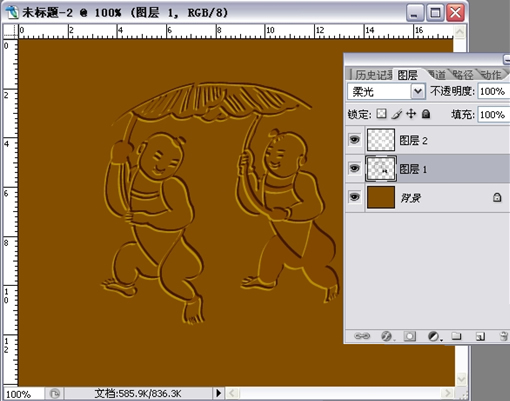
下图就是我们雕刻出来的人物轮廓效果图:
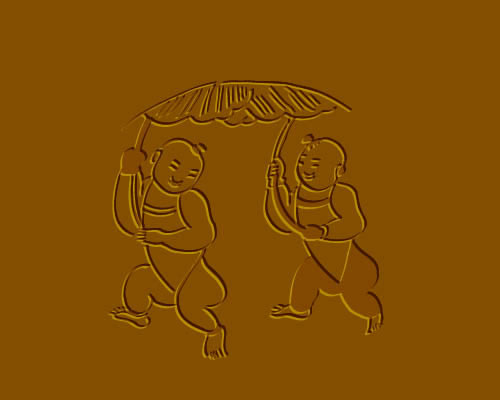
版权声明:本文由驱动中国整理发布,转载需注明出处与原文链接。如有疑问请联系
editor@qudong.com。
来源:驱动中国 · 原文链接:https://www.qudong.com/article/253680.html
本文价值
★★★★★
—
成为第一个评分的人
登录后为本文打分
评论加载中…