
Word安全模式怎么解除?
如果当Word无法使用了或者出现什么异常现象导致Word打不开,那就会严重影响办公族的工作。这不,小编一大早来到公司,本想处理昨天同事传过来的文件,却发现Word怎么也打不开,还提示什么要用Word安全模式启动!真是郁闷呀!
这种事情怎么难得到作为一名专业办公人员的小编呢!好歹也使用Word有5、6年,这种小故障早已经见怪不怪了。相信看到此篇文章的网友一定与小编的遭遇雷同。下面就简单介绍几招,可以快速帮助大家解除Word安全模式打开问题!
方法一:进入Word安全模式删除模板
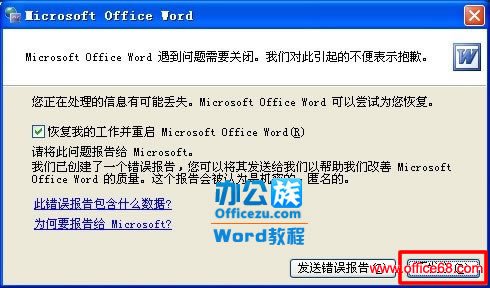
 出现这种问题时候,我们双击是打不开Word的,只会出现一个对话框,提示:“Microsoft Office Word遇到问题需要关闭。我们对此引起的不便表示抱歉。”询问Word发送错误报告与不发送,我们直接单击“不发送”按钮;
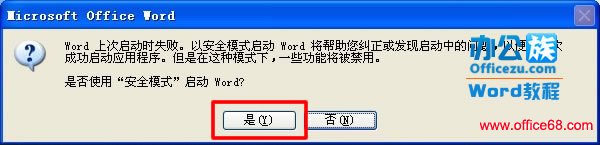
 紧接着又会弹出提示:“Word上次启动时失败......”,询问是否以安全模式启动Word,我们选择“是”;
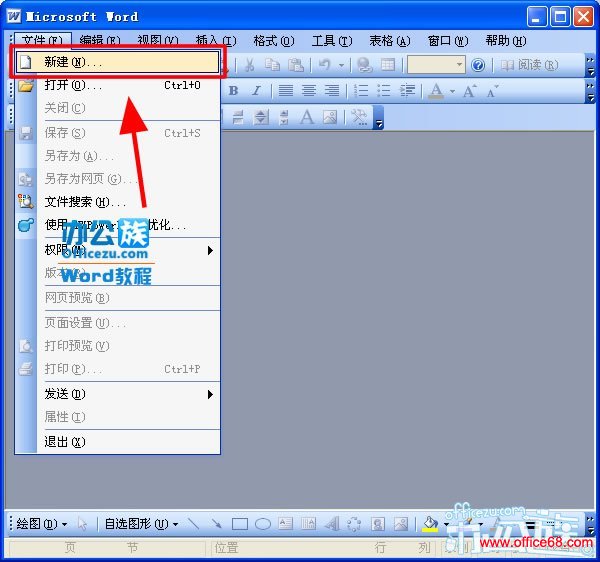
 此时,我们就成功的进入了Word安全模式;我们单击菜单栏上的“文件”中的“新建”;
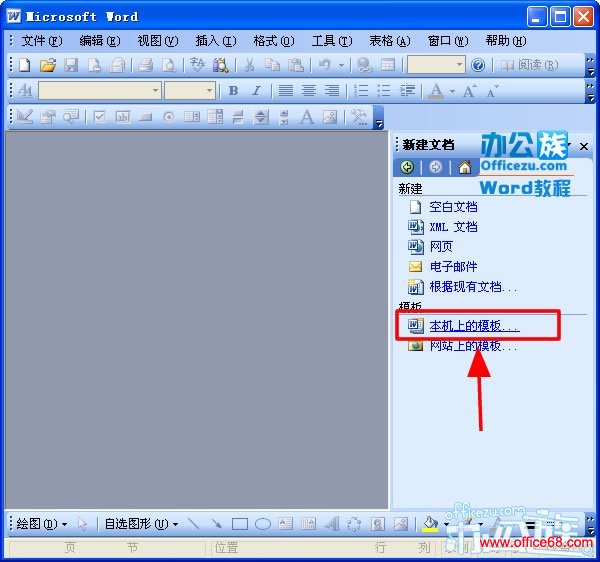
 在弹出的“新建文档”下面的“模板”里面选择“本机上的模板...”;
 然后在弹出的“模板”里面“常用”里面右键单击“空白文档”选择“删除”。
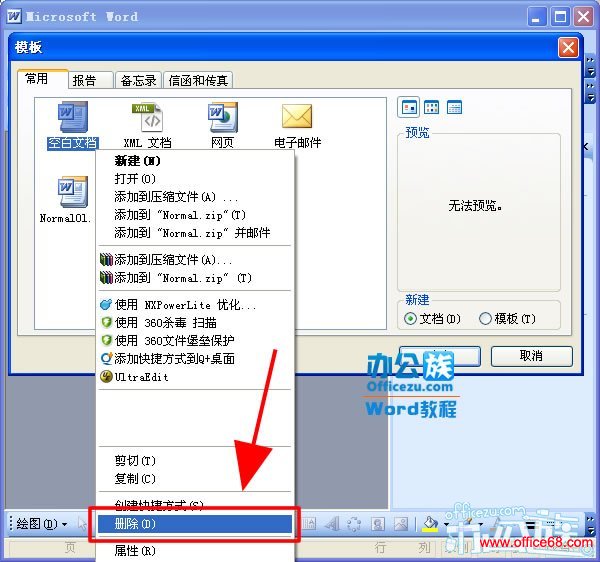
 别忘了重新启动Word程序,就一切OK啦。
版权声明:本文由驱动中国整理发布,转载需注明出处与原文链接。如有疑问请联系
editor@qudong.com。
来源:驱动中国 · 原文链接:https://www.qudong.com/article/253546.html
本文价值
★★★★★
—
成为第一个评分的人
登录后为本文打分
评论加载中…