
PS滤镜应用:制作白色毛毛球的方法与步骤
AI摘要
由 AI 生成 · 仅供参考
PS滤镜应用:制作白色毛毛球的方法与步骤
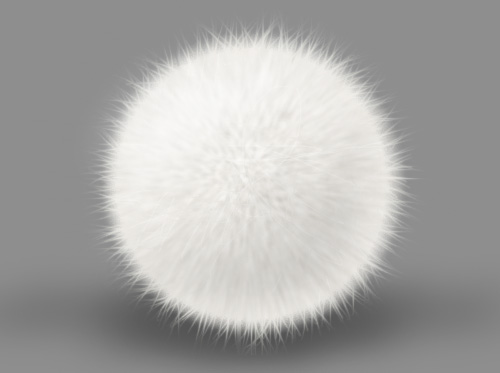
毛毛球如果要用手工画出来是非常复杂的!这里介绍一种非常简便的方法,直接用一组滤镜做出毛发的纹理,然后再用涂抹工具加强边缘的毛发,效果很快就出来。最终效果
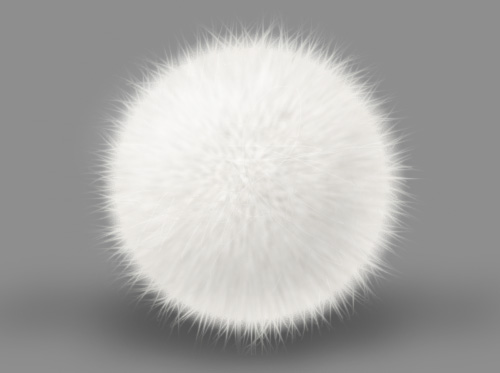
一、新建下图所示的文档。

二、新建图层画圆,填充颜色。(根据个人喜好)。

三、滤镜 > 杂色 > 添加杂色。20% 高斯分布。
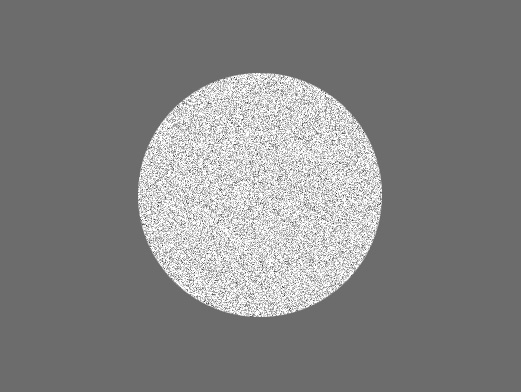
四、滤镜 > 模糊 > 高斯模糊,半径1.5像素。
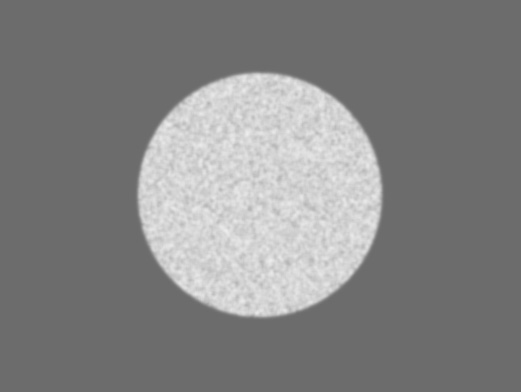
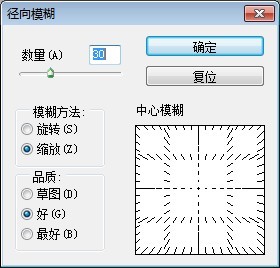
五、滤镜 > 模糊 > 径向模糊。数量30,缩放,好。
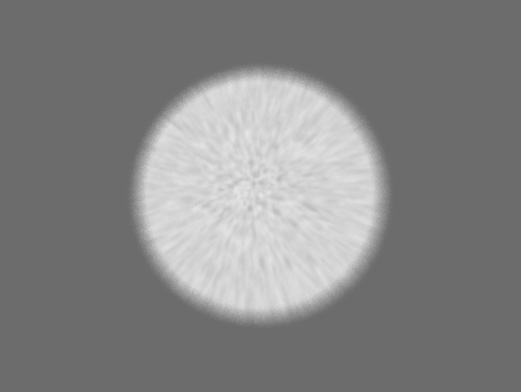
六、(关键性步骤)涂抹工具,2像素。强度80% 在图像边缘处涂抹。以至产生毛毛的效果。其实很简单。需要耐心。

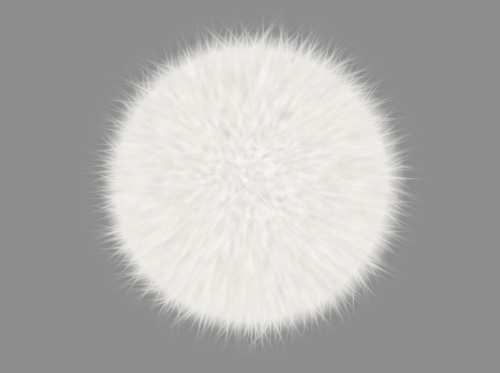
七、新建阴影图层和高光图层,阴影图层正片叠底,绘制半透明黑色。高光图层叠加,绘制半透明白色。
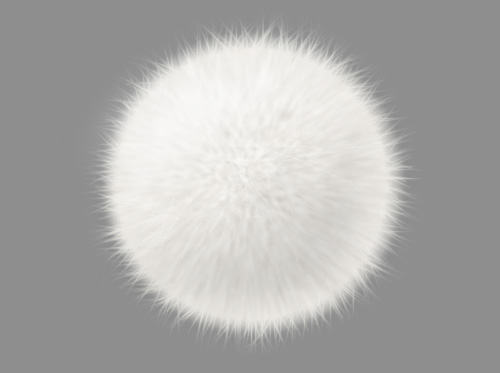
八、添加阴影,调整细节,完成最终效果。
版权声明:本文由驱动中国整理发布,转载需注明出处与原文链接。如有疑问请联系
editor@qudong.com。
来源:驱动中国 · 原文链接:https://www.qudong.com/article/253169.html
本文价值
★★★★★
—
成为第一个评分的人
登录后为本文打分
评论加载中…