
PS滤镜应用:制作漂亮的舞台幕布图片的详细步骤
AI摘要
由 AI 生成 · 仅供参考
PS滤镜应用:制作漂亮的舞台幕布图片的详细步骤
用滤镜制作帷幕是非常快捷的,尤其是褶皱部分,手工制作时非常费时费力的。而用风及光照滤镜几步就可以做出相当不错的效果。最终效果
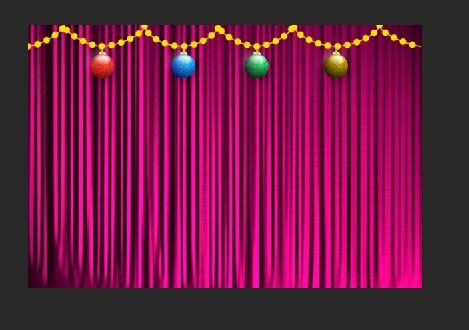

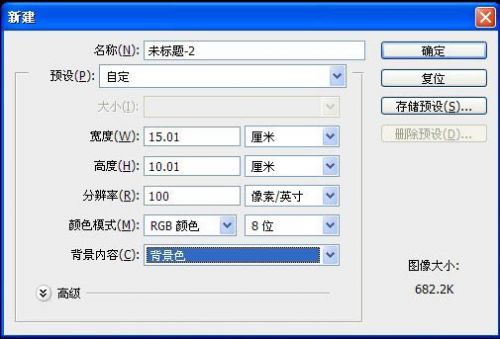
一、用Photoshop软件新建文件。
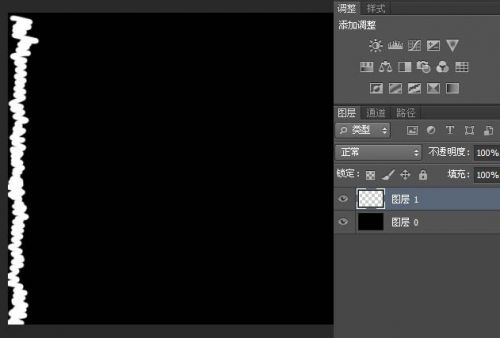
二、新建图层,用画笔画白色如图。
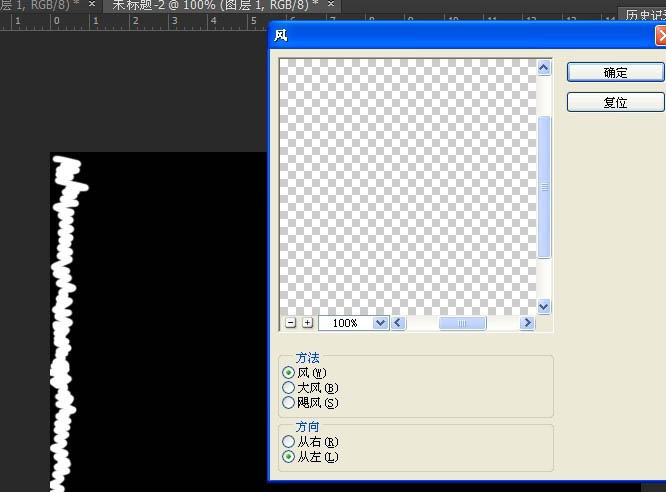
三、图层1,滤镜-风格化-风,重复3次。
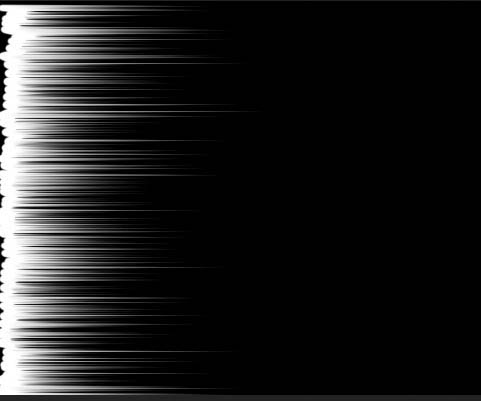
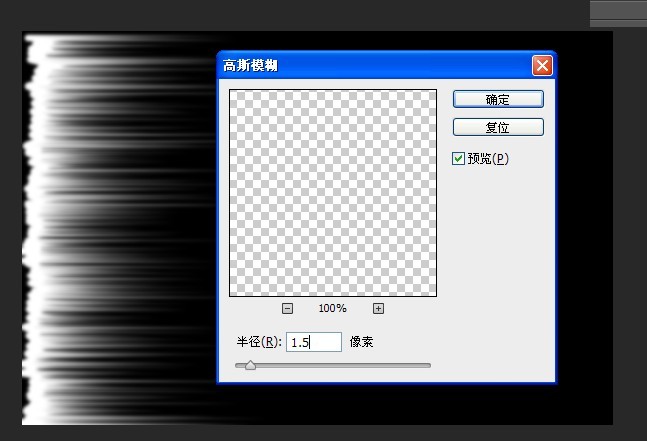
四、滤镜-模糊-高斯模糊。
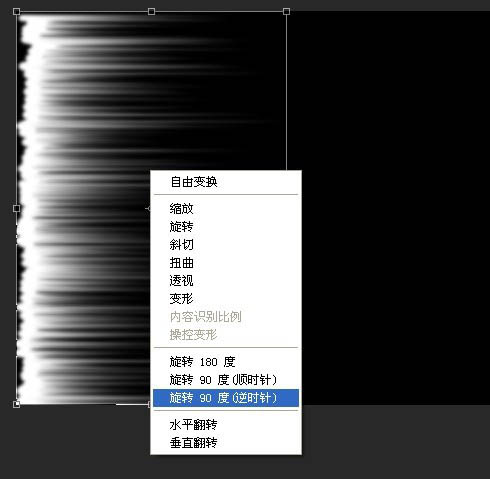
五、旋转,调整适合位置。
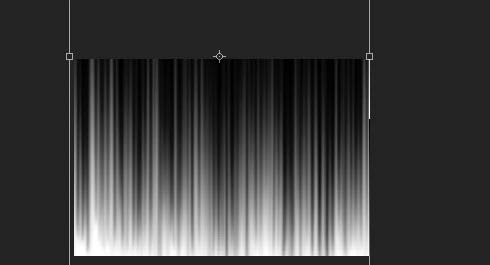
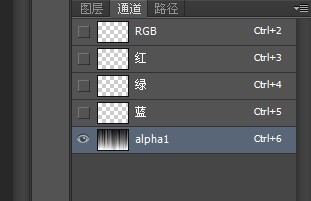
六、切换到通道面板,复制红色通道,改为alpha1。
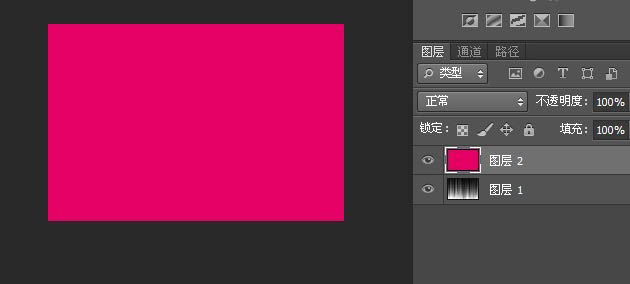
七、新建图层2,填洋红色。
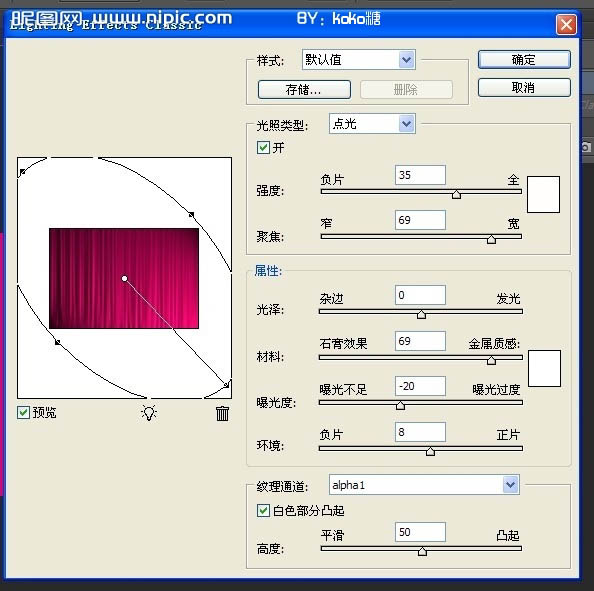
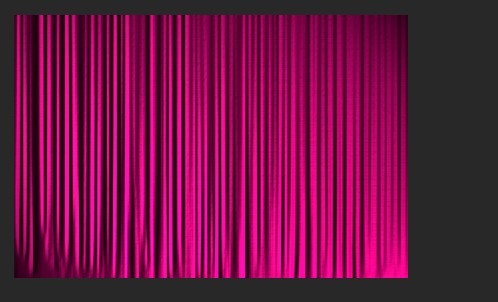
八、滤镜-渲染-光照效果。
九、新建图层3,其它图层不可见,椭圆工具+shift 画正圆,填红色,偏暗。
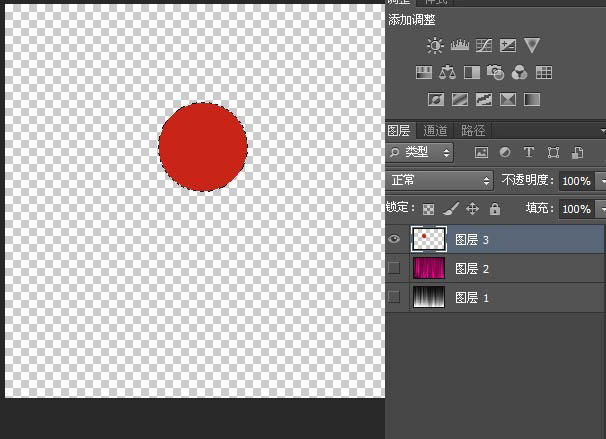
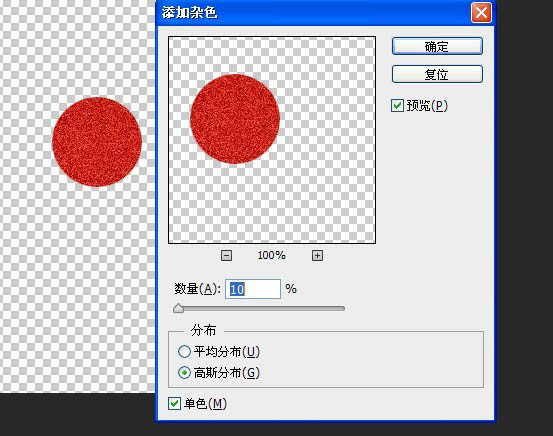
十、滤镜-杂色-添加杂色。
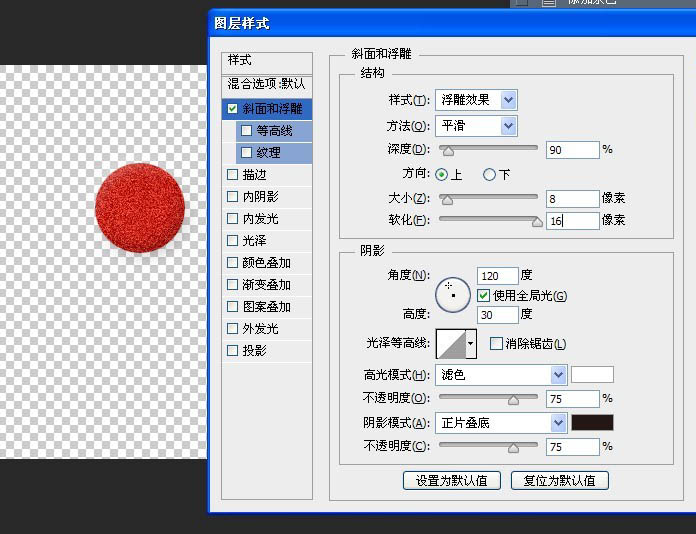
十一、图层样式-浮雕效果。
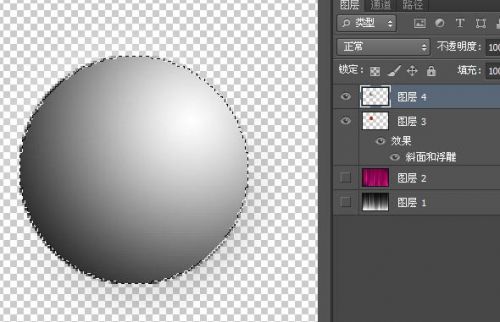
十二、载入选区,新建图层4,径向渐变,图层改为叠加。
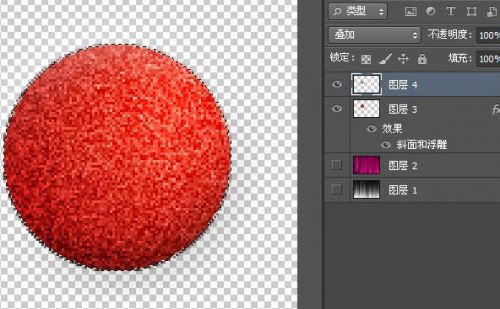
十三、新建图层5,椭圆,渐变。
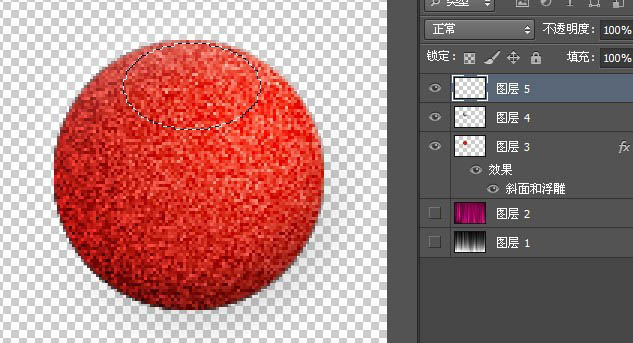

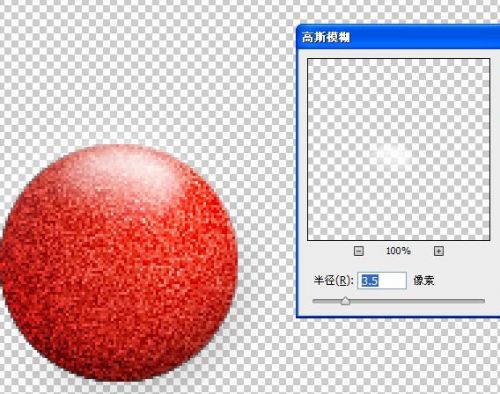
十四、图层5高斯模糊。
十五、新建图层6,矩形工具; 再新建图层7、8,如图 将图层3-8放入组“球-红”。
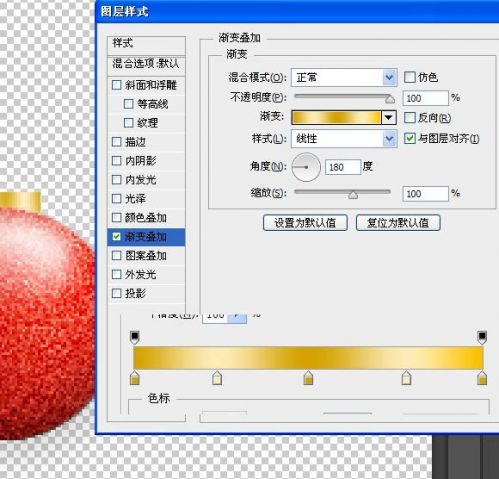
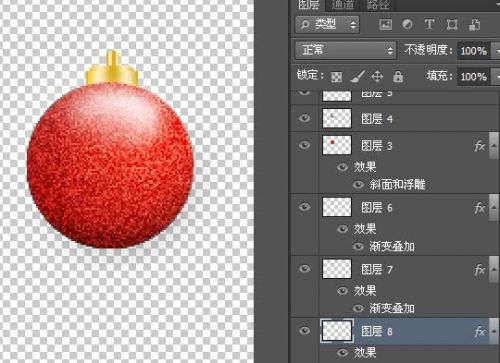
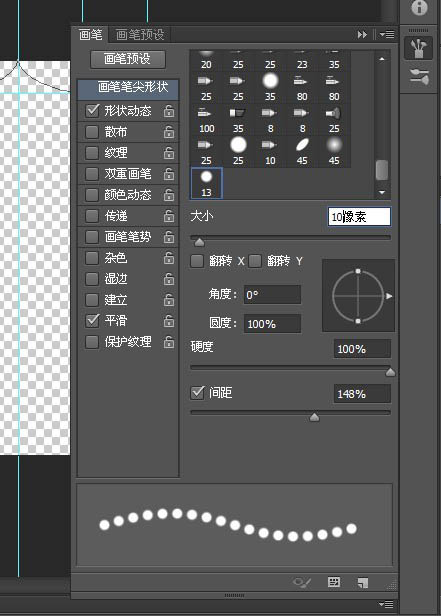
十六、新建图层9,前景色改黄色,钢笔画路径,f5调整好画笔;用画笔描边路径。
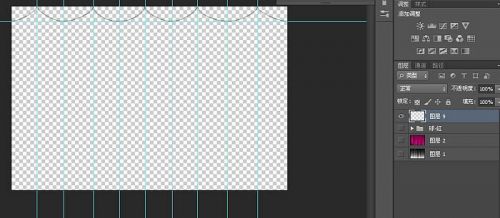
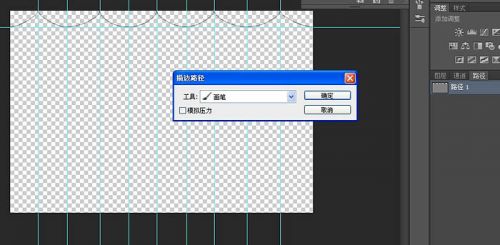
十七、按快捷键F5,再次调整画笔,用画笔描边路径。
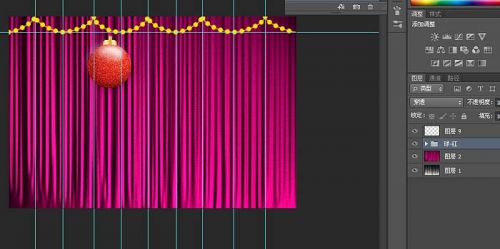
十八、调整球大小,修改颜色。
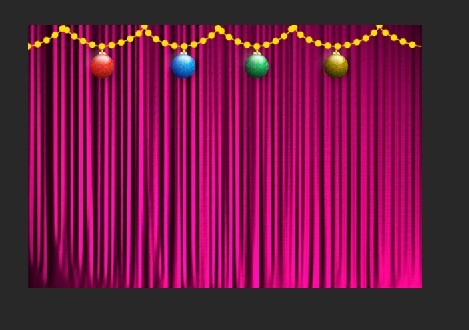
最终根据自己喜爱加一些东西。

版权声明:本文由驱动中国整理发布,转载需注明出处与原文链接。如有疑问请联系
editor@qudong.com。
来源:驱动中国 · 原文链接:https://www.qudong.com/article/253110.html
本文价值
★★★★★
—
成为第一个评分的人
登录后为本文打分
评论加载中…