
Premiere实例:实现画面马赛克效果的详细步骤
AI摘要
由 AI 生成 · 仅供参考
Premiere实例:实现画面马赛克效果的详细步骤
简介: 本实例向飞特的朋友们介绍电影电视画面中经常看到的马赛克画面效果的制作,实例针对初学者,简单易学,而且很实用。喜欢的朋友赶紧来学习吧。 素材在教程的下方,大家可以复制到自己的电脑上。 ... ... ...
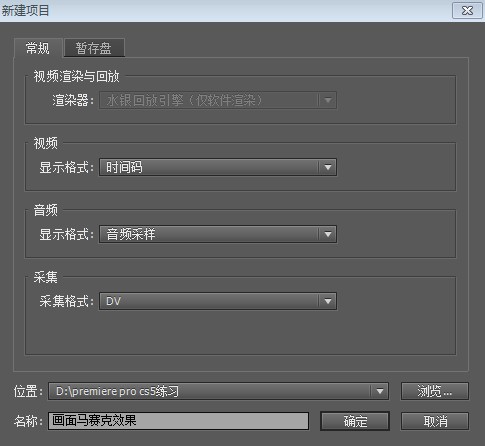
第一步:新建项目,给项目命名 "画面马赛克效果"
FEVTE编注:更多premiere入门教程学习和premiere作品交流请访问飞特网premiere频道,地址:http://www.fevte.com/moive/Premiere/premiere_rmjc/
第二步:选择DV-PAL标准48KHz。给序列命名"画面马赛克效果"

第三步:双击项目面板,导入素材。

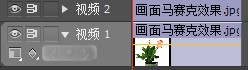
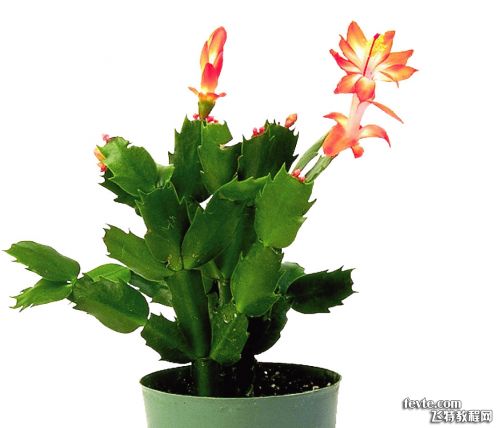
第四步:将素材拖至时间线轨视频一和视频二轨道上(注意:视频一和视频二轨道都要放原素材)
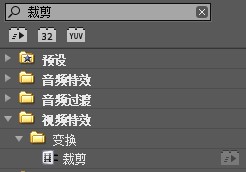
第五步:选中视频二轨道上的素材,在特效面板中分别输入裁剪和马赛克,并将其拖至视频二轨道的素材上。

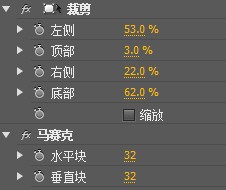
第六步:展开裁剪和马赛克下方的小三角,设置参数,裁剪:(左侧53 顶部3 右侧22 底部62 ;马赛克:(水平块垂直块均为32)具体参数大家可以根据需要自行调整,不一定要按照上面的参数。
第七步:在节目面板中点击播放,即可看到(右上角)设置好的效果。
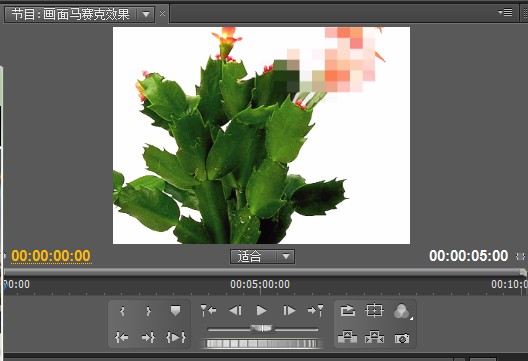
后记:本实例只是介绍了静态马赛克的制作过程,大家可以试着影片的制作,原理都是一样的,在制作动态的马赛克效果时,记住要不断改变它运动下方(position)的位置属性。打上关键帧记录器。
版权声明:本文由驱动中国整理发布,转载需注明出处与原文链接。如有疑问请联系
editor@qudong.com。
来源:驱动中国 · 原文链接:https://www.qudong.com/article/252961.html
本文价值
★★★★★
—
成为第一个评分的人
登录后为本文打分
评论加载中…