
AutoCAD造型实例:十字形螺丝刀头的制作步骤
AI摘要
由 AI 生成 · 仅供参考
AutoCAD造型实例:十字形螺丝刀头的制作步骤
核心提示:AutoCAD造型实例:十字形螺丝刀头
螺丝刀头分“一”字形和“十”字形,上次我们介绍了“一”字形螺丝刀头的画法,今天我们介绍“十”字形螺丝刀头的画法。
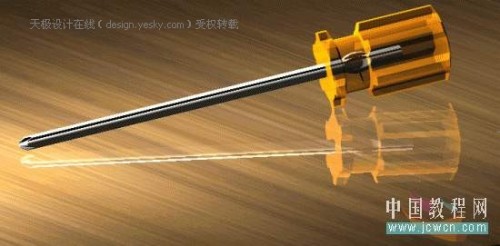
完成效果
1、CAD中画一个直径6长200的圆柱体,拉伸时是正角度。
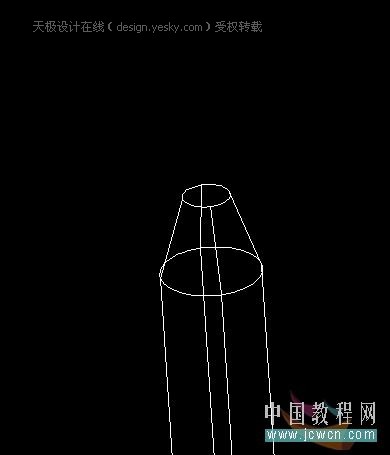
图1
2、画出凹槽剖面深度位置线。
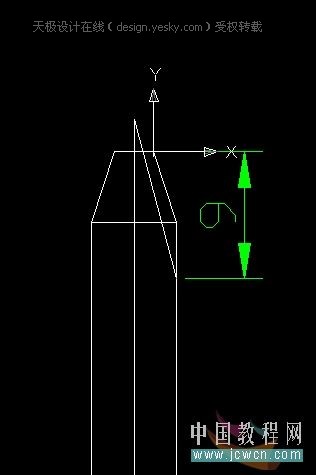
图2
3、此线偏移3,调整UCS作一圆、画一个大于95°-100°的角。
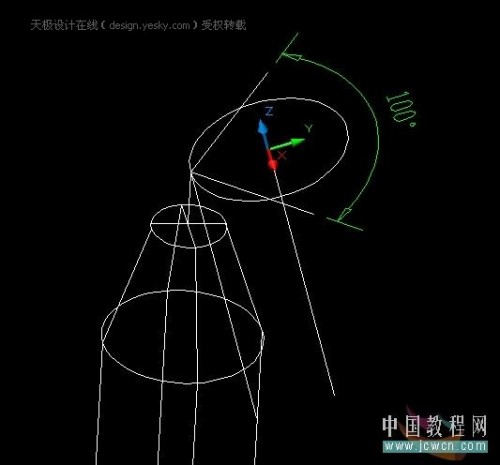 图3
图3
4、连一个闭合环——面域——路径拉伸成体。
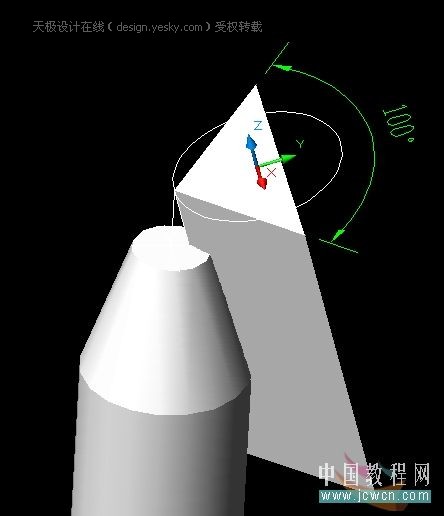
图4
5、再调整UCS阵列四个。
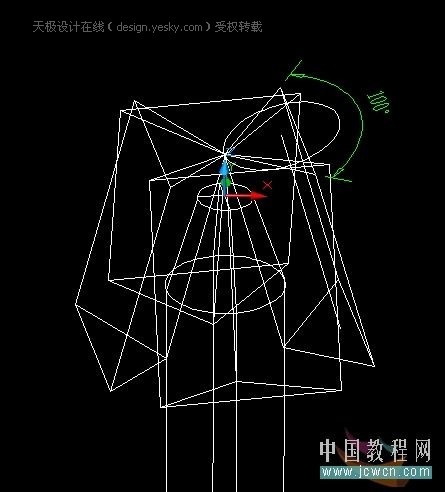 图5
图5
6、差集。
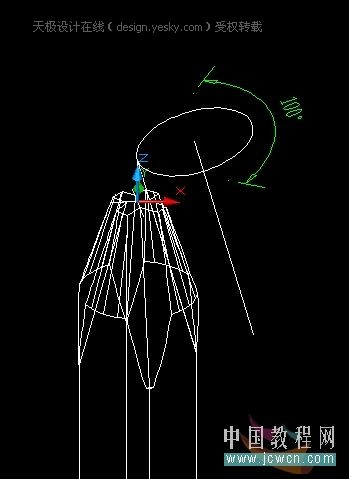 图6
图6
7、就这样完成了。
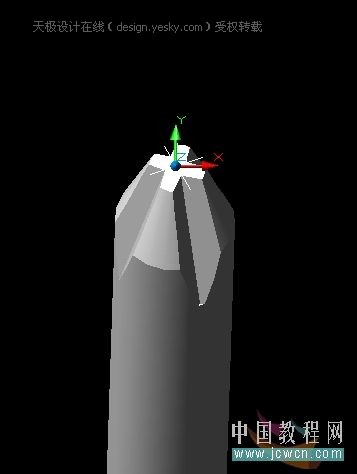
图7
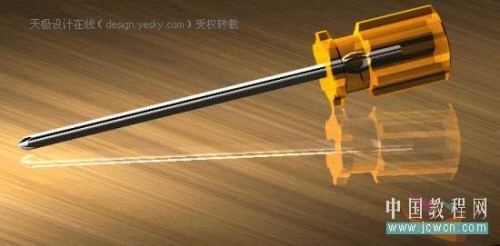
图8
版权声明:本文由驱动中国整理发布,转载需注明出处与原文链接。如有疑问请联系
editor@qudong.com。
来源:驱动中国 · 原文链接:https://www.qudong.com/article/252806.html
本文价值
★★★★★
—
成为第一个评分的人
登录后为本文打分
评论加载中…