
网盘关了不用怕!蒲公英+NAS=私有云!
近段时间,金山快盘、新浪微盘等国内知名网络云盘接连宣布关停,大量网民资源无处存放如何解?
笔者奉上打油诗一首:
仰人鼻息暗伤神,独立自主不求人,NAS搭配蒲公英,自造云盘谁都能。
在目前网盘前路坎坷的情况下,私人云盘可能会是未来一种趋势!事实上,我们完全可以通过品牌动态域名软件花生壳的一款衍生硬件 —— 蒲公英VPN盒子结合NAS打造个人私有云盘!
官网:http://pgy.oray.com/
一、物料准备
1、NAS 一台(案例中的设备型号为:群晖DS216j);
2、蒲公英路由器 一台;
3、外网测试计算机 一台(文中的PC系统为win7)。
确认各设备接线正确,网络正常。
二、蒲公英搭建原理

蒲公英是组建异地局域网时用的,一般将2台或者2台以上蒲公英放在不同的网络中,局域网内的资源完全共享,共享的视频甚至可以直接在线播放,已经内置了花生壳功能,公网IP和内网IP均可穿透。在这里其实是实现了一个接入访问的功能。笔者只需要一台蒲公英,通过蒲公英智能组网的功能,外网只需登录上蒲公英访问者客户端软件,通过NAS设备的局域网IP地址,即可轻松访问到所开放的共享文件夹,进行上传、下载操作。
三、配置NAS共享文件夹
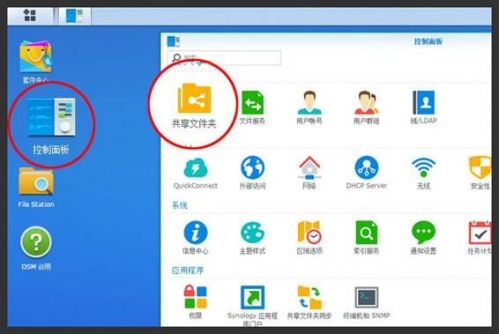
1、登录NAS界面后,在“控制面板”中找到“共享文件夹”。
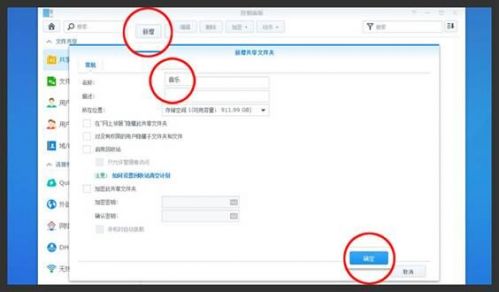
2、新增共享文件夹(可设置用户权限)。
四、配置蒲公英智能组网
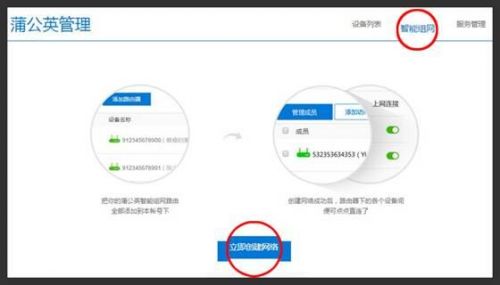
1、通过蒲公英管理地址: http://oraybox.com 登陆蒲公英管理后台完成组网设置。

2、在“智能组网”中创建网络。
3、把需要组网的蒲公英设备点选到“已选中网络成员”框中。
PS:组网的蒲公英设备lan口IP网段不能一致。
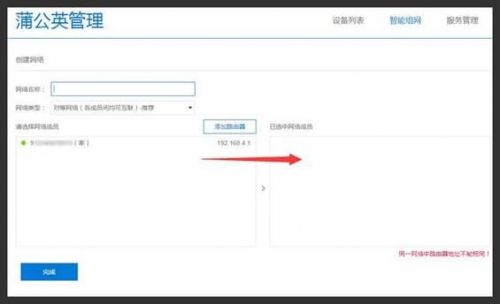
4、考虑到需要在不同的网络环境下联网,所以配合蒲公英访问者客户端就可以随时随地跨网互联了,点击“添加访问者”。
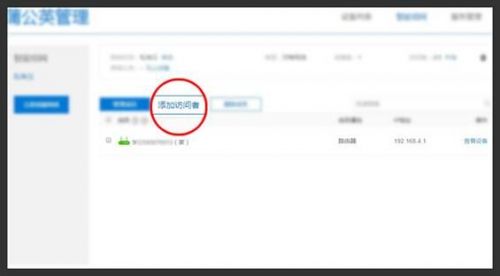
如图,蒲公英智能组网设置操作已经全部完成。

五、下载登录蒲公英访问者客户端
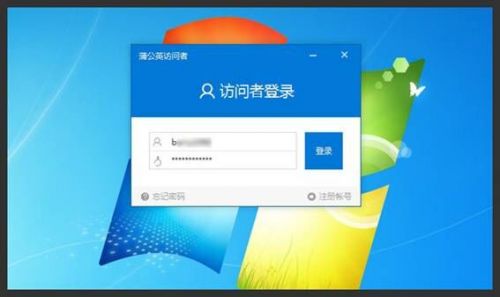
1、在外网测试计算机下载蒲公英访问者客户端安装并登陆。
2、在搜索栏输入设备名可以快速定位NAS,鼠标右键点击NAS,选择“ping子设备”测试连通性。
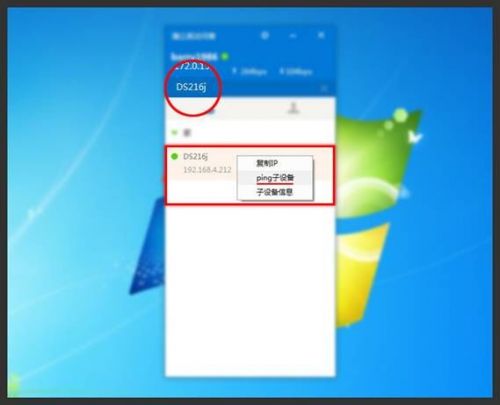
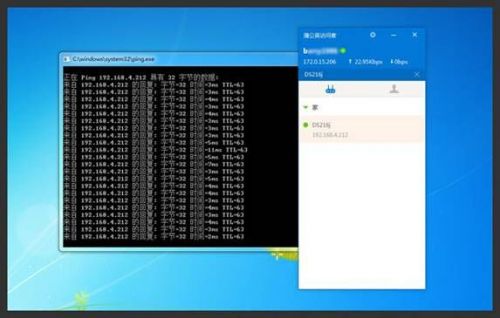
如图,ping测连通,跨网互联成功。
六、私有云的使用
1、在测试机上打开资源管理器,访问NAS的局域网IP(192.168.4.212)。
PS:弹出来的验证窗口,通过前面NAS设置的授权账号密码登录。

2、登录成功后,会显示NAS的共享文件夹。
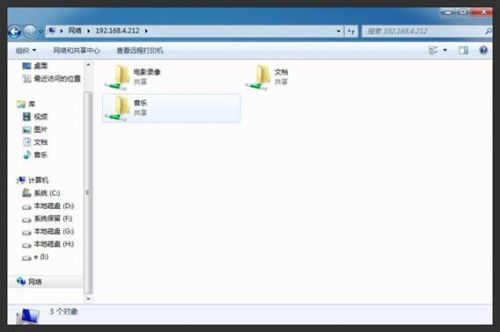
3、测试上传和下载资源。
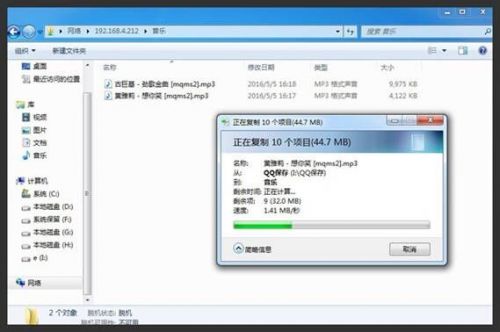
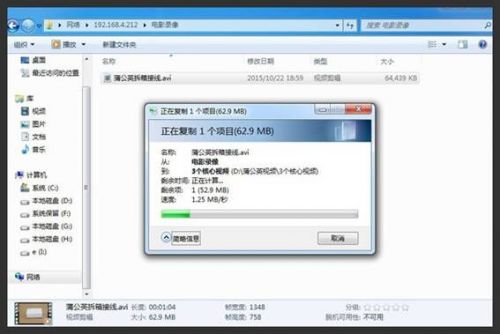
到此,通过蒲公英配合NAS已经成功打造了私有云盘,不仅云盘独立自主管理,而且只要添加更多的访问者授权给到亲戚朋友登录,同样可以起到资源分享的效果。
在目前公共网盘叫停,私人云盘兴起的时代里,与其提心吊胆地担心网盘什么时候关闭,倒不如自己打造专属的私人云盘。