
PS滤镜给大树照片添加唯美太阳光效果的详细步骤
AI摘要
由 AI 生成 · 仅供参考
PS滤镜给大树照片添加唯美太阳光效果的详细步骤
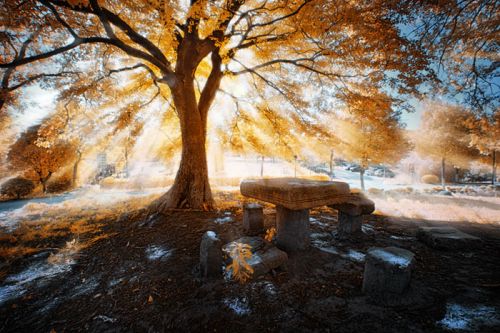
透射光制作方法有很多,下面介绍一种比较实用的方法。过程:先用通道或色彩范围等把高光部分选取出来,并复制到新的图层。然后用径向模糊及高斯模糊滤镜模糊高光区域做出初步的放射光,后期用调色增加亮度等即可。最终效果
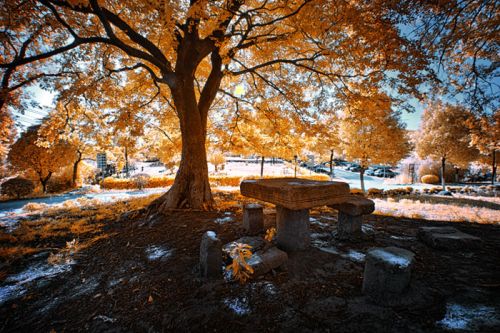
原图
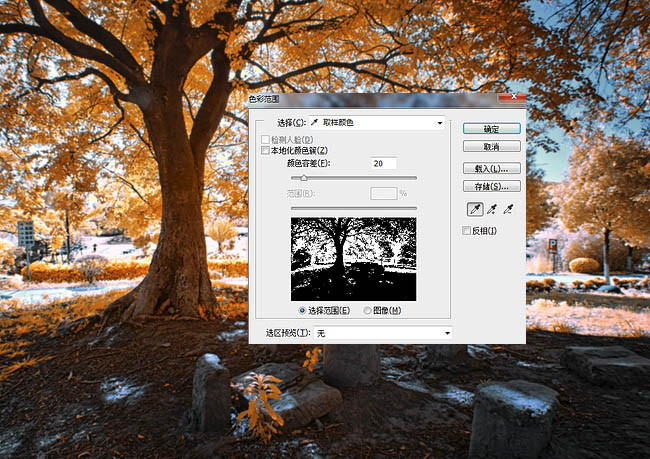
一、菜单“选择”→ “色彩范围”,把容差的数值设置大一点100以上,然后用吸管吸取高光颜色。
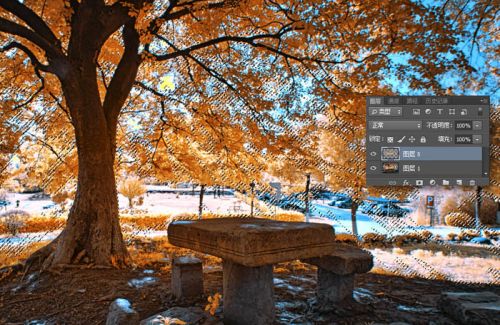
二、复制选区到新图层。
三、“滤镜”→“模糊”→ “径向模糊”方向和大概参数如下。选择的范围不同,所产生的模糊和效果就会有偏差。
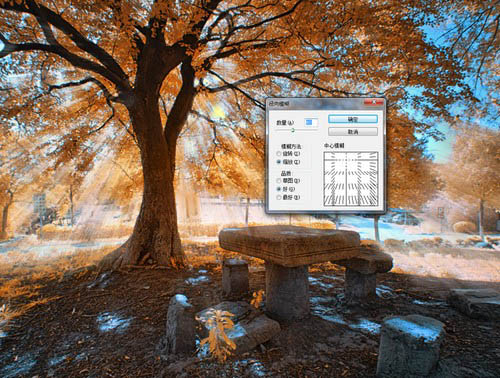
四、为了产光源再加柔和,执行 “滤镜”→ “模糊”→ “高斯模糊”。
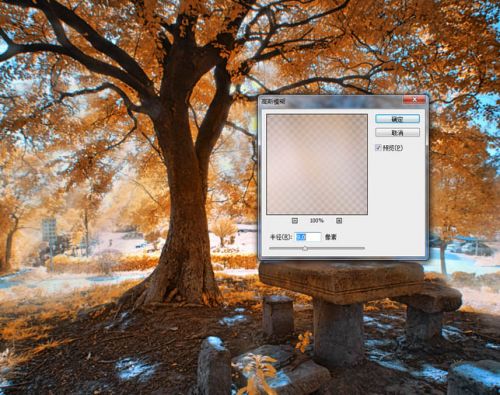
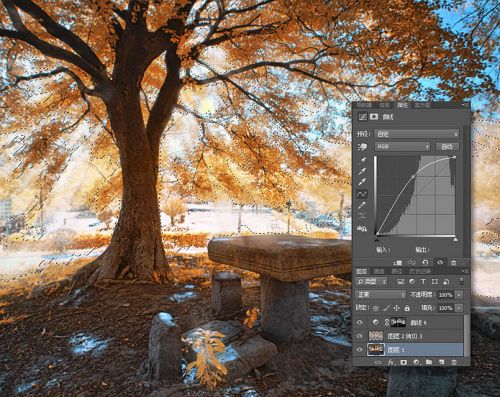
五、按住CTRL点击当前图层,再次载入选区,然后添加曲线调整图层,将区域提亮。
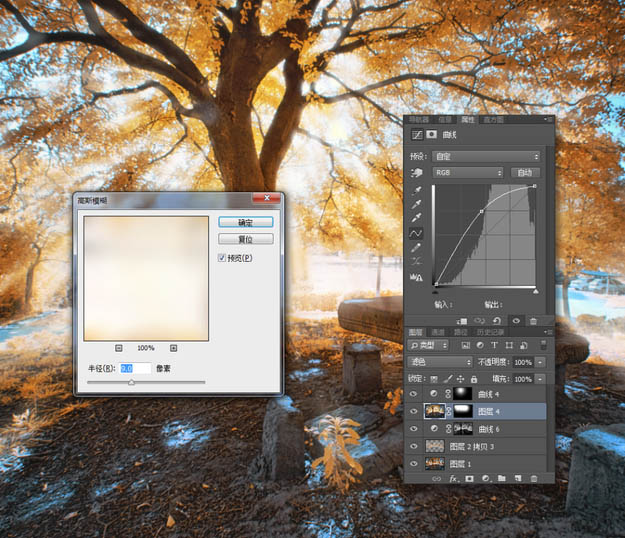
六、ctrl+alt+e盖印图层 执行 “高斯模糊”,然后将图层叠加改为“滤色”,透明度20%。再增加一个曲线调整图层提亮光源部份,蒙板处理如图。
七、新建一个“曲线调整图层”及“亮度对比度调整图层”将地面及周边进行压暗处理,参数和蒙板如图,最后降低青色降和度,让画面主体再加突出。
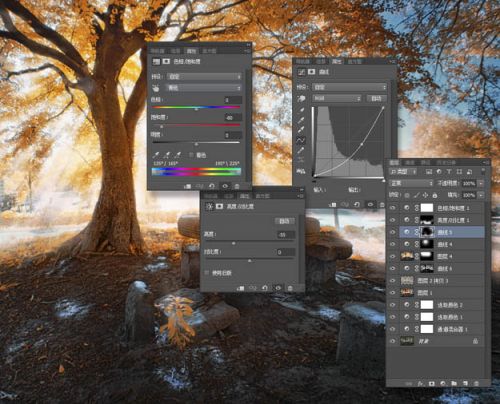
最终效果:
版权声明:本文由驱动中国整理发布,转载需注明出处与原文链接。如有疑问请联系
editor@qudong.com。
来源:驱动中国 · 原文链接:https://www.qudong.com/article/252348.html
本文价值
★★★★★
—
成为第一个评分的人
登录后为本文打分
评论加载中…