
PageMaker中均衡栏如何设置
AI摘要
由 AI 生成 · 仅供参考
PageMaker中均衡栏如何设置
3.1.8 均衡栏位的设置
页面中如果存在两个以上的文本块,使用增效工具中的“均衡栏位”命令,可以使选中的几个文本块首尾对齐,使页面更加整齐、美观。均衡栏位的设置可执行以下操作:

(1)按住键,选中要进行均衡栏位设置的多个文本或文本块。选择“工具”→“增效工具”→“均衡栏位”命令,打开“均衡栏位”对话框,如图3-30所示。
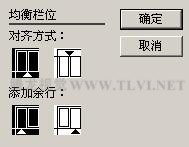
图3-30 “均衡栏位”对话框
(2)在“对齐方式”选项组中,若选中图标,则按照所选文本或文本块的上边缘进行对齐;若选中图标,则按照选中文本或文本块的下边缘进行对齐。
(3)在“添加余行”选项组中,若选中图标,则可在左边栏中添加余行;若选中图标,可在右边栏中添加余行。
设置完毕后,单击【确定】按钮即可。
如图3-31所示,A图为原页面中未调整过的三个文本块,B图为应用“均衡栏位”后的效果。

图3-31 应用“均衡栏位”后的效果
必须确保选择了2~40个文本块之后,“均衡栏位”对话框才可以被打开使用,如果没有选择文本块或选择了一个文本块,则PageMaker 6.5C会弹出一个警告对话框,如图3-32所示,提示用户做出正确操作后再执行此命令。

图3-32 警告对话框
版权声明:本文由驱动中国整理发布,转载需注明出处与原文链接。如有疑问请联系
editor@qudong.com。
来源:驱动中国 · 原文链接:https://www.qudong.com/article/251953.html
本文价值
★★★★★
—
成为第一个评分的人
登录后为本文打分
评论加载中…