
Illustrator绘制逼真的玫瑰花瓶的详细步骤
AI摘要
由 AI 生成 · 仅供参考
Illustrator绘制逼真的玫瑰花瓶的详细步骤
本教程主要使用Illustrator绘制时尚唯美的玫瑰花和花屏,教程主要使用AI的渐变网格工具来绘画,然后完成最终效果图,喜欢的朋友让我们一起来学习吧。
先看最终效果

2.新建一个文档
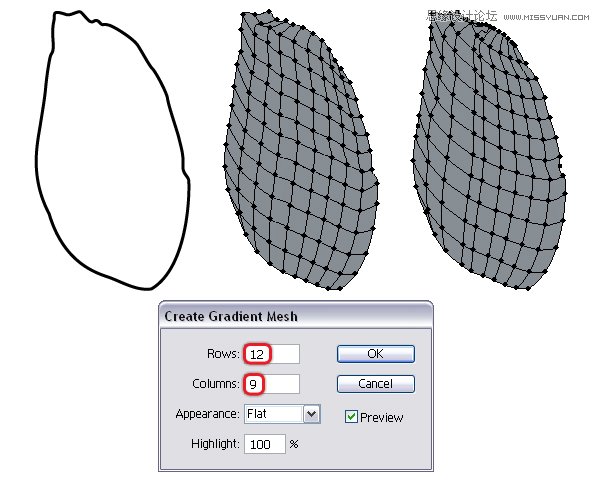
3.画旋转的侧面
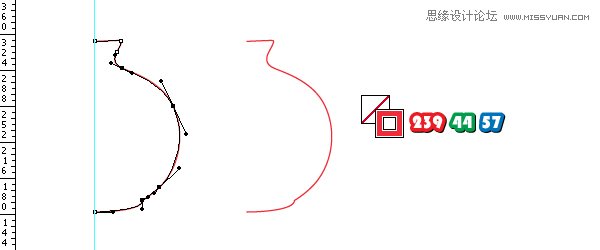
4. 运用3D旋转,输入参数
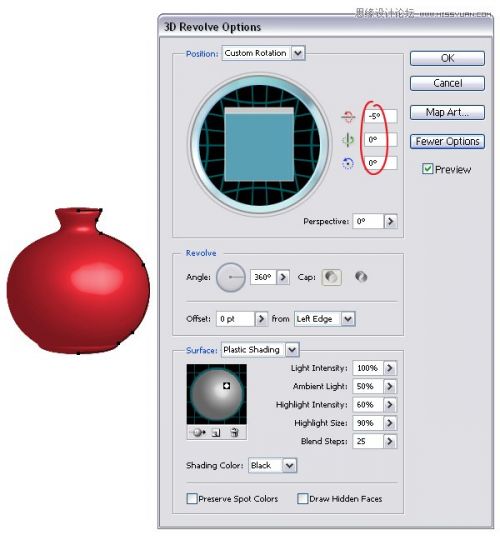
5.调整高光参数
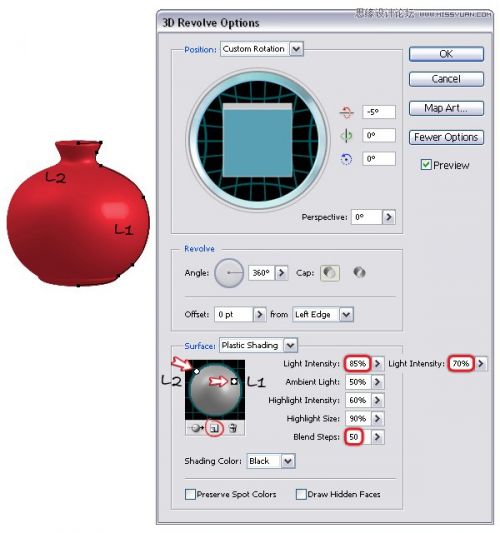
6.画一个点,运用效果》扭曲与变换》变换

7.整体复制

8.组合,扩展外观,并拉入生成图案元件
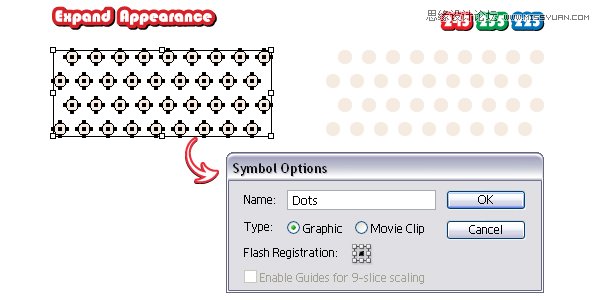
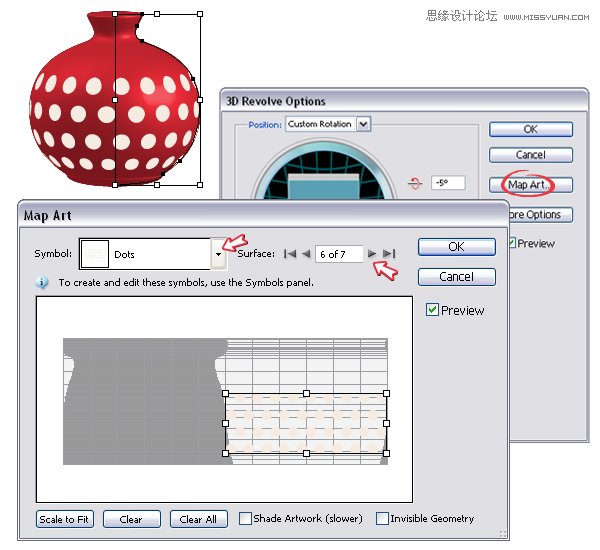
9.把刚才的元件选为瓶子的贴图
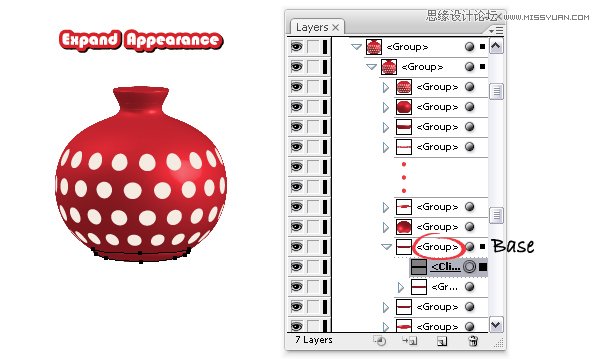
10.扩展,添加瓶子的阴影部分
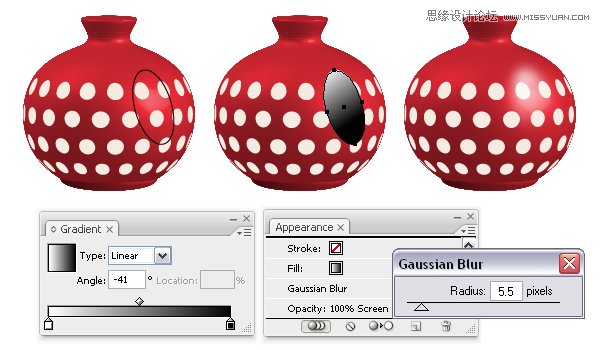
11.进一步,建立高光,渐变椭圆,透明度为线性光
12.增加背光部分

13.画上瓶子的口子

14画花瓣,用不同颜色
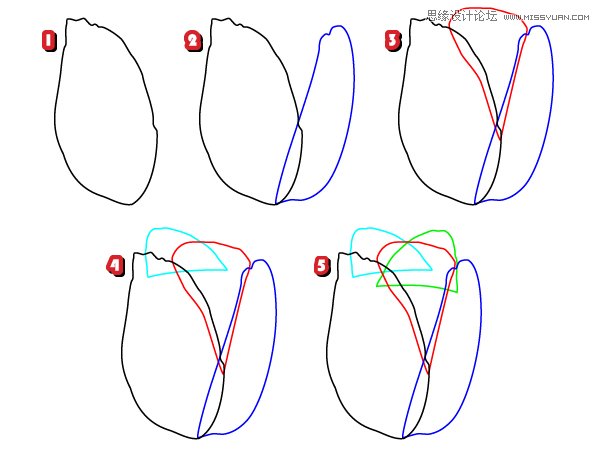
15找到第一片,添加网格渐变
16设定颜色
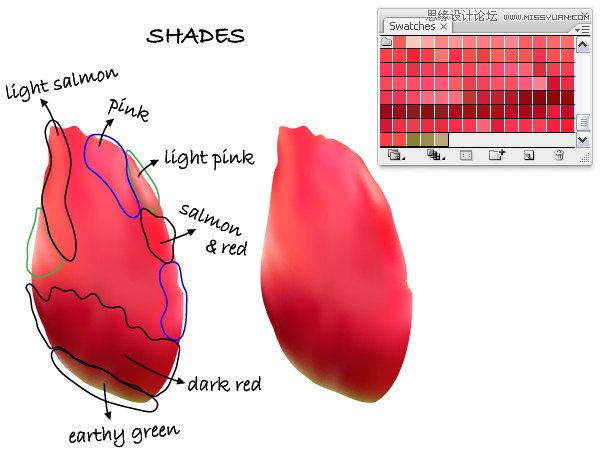
17第二片

18同样设定颜色
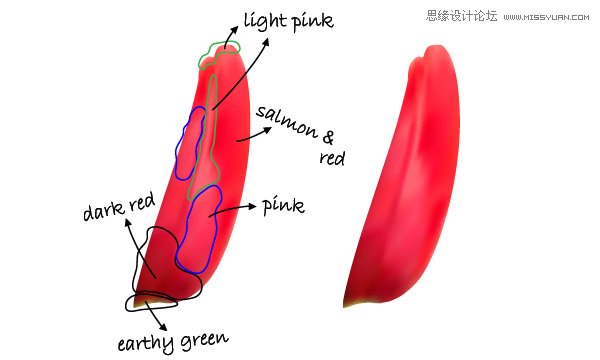
19这片
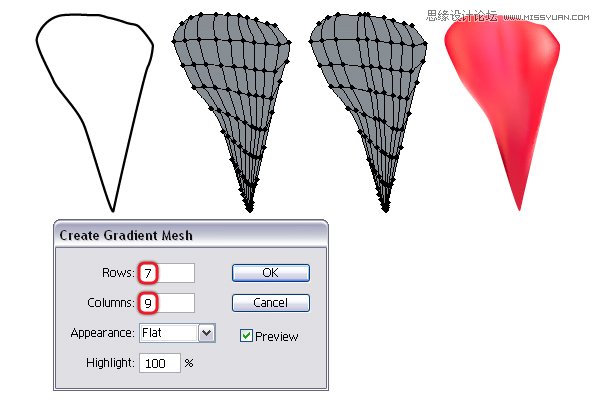
20于是得到
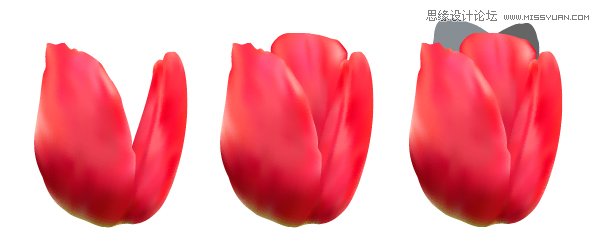
21最后两小片
22得到一个朵逼真的玫瑰花!

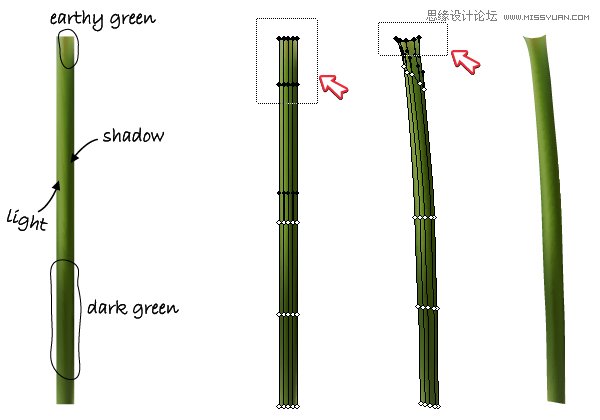
23开始画花茎,同样是网格渐变
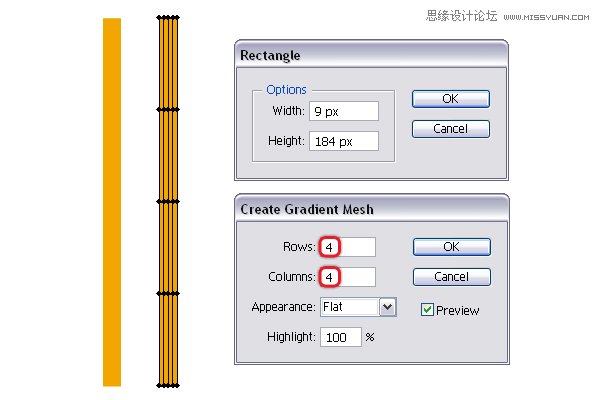
24设定颜色
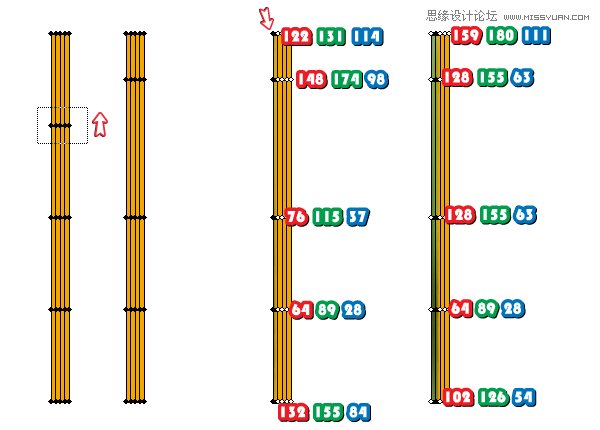
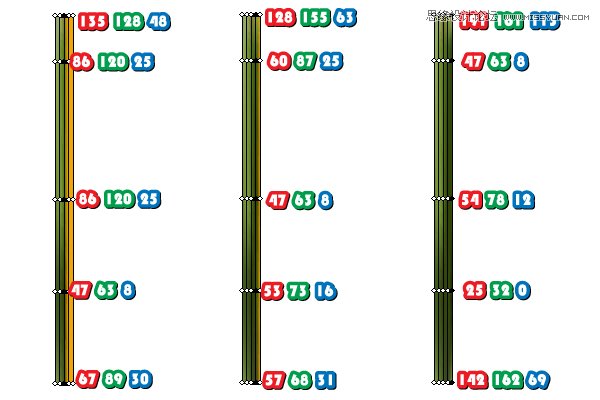
25 按直接选择工具移动节点,使其弯曲
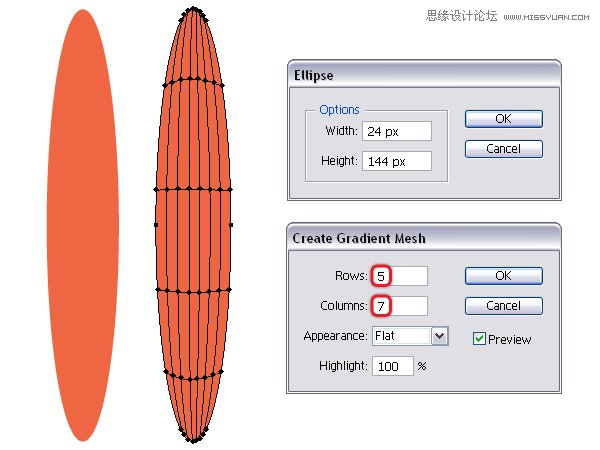
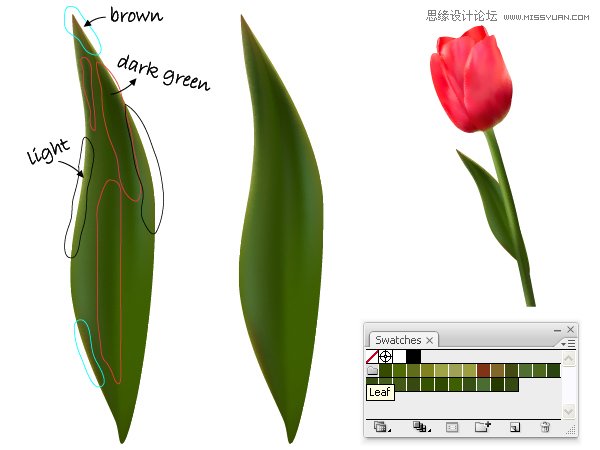
26开始画叶子,继续渐变网格
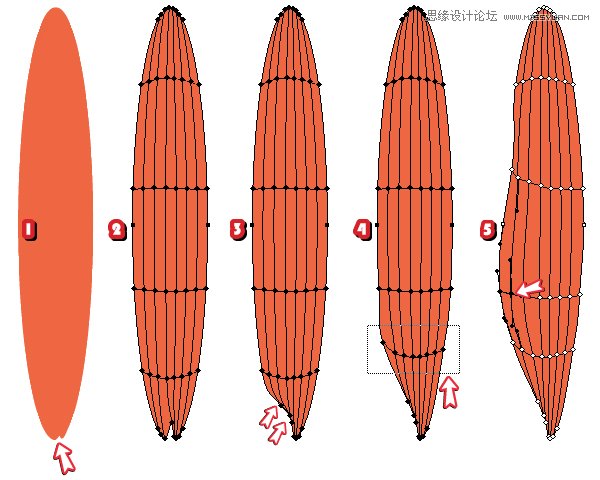
27缓慢移动节点
28使得其逐渐像一片叶子,注意网格要结构清晰 (网格模式下按SHIFT就可以在路径上移动节点)
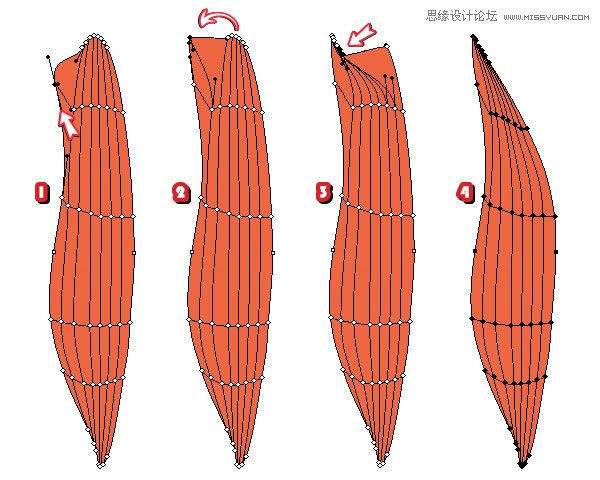
29设定颜色,最后得到
30插入花瓶
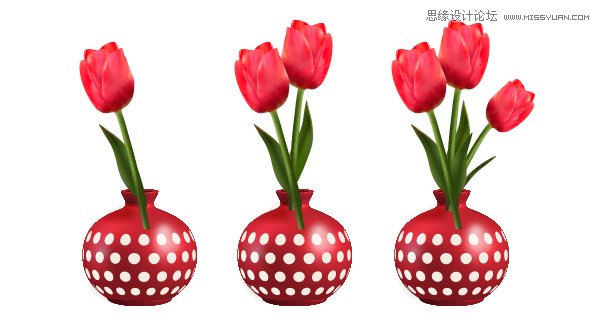
31 运用遮罩
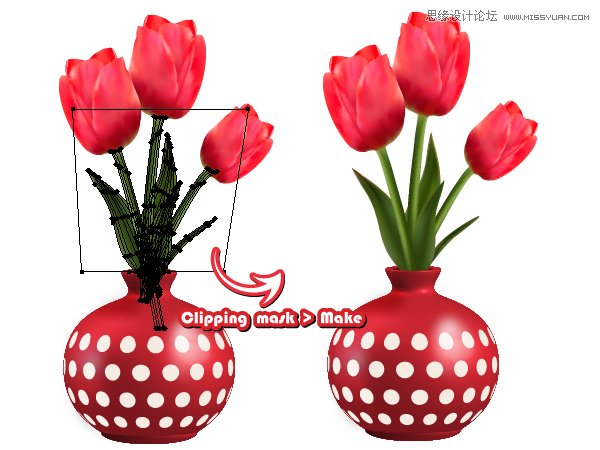
32添加倒影等细节
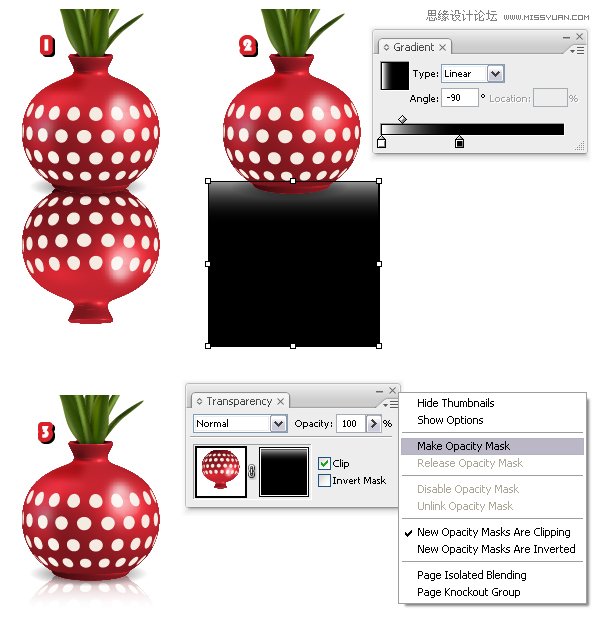
33 外面复制一个,做一个渐变背景最后得到

版权声明:本文由驱动中国整理发布,转载需注明出处与原文链接。如有疑问请联系
editor@qudong.com。
来源:驱动中国 · 原文链接:https://www.qudong.com/article/251903.html
本文价值
★★★★★
—
成为第一个评分的人
登录后为本文打分
评论加载中…