
Cool Edit使用教程:混响处理、混缩合成
AI摘要
由 AI 生成 · 仅供参考
Cool Edit使用教程:混响处理、混缩合成
核心提示:Cool Edit使用教程:混响处理、混缩合成
混响处理
1.点击“效果--DirectX--Ultrafunk fx--Reverb R3”打开混响效果器(图1)。
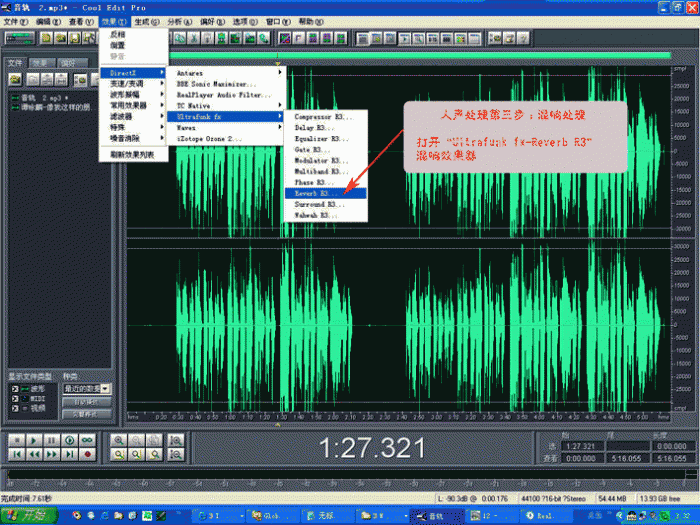
(图1)
2.加载预置下拉菜单中的各种效果后(也可手动调节)点右下方的“预览”进行反复的试听,直至调至满意的混响效果后,点确定对原声进行混响处理,常用的效果如图中所示(图2 图3)。
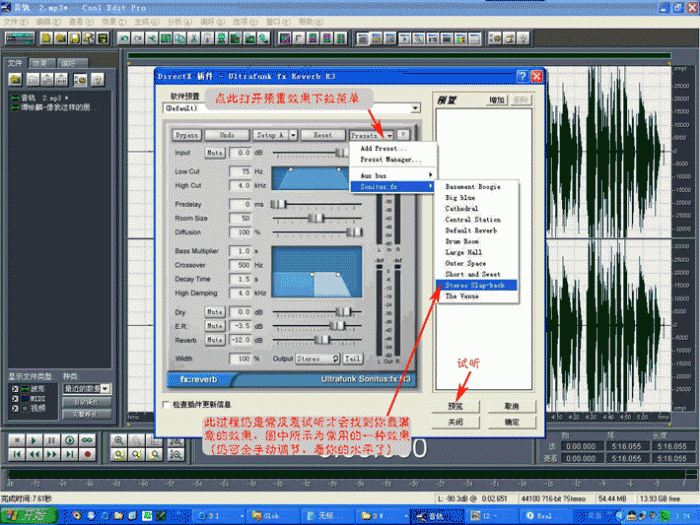
(图2)
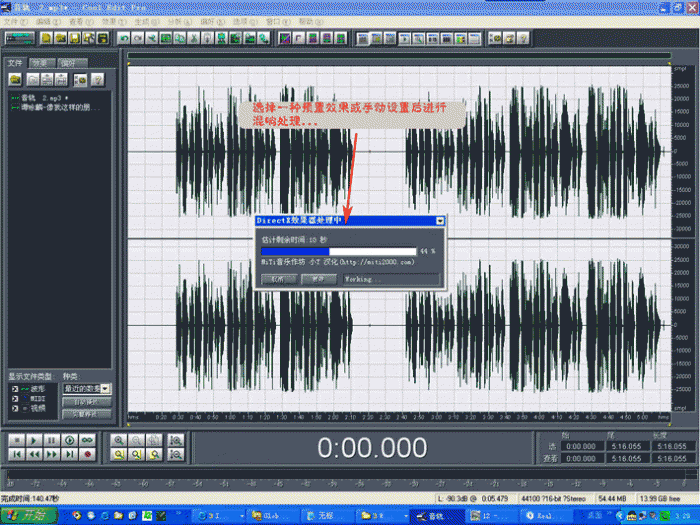
(图3)
做过混响处理后,可以使你的声音显得不那么干涩,变的圆润和厚重一些。
至此,对人声的处理全部结束。
混缩合成
1.点“编辑--混缩到文件--全部波形”便可将伴奏和处理过的人声混缩合成在一起(图4)。
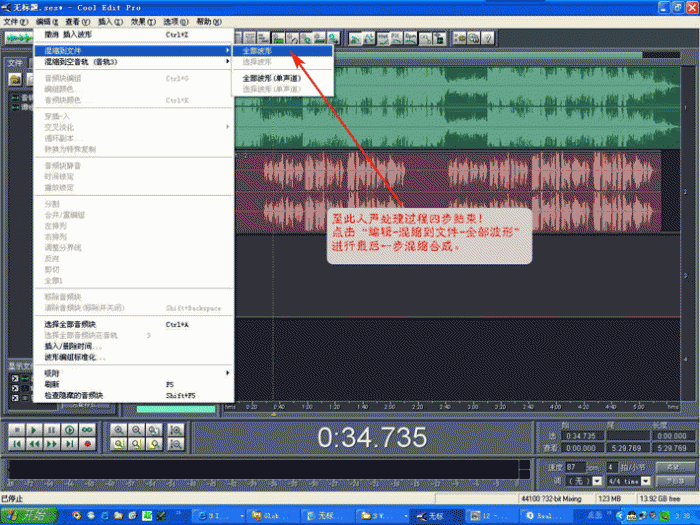
(图4)
点“文件--另存为”将混缩合成后的文件存为mp3pro格式(图5)!!
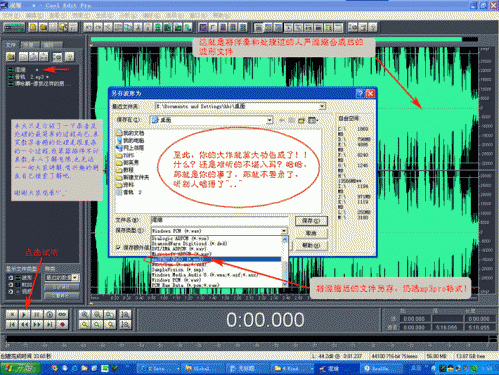
(图5)
你的大作就此完工!
版权声明:本文由驱动中国整理发布,转载需注明出处与原文链接。如有疑问请联系
editor@qudong.com。
来源:驱动中国 · 原文链接:https://www.qudong.com/article/251736.html
本文价值
★★★★★
—
成为第一个评分的人
登录后为本文打分
评论加载中…