
3DSMAX制作山的详细步骤
山的做法在3d max中其实是有很多种做法,今天,我来抛砖引玉,写出其中一种做法,望大家能够共同研究,一起进步,从不同的方法中得到自己想要的东西。
先来看效果,如图sf-1所示:
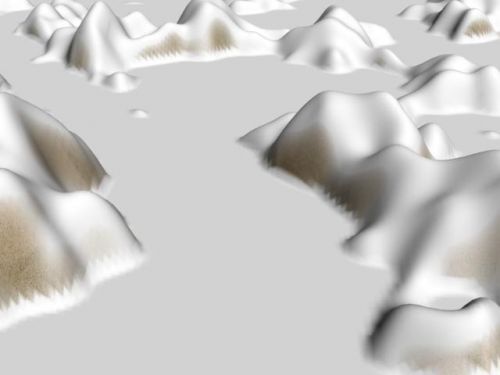
我们先来在3D的【Top】视图中创建一个平面,注意,一定设置足够多的段数,这样,对象才具有相当好的变形能力。如图sf-2所示:
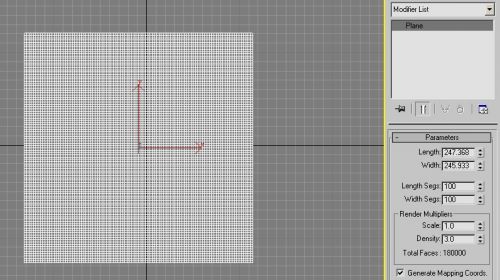
sf-2
对平面进行变形设置,对其添加一个【Displace】变形修改,设置【Strength】强度值,让对象产生高度上的偏移。如图sf-3所示:
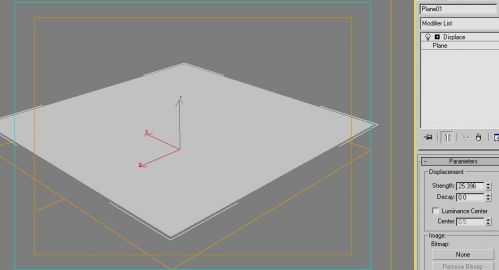
sf-3
对象的表现还是没有产生变化的,那让我们继续设置参数,在【Map】中添加【Noise】,平面就产生了凹凸变化,如图sf-4所示:
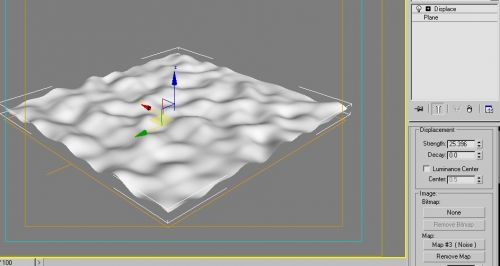
sf-4
来设置山峰的形状,将【Noise】将拖入材质编辑器中,记住,要用【Instance】方式哦。在材质编辑器中来设置【Noise】参数。先看【Size】对山峰形状的影响。大家可以自己调这个数值来观察,当值越小的,形状表现得越细碎,当值越大的时候,山峰表现较平缓。选择【Fractal】分形,山将会表现出更多的细节。再来设置【Hight】【Low】两个值。设置后效果如图sf-5所示:
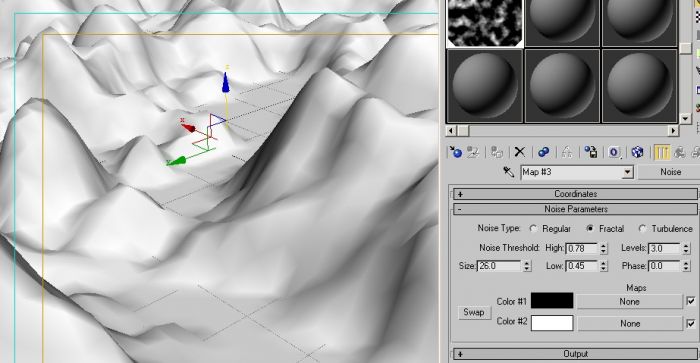 sf-5
sf-5 这样,山的建模部分也就完成了,现在给它一个顶/底材质。来设置上面与下面不同的材质效果。如图sf-6所示:
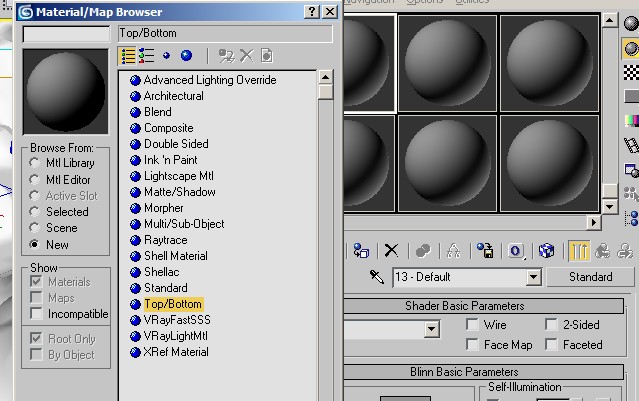 sf-6
sf-6在顶/底材质中,顶材质设置成雪的材质效果,颜色为白色,设置一些自发光即可,如果大家需要更细腻的雪的表现,可以进一点设置材质,在此不详细介绍了。底材质可以贴一张地面的贴图即可。并且,需要设置【Blend】值,让顶材质与底材质更好的融合在一起。至于【Position】的值,大家可以根据渲染的效果来设置。至此,我们的模型也就做好了。
版权声明:本文由驱动中国整理发布,转载需注明出处与原文链接。如有疑问请联系
editor@qudong.com。
来源:驱动中国 · 原文链接:https://www.qudong.com/article/251434.html
本文价值
★★★★★
—
成为第一个评分的人
登录后为本文打分
评论加载中…