
3DSMAX制作休闲躺椅的详细过程
AI摘要
由 AI 生成 · 仅供参考
3DSMAX制作休闲躺椅的详细过程
上课累了,想休息会?那好,我们就教大家在3D中完成一个躺椅的制作。做好了,大家就可以躺在上面睡觉了。
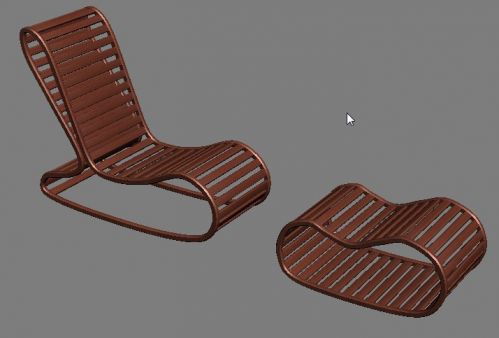
先来看我们最终完成后的效果,如图ty-1所示:
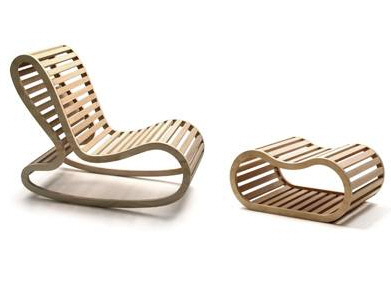
图ty-1
让我们先来分析一下此模型,木制板子是沿木制骨架来排列的。那么在3D中有什么工具能实现这种效果呢?复制?阵列?其实都不是,能够最快实现此效果的应该是间隔工具【spacing Tool】。使用“间隔”工具可以基于当前选择沿样条线或一对点定义的路径分布对象。此工具能实现的效果如图ty-2所示:
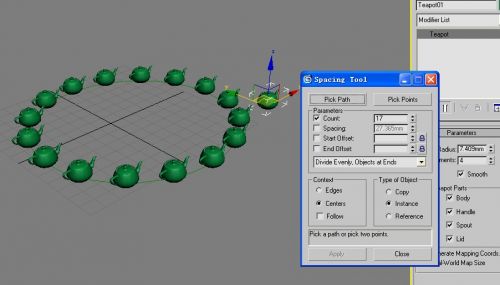
图ty-2
那了解完工具后,让我们来完成躺椅子制作,先在场景中用【line】绘制出形状,再进入点级别下进行调整。完成后路径效果如图ty-3所示:
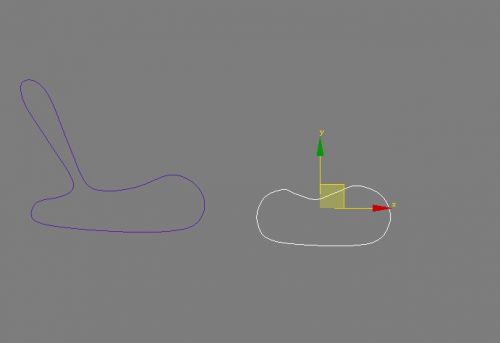
图ty-3
接着我们来创建木制板子,选择【chamferbox】,创建后的倒角盒子效果如图ty-4所示:
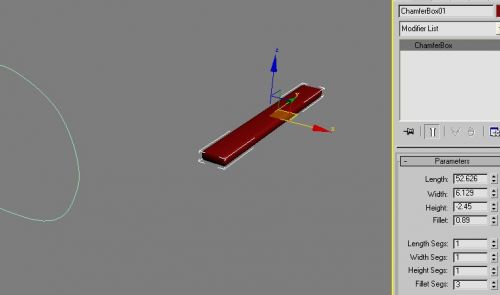
图ty-4
让我们来找到间隔工具的按钮,在【Extras】中找到【spacing Tool】工具按钮,如图ty-5所示:
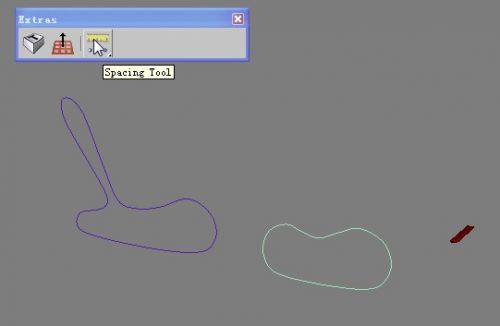
图ty-5
在间隔工具的面板中,点击【pick path】按钮,拾取路径,并设置【count】数量,勾选【follow】.
效果如图ty-6所示:
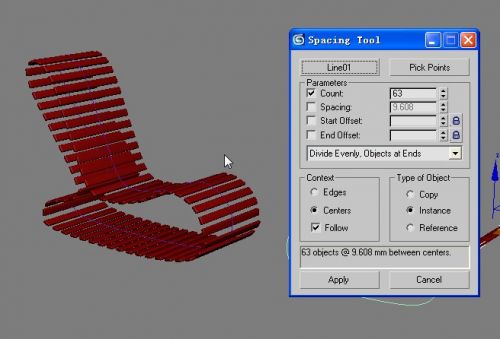
图ty-6
躺椅的底部是没有木制板子,其实很容易解决,选中不需要的,删了。那另外一个路径的模型创建方法是相同,在此就省略了。大家可以自己练习。
接着来做模型,把路径移到一边,在【spline】级别下,扩边。效果如图ty-7所示:
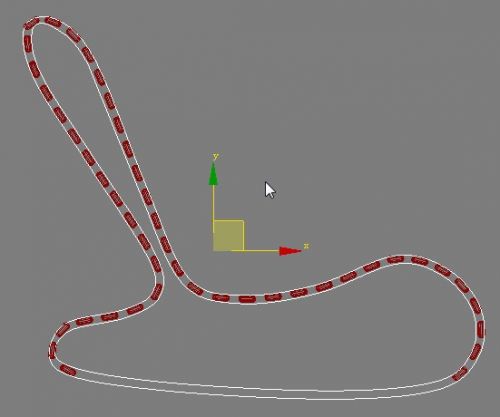
图ty-7
对处理好的路径进行【Bevel】倒角。设置数值及完成后效果如图ty-8所示:
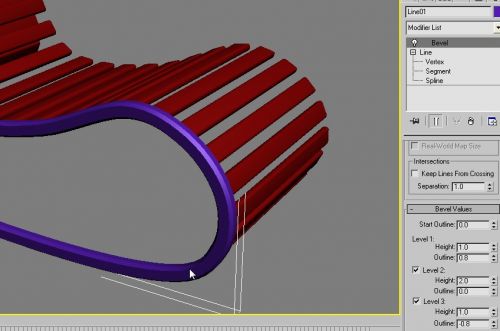
图ty-8
后面的操作大家应该都会啦!复制,放好位置,设置材质。完成后效果如图ty-9所示:
版权声明:本文由驱动中国整理发布,转载需注明出处与原文链接。如有疑问请联系
editor@qudong.com。
来源:驱动中国 · 原文链接:https://www.qudong.com/article/251428.html
本文价值
★★★★★
—
成为第一个评分的人
登录后为本文打分
评论加载中…