
3DSmax结合PS制作绚丽的霓虹立体字的详细步骤
AI摘要
由 AI 生成 · 仅供参考
3DSmax结合PS制作绚丽的霓虹立体字的详细步骤
复杂的立体字用PS来完成是非常费时的,这时候需要借助专业的3D软件来完成。构造好轮廓,渲染颜色后,再用PS润色添加装饰和背景等即可。
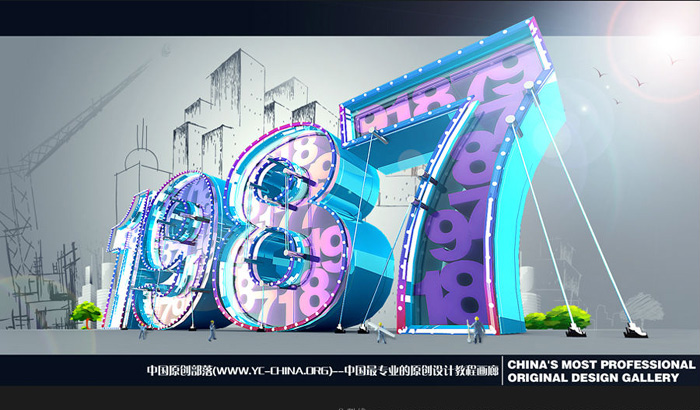
最终效果
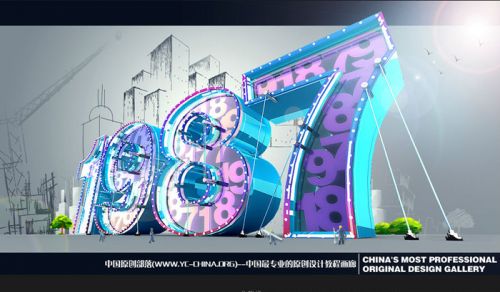
<点小图查看大图>
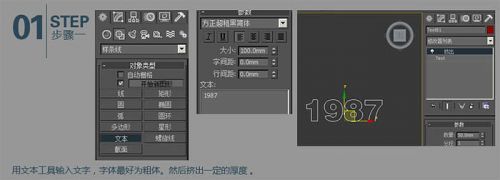
1、打开3dmax用文字工具输入文字,字体最好为粗体,然后挤出一定的厚度。
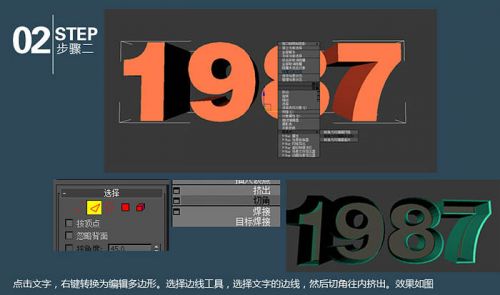
2、点击文字,右键转为编辑多边形。选择边线工具,选择文字的边线。然后切角往内挤出,效果如下图。
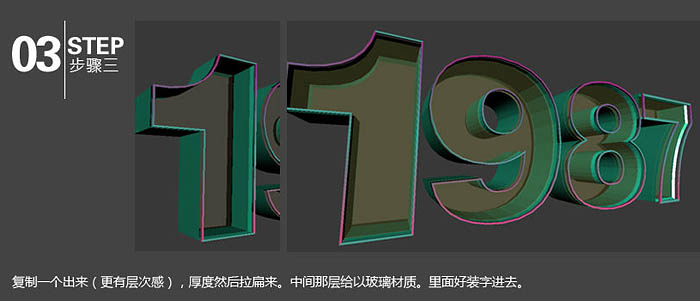
3、复制一个出来,增加厚度,然后拉扁。中间那层给以玻璃材质。里面好装字进去。
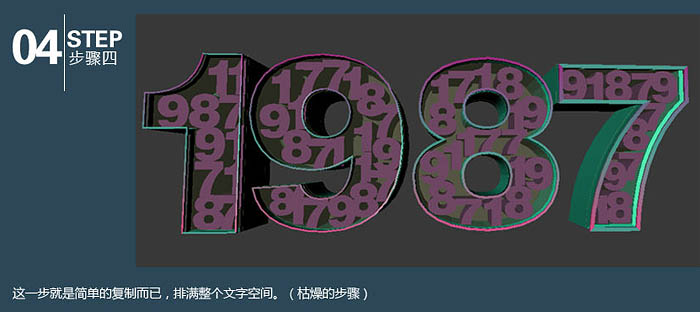
4、这一步就是简单的复制而已,排满整个文字空间。
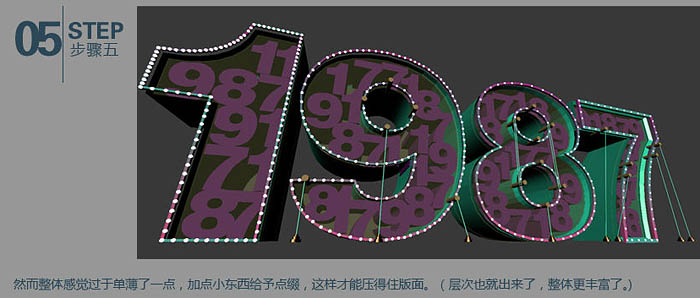
5、然而整体感觉过于单薄了一点,加点小东西给予点缀,这样才能压得住版面。
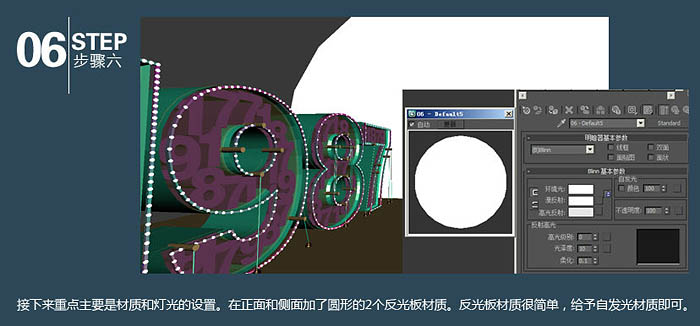
6、接下来中的主要是材质的灯光的设置。在正面和侧面加了圆形的2个反光材质。反光板材质很简单,给予自发光材质即可。
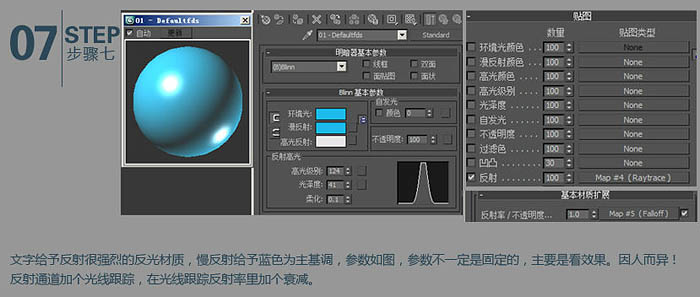
7、文字给予反射很强烈的反光材质,慢反射给予蓝色的主基调,参数如图。
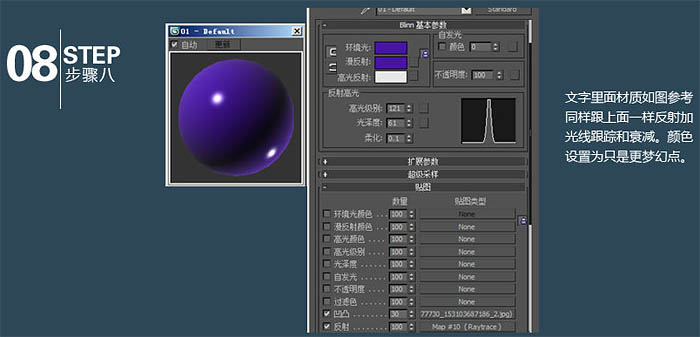
8、文字里面材质如图参考,同样跟上面一样加光线。
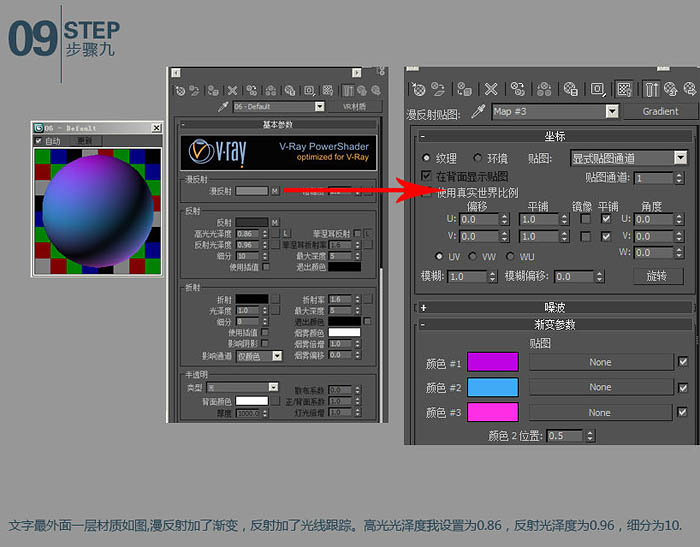
9、文字最外面一层材质如图,漫反射加了渐变,反射加了光线跟踪。
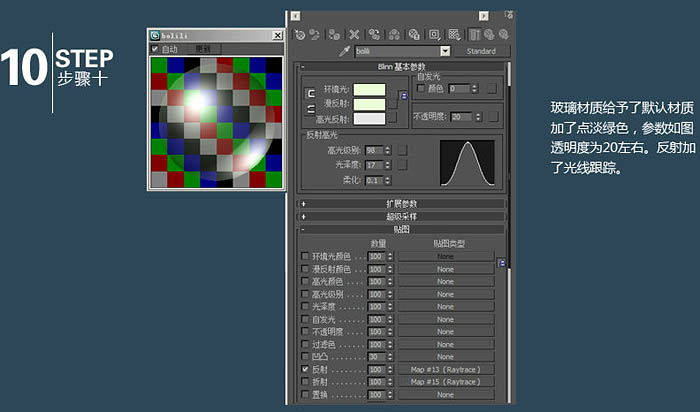
10、玻璃材质给予了默认材质,加了点淡绿色,参数如图。
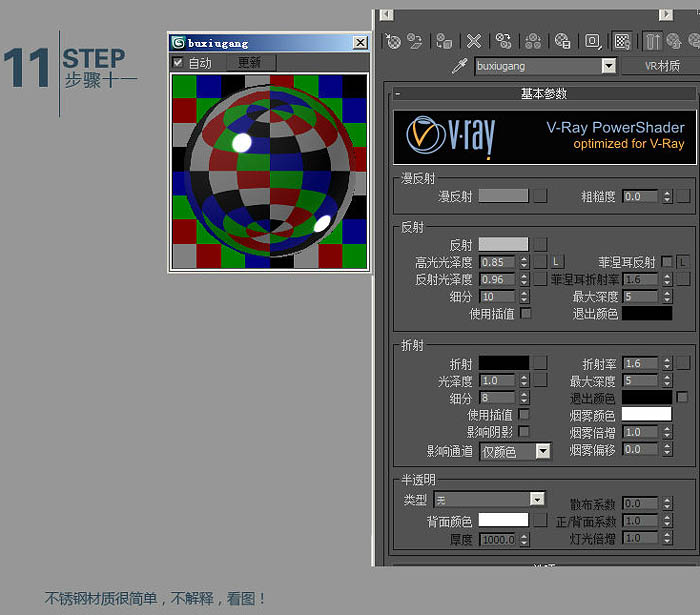
11、再增加不锈钢材质。
12、接下来就是摄像机角度。然后就是灯光设置和渲染。
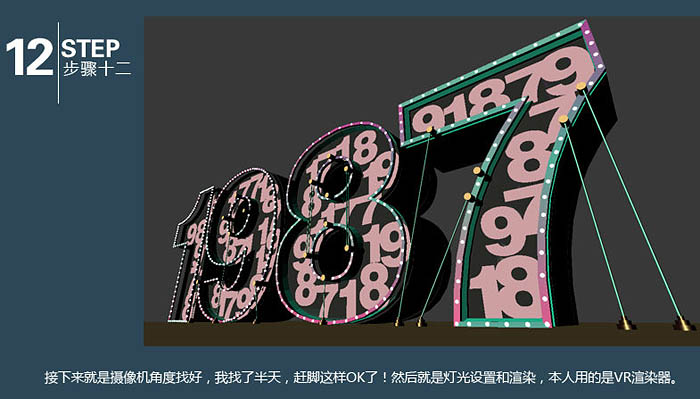
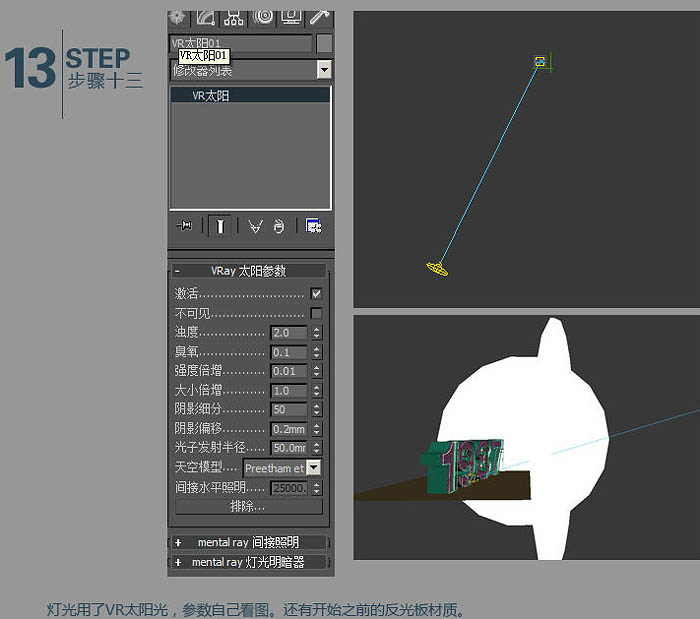
13、用VR渲染颜色。
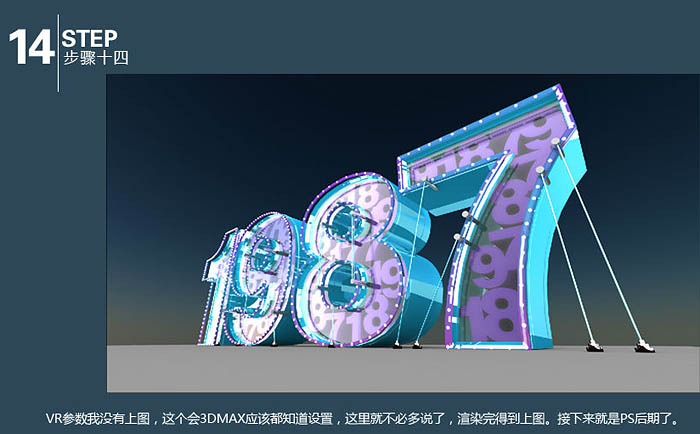
14、渲染后的效果如下图。
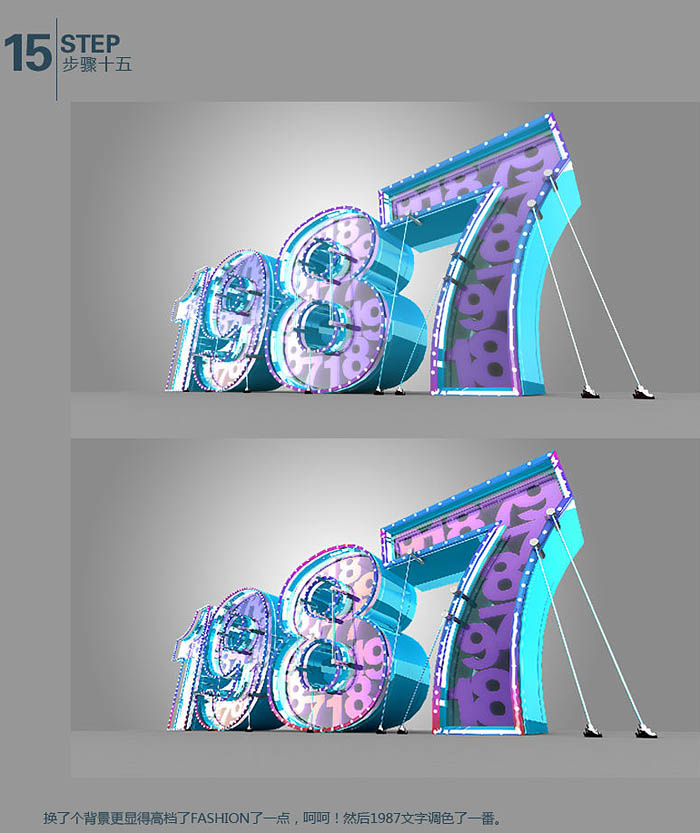
15、换个背景,再简单调整一下颜色。
16、加上一些线条装饰。
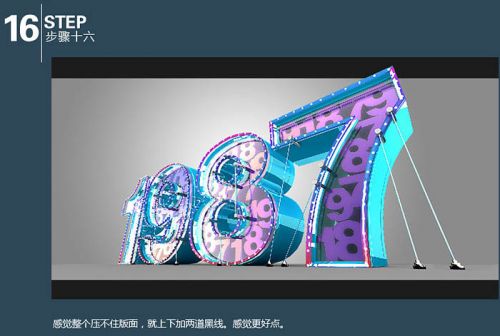
17、然后自己加上素材点缀一下,完成最终效果。
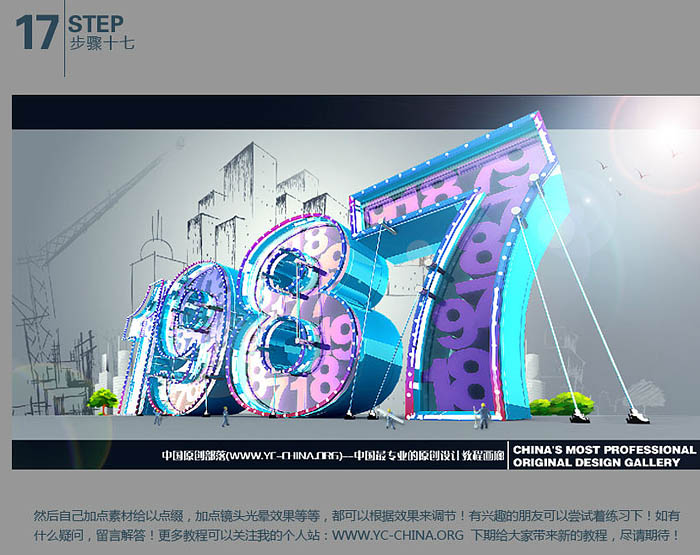
最终效果:
版权声明:本文由驱动中国整理发布,转载需注明出处与原文链接。如有疑问请联系
editor@qudong.com。
来源:驱动中国 · 原文链接:https://www.qudong.com/article/251411.html
本文价值
★★★★★
—
成为第一个评分的人
登录后为本文打分
评论加载中…