
Illustrator如何制作简易缤纷字体
AI摘要
由 AI 生成 · 仅供参考
Illustrator如何制作简易缤纷字体
核心提示:简易缤纷字体,看过一个这样的效果,我对其进行了改进,很简单,呵呵,喜欢的就动手吧!
简易缤纷字体,看过一个这样的效果,我对其进行了改进,很简单,呵呵,喜欢的就动手吧!
软件:Illustrator CS2
难度:一般
应用:画笔

效果图
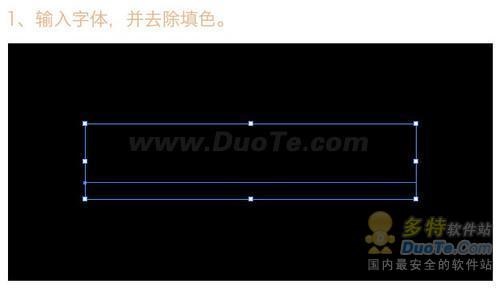
1、输入字体,并去除填色
01
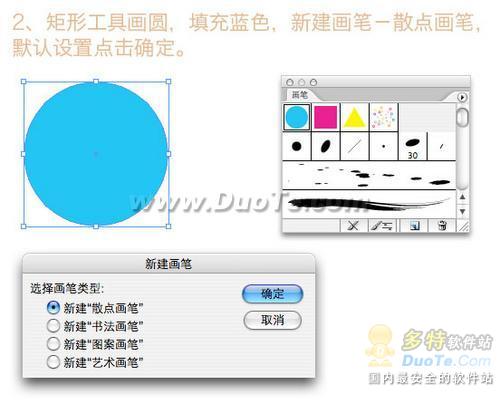
2、从Illustrator菜单中选择矩形工具画圆,填充蓝色,新建画笔—散点画笔,默认设置点击确定。
02
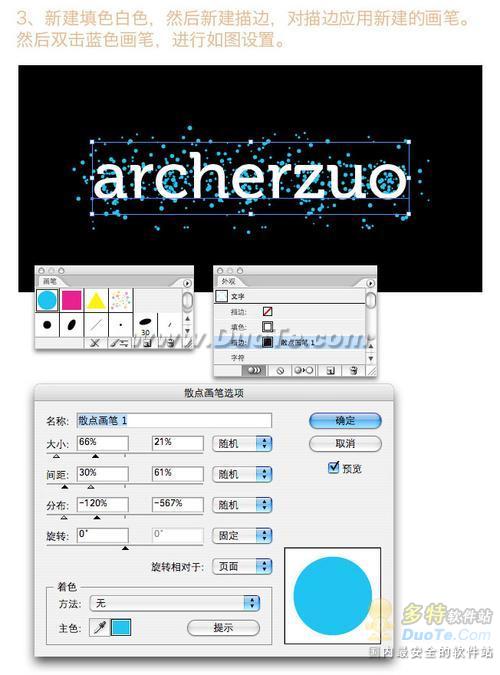
03、用Illustrator新建填色白色,然后新建描边,对描边应用新建的画笔。然后双击蓝色画笔,进行如何设置。
03
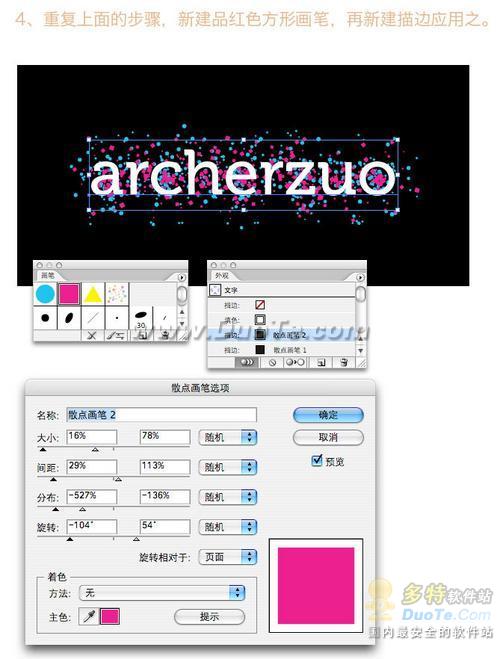
04、重复上面的的步骤,新建品红色方形画笔,在新建描边应用之。
04
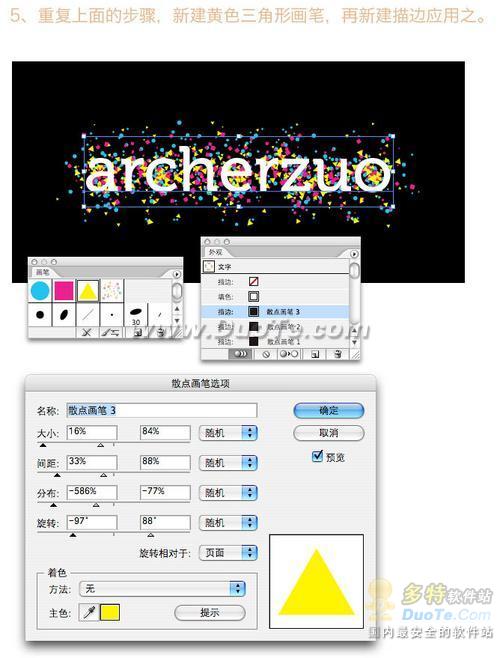
5、继续在Illustrator中重复上面的步骤,新建黄色三角形画笔,再新建描边应用之。
05
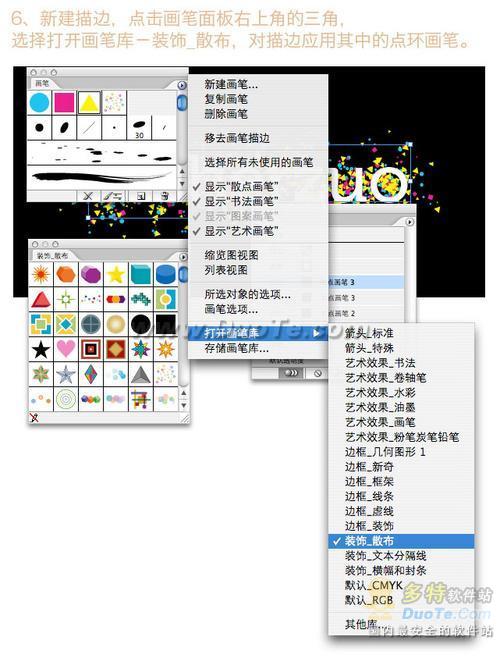
6、在Illustrator中新建描边,点击画笔面板右上角的三角,选择打开画笔库—装饰_散布,对描边应用其中的点环画笔。
06
7、最终效果,可以新建图层样式,随意应用了。

最终效果图
版权声明:本文由驱动中国整理发布,转载需注明出处与原文链接。如有疑问请联系
editor@qudong.com。
来源:驱动中国 · 原文链接:https://www.qudong.com/article/251138.html
本文价值
★★★★★
—
成为第一个评分的人
登录后为本文打分
评论加载中…