
3DSMAX如何调节金属明暗
 命令条目:
命令条目:  “材质编辑器”
 “标准”材质 “明暗器基本参数”卷展栏 从下拉列表选择“金属”。
命令条目: “材质编辑器”“光线跟踪”材质 “光线跟踪基本参数”卷展栏 “明暗处理”下拉菜单 选择“金属”。
金属明暗处理提供效果逼真的金属表面以及各种看上去像有机体的材质。
对于反射高光,金属明暗处理具有不同的曲线。金属表面也拥有掠射高光。金属材质计算其自己的高光颜色,该颜色可以在材质的漫反射颜色和灯光颜色之间变化。不可以设置金属材质的高光颜色。
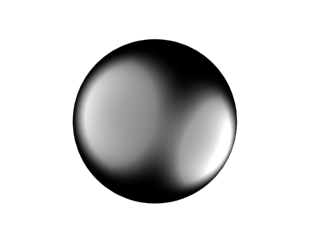
金属明暗处理拥有容易区分的高光。
由于没有单独的反射高光,两个反射高光微调器与 Blinn 和 Phong 明暗处理的微调器行为不同。高光级别微调器仍然控制强度,但“光泽度”微调器影响高光区域的大小和强度。
提示创建金属材质时,确保在示例窗中启用背光。
版权声明:本文由驱动中国整理发布,转载需注明出处与原文链接。如有疑问请联系
editor@qudong.com。
来源:驱动中国 · 原文链接:https://www.qudong.com/article/250638.html
本文价值
★★★★★
—
成为第一个评分的人
登录后为本文打分
评论加载中…