
网易邮箱助手1.0版-网易右键邮试用
笔者经常使用网易邮箱收发邮件,以前要给好友写信时,必须要先访问网易邮箱页面。输入用户名和密码后,再依次点击写信、填写标题并上传附件。效率很低,且比较费事。而近日,充分考虑到用户需求的网易公司,推出了一款网易邮箱的辅助工具 - 网易邮箱助手1.版。笔者
笔者经常使用网易邮箱收发邮件,以前要给好友写信时,必须要先访问网易邮箱页面。输入用户名和密码后,再依次点击写信、填写标题并上传附件。效率很低,且比较费事。而近日,充分考虑到用户需求的网易公司,推出了一款网易邮箱的辅助工具 - 网易邮箱助手1.版。笔者也在第一时间对这款软件进行了试用。
1.软件安装&设置过程
网易邮箱助手软件大小仅为900KB,安装也非常方便,按照提示,一步一步可轻松完成安装,同时含有任何插件程序(如图1)。
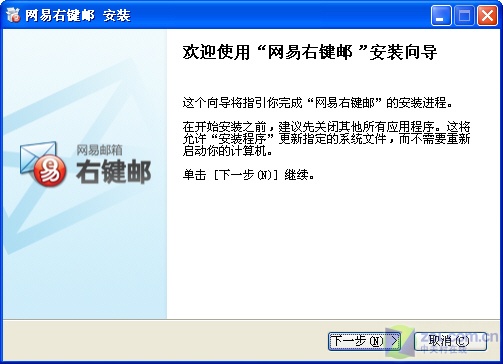
图1 网易右键邮插件安装界面
安装结束之后,软件会提示用户是否输入帐户和密码信息,点击“是”,在随后弹出的登录窗口中输入网易帐号(如图2),如163、126邮箱的帐号和密码信息。输入后点击登录,在日后快速通过网易邮件助手发信或者上传附件,都会默认使用当前登录的帐户信息。而若想想同时使用多个邮箱分别进行收发信件和存储附件内容。则可在登录后弹出的邮箱帐号管理器中添加其它网易邮箱帐号(如图3)。
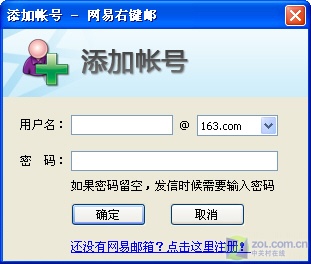
图2 使用网易邮箱帐户登录
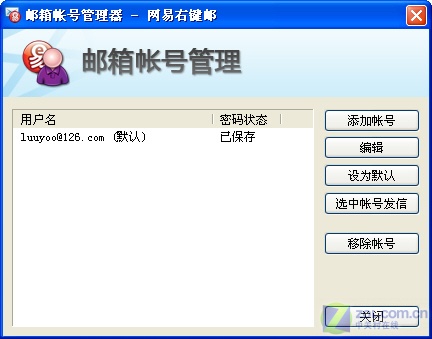
图3 用户还可在网易邮箱帐号管理器中添加其它帐号
接下来,笔者来试用一下如何通过网易邮箱助手快速发送邮件和上传附件到邮箱之中。#p#副标题#e#
2.轻松收取/快速发送邮件
软件安装完成之后,默认会显示在系统托盘之中,并定期自动收取,并显示新邮件到达提示(如图4)。和其它邮箱客户端工具不同,所有邮件内容依然保持到服务器中,不会如OE一样在收发后删除服务器中的副本。

图4 网易邮箱助手会自动显示新邮件信息
新邮件到达之后,用户即可直接点击收发,并在自动弹出的网易邮箱页面中给好友回信,也可直接单击系统托盘的网易邮箱助手图标,在自动弹出的写信窗口中,填入好友邮箱地址并撰写邮件内容。点击发送,同样可对好友进行回复(如图5)。
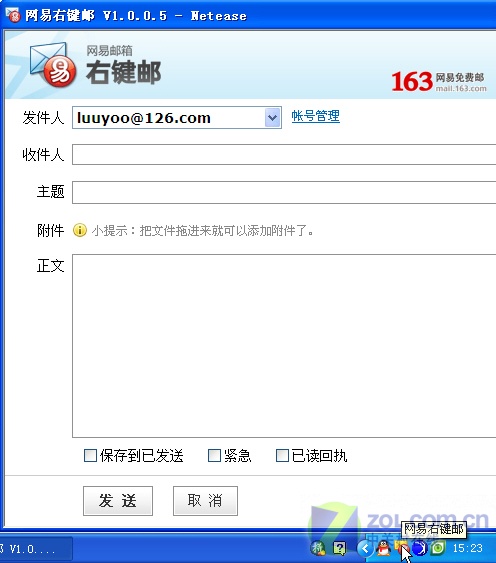
图4 直接单击系统托盘中的邮箱助手图标可快速给好友写信
而在单击系统托盘,在右键菜单中点击“设置”按钮,在弹出的设置窗口中,还可对收发邮件的时间,和是否选择在开机时自动启动网易邮箱助手进行设置(如图5)。

图5 通过网易邮箱助手设置选项,可自定义检查新邮件时间#p#副标题#e#
3.将附件轻松上传,自由拖动
附件随时通过右键菜单上传,是网易邮箱助手的特色功能。在本地磁盘中选择需要上传为附件的文件内容。直接点击右键“通过网易邮箱发送”按钮,即可快速启动邮件发送界面,填写好收信人地址和邮件内容,即可快速发送(如图6)。
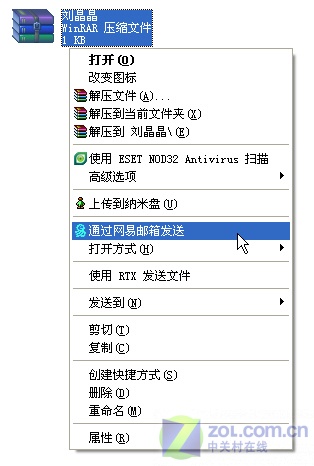
图6 通过右键菜单中的发送选项即可快速上传附件
另外,在打开写邮件主界面后,还可将本地文件直接拖动到发信窗口之后,同样自动完成上传(如图7)。

图7 用户可将本地文件快速拖动到网易邮箱助手发信界面之中
此外本地上传的附件内容也同样会保留在网易的邮箱服务器中,日后还可轻松调用和查看发信记录。
编辑点评:
“右键邮”是网易邮件中心2008年全新推出的邮箱桌面工具,新邮件自动提醒,快速回复和发送新邮件,同时支持直接点击右键上传附件和快速将文件拖拽到发信界面中。同时,软件支持多帐户管理。可设置多个网易帐号。方便用户分类管理邮件和附件内容。作为网易邮箱的老用户,笔者对于这款桌面产品爱不释手。非常方便,也非常实用,同样适合于正在使用网易邮箱的用户下载和使用。