PS教你怎么制作一颗漂亮的橙黄色龙珠图片
PS教你怎么制作一颗漂亮的橙黄色龙珠图片
绘制之前我们先分析龙珠的材质和受光,然后找类似材质的实物参考,找出明暗部,然后用素描的方法把这些都合理的画出来即可。作者介绍的方法非常全面,也非常实用。最终效果

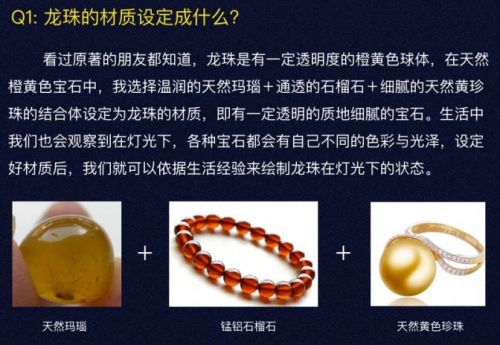
Q1:龙珠的材质设定。看过原著的朋友都知道,龙珠是有一定透明度的橙黄色球体,在天然橙黄色宝石中,我选择温润的天然玛瑙+通透的石榴石+细腻的天然黄珍珠的结合体设定为龙珠的材质,即有一定透明的质地细腻的宝石。生活中我们也会观察到在灯泡下,各种宝石都会有自己不同的色彩与光泽,设定好材质后,我们就可以依据生活经验来绘制龙珠在灯泡下的状态。
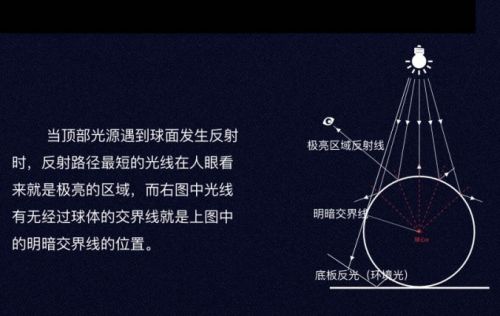
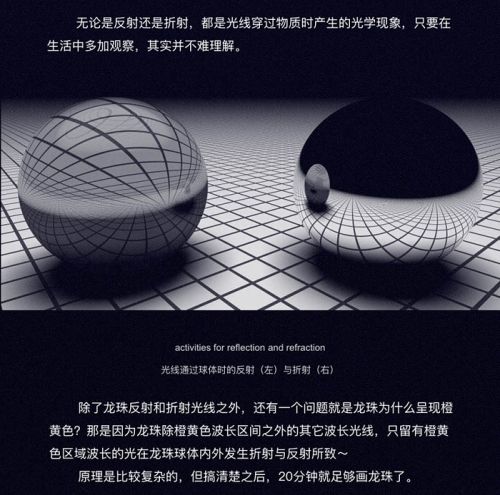
Q2:龙珠是如何反射光线的。设定好龙珠的材质后,我们就要来研究一下球体在灯光下的反射原理,来参考一下石膏球体对光的对射,如下图所示:
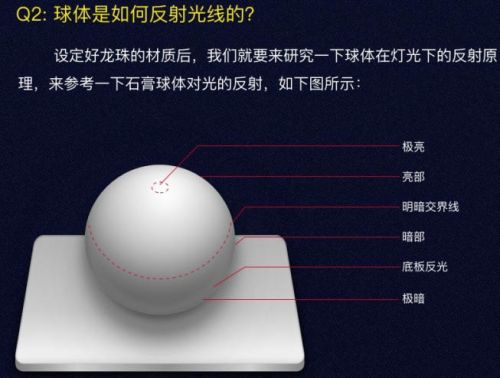
光顶部光源遇到球面发生反射时,反射路径最短的光线在人眼看来就是极亮的区域,而右图中光线有无经过球体的交界线就是上图中的明暗交界线的位置。
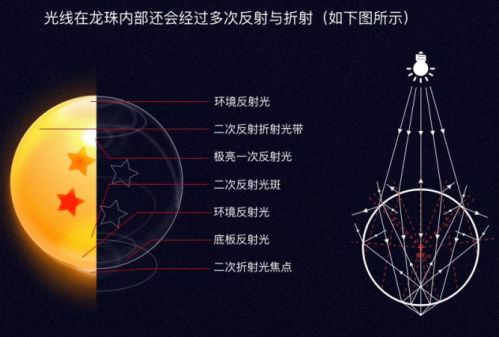
Q3:光线通过龙珠时是如何发生折射的。
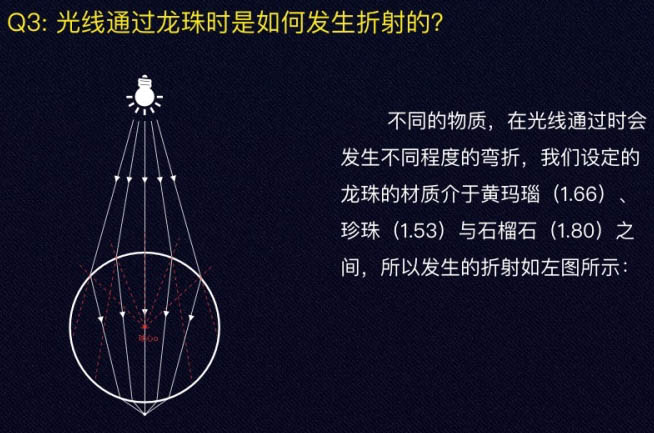
光线在龙珠内部还会经过多次反射与折射
无论是反射还是折射,都是光线穿过物质时产生的光学现象,只要在生活中多加观察,其实并不难理解。
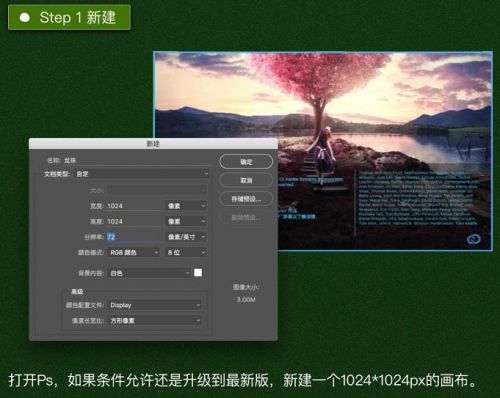
一、新建: 打开PS,新建一个1024 * 1024的画布。
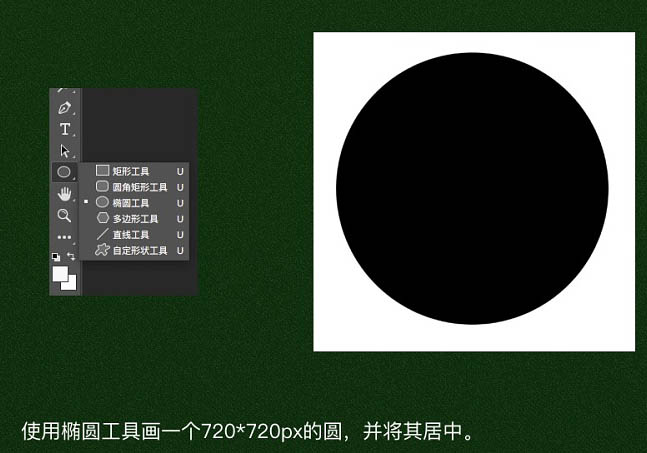
使用椭圆工具画一个720 * 720的圆,并将其居中。
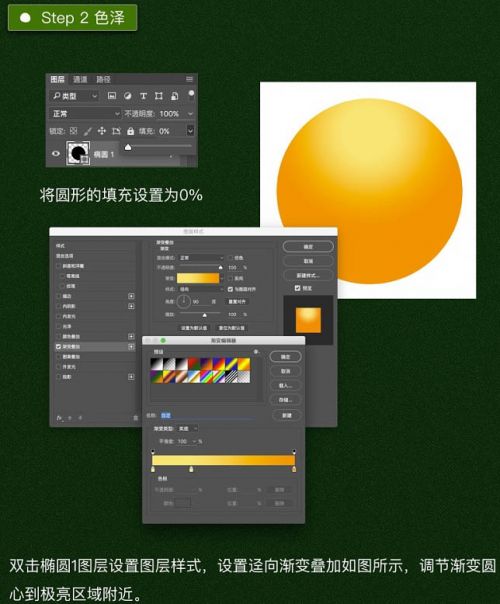
二、色泽: 双击椭圆1图层设置图层样式,设置径向渐变叠加如图所示,调节渐变圆心到极亮区域附近。
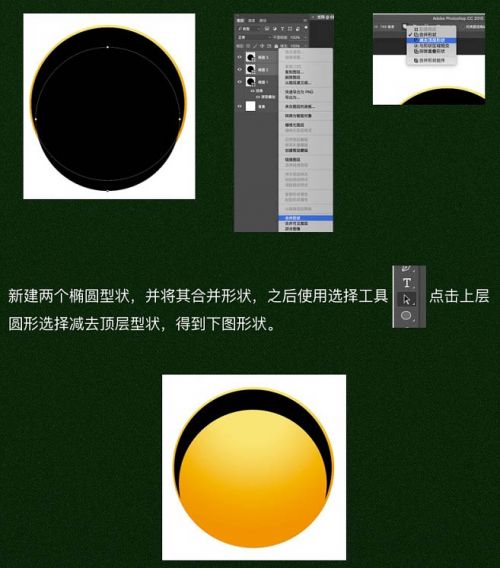
新建两个椭圆形状,并将其合并形状,之后使用选择工具,点击上层圆形选择减去顶层形状,得到下图形状。
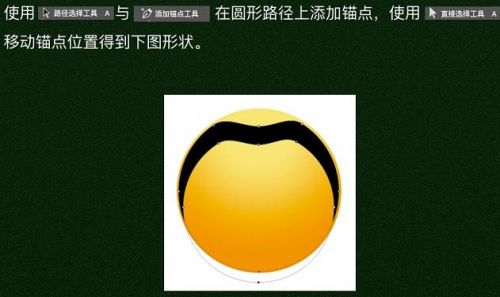
使用路径选择工具与添加锚点工具在圆形路径上添加锚点,使用直接选择工具移动锚点位置得到下图形状。
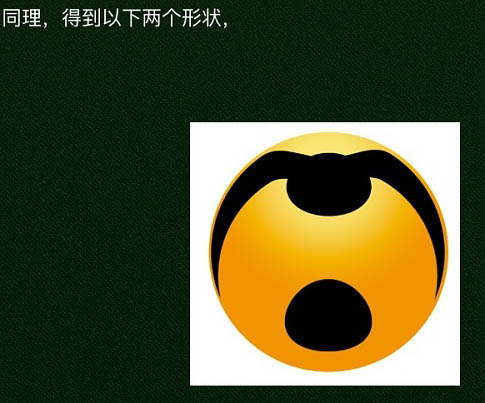
同理,得到以下两个形状。
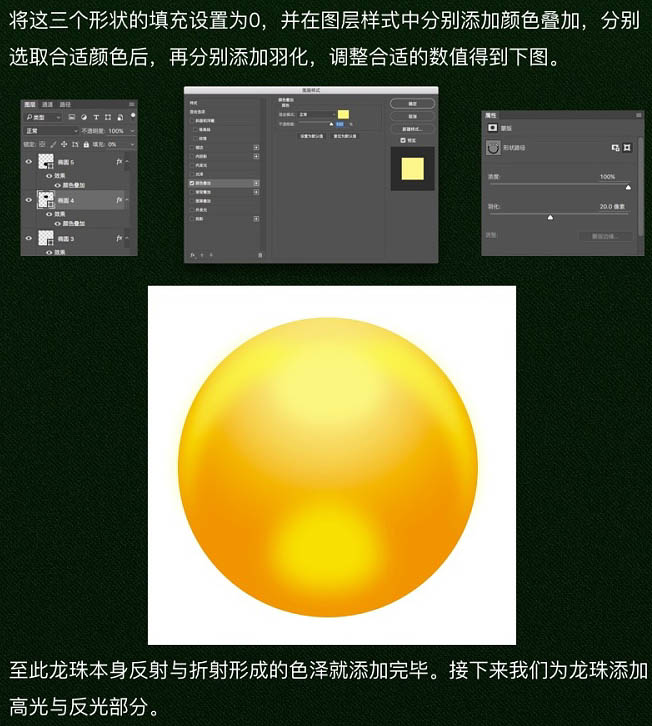
将这三个形状的填充设置为0,并在图层样式中分别添加颜色叠加,分别选取合适颜色后,再分别添加羽化,调整合适的数值得到下图。
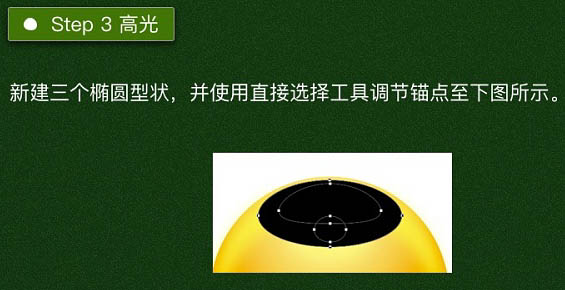
三、高光: 新建三个椭圆形状,并使用直接选择工具调节锚点至下图所示。
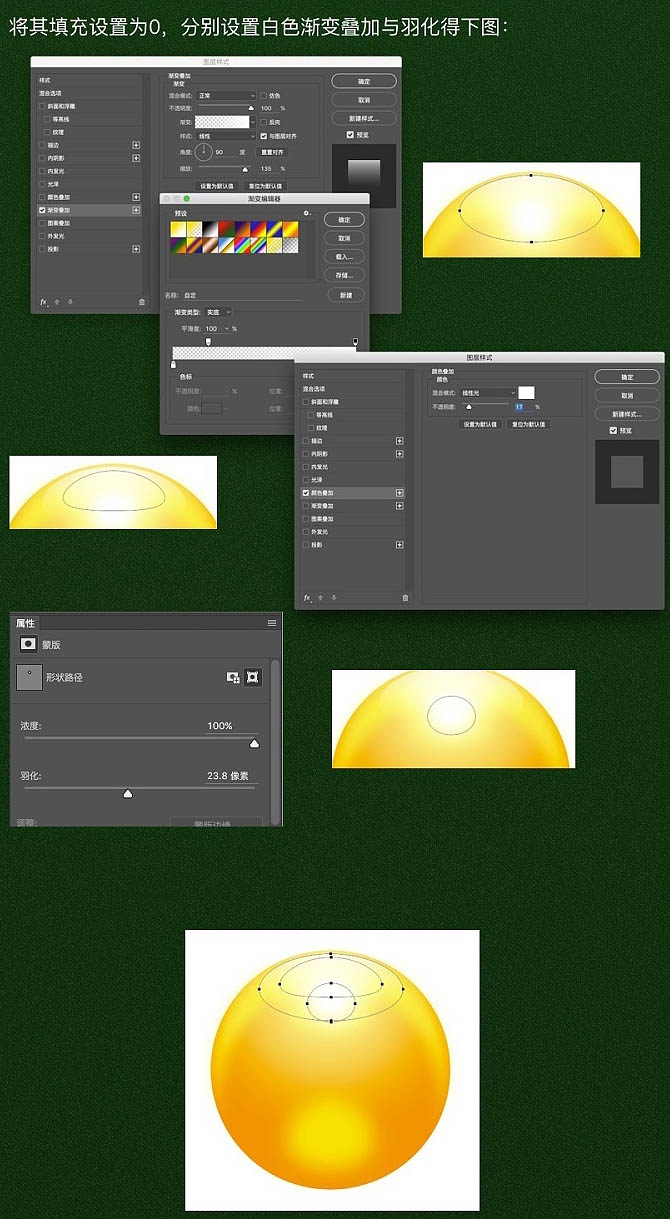
将其填充设置为0,分别设置白色渐变叠加与羽化得下图。
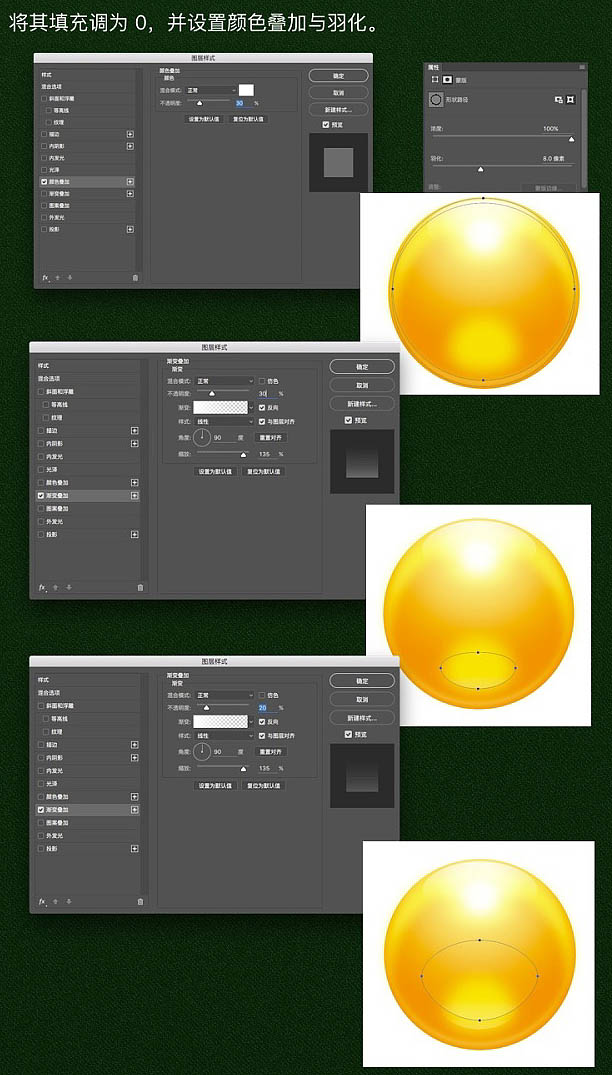
新建四个椭圆,将其中两个合并并减去顶层形状得到下反光,另外两个调节锚点得到下图三个形状。
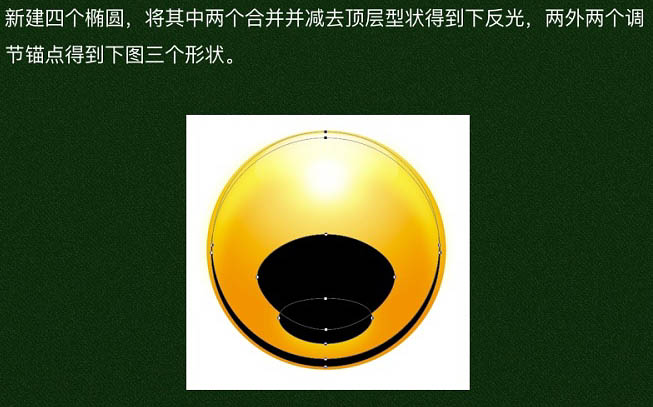
将其填充调为0,并设置颜色叠加与羽化。
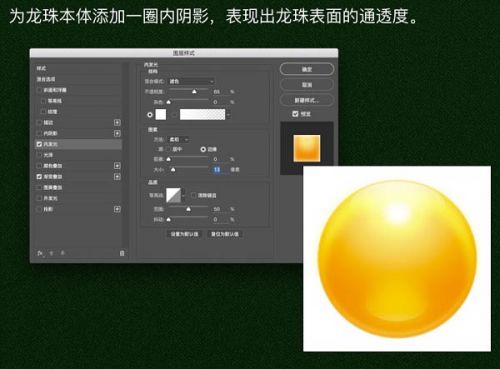
为龙珠本体添加一圈内阴影,表现出龙珠表面的通透度。
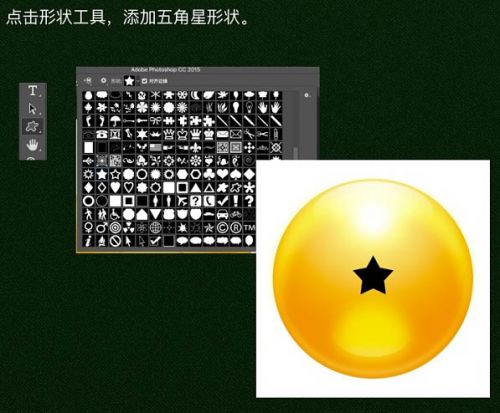
点击形状工具,添加五角星形状。
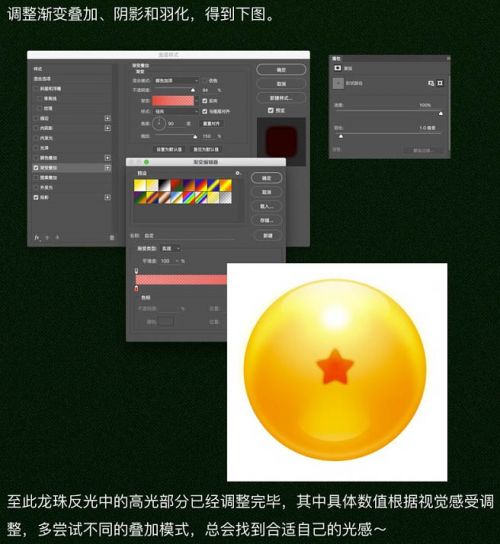
调整渐变叠加、阴影和羽化,得到下图。
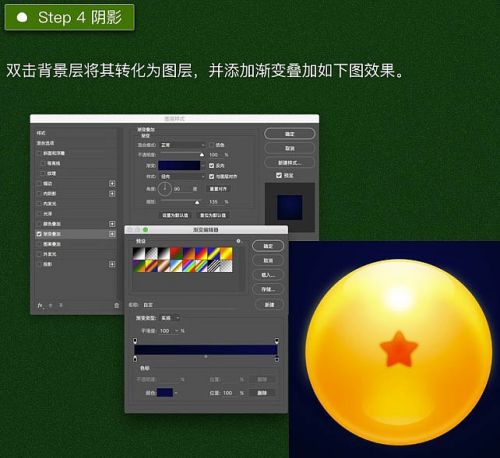
四、阴影: 双击背景层将其转化为图层,并添加渐变叠加如下图效果。
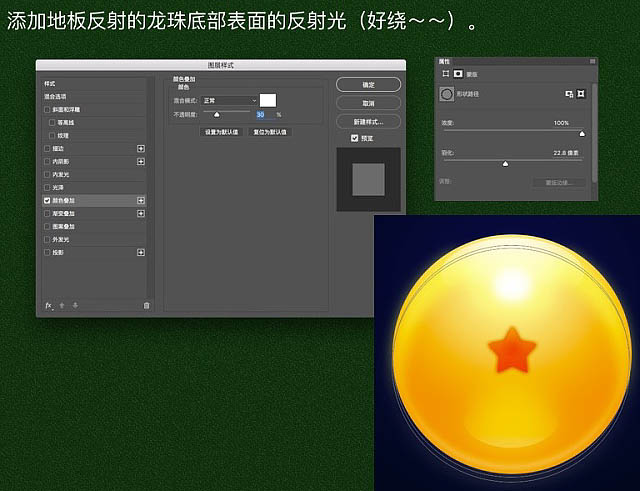
添加地板反射的龙珠底部表面的反射光。
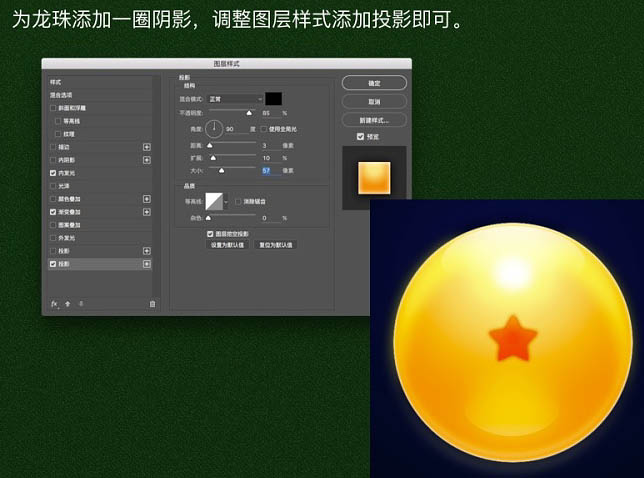
为龙珠添加一圈阴影,调整图层样式添加投影即可。
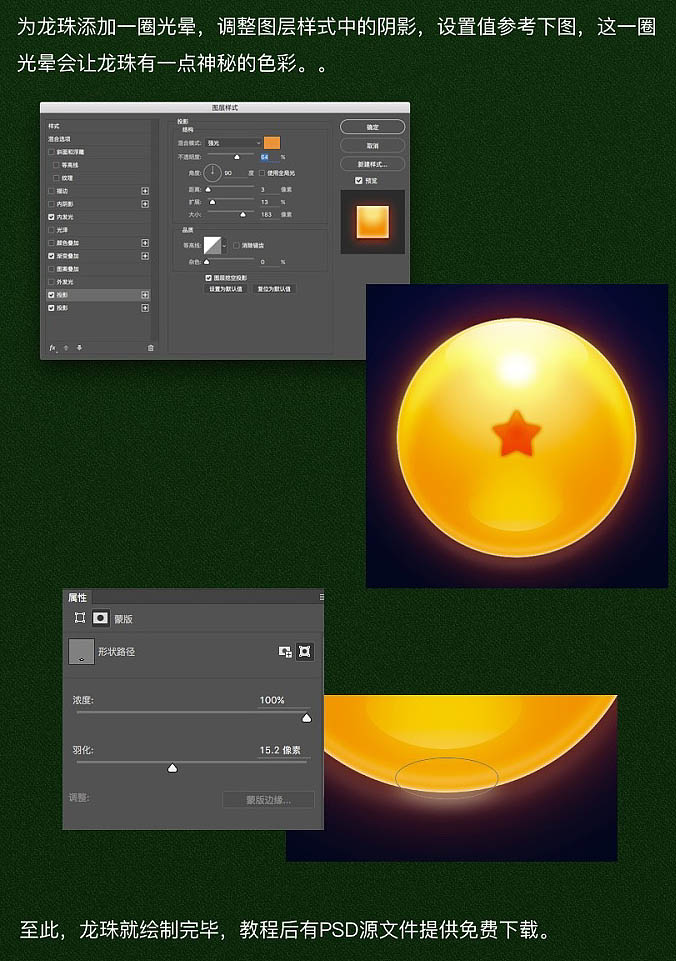
为龙珠添加一圈光晕,调整图层样式中的阴影,设置值参考下图,这一圈光晕会让龙珠有一点神秘的色彩。
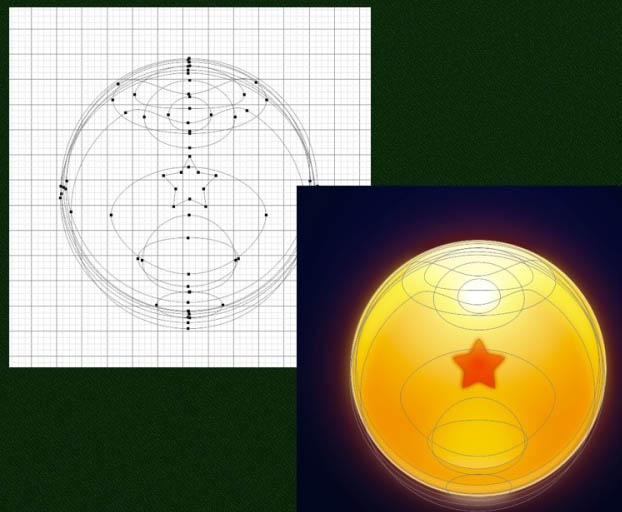
最终效果: