
PS教你如何制作超炫赛车宣传海报图片
PS教你如何制作超炫赛车宣传海报图片
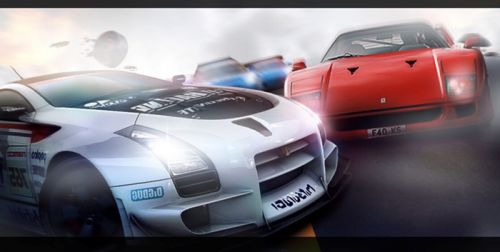
效果图虽然比较简单,不过画面非常生动。主体用了几辆非常酷的赛车,加上了动感模糊等,非常有速度感;同时画面加入了烟雾、火焰、灯光等,给画面增加了紧张感;总体非常不错。最终效果
所用素材:

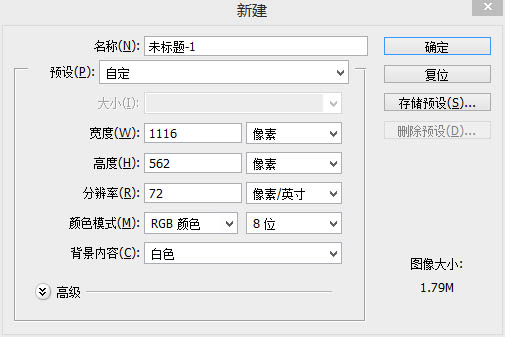
一、新建画布:1116X562。当然你也可以弄成其他尺寸,不一定得一样,也许你的更好。
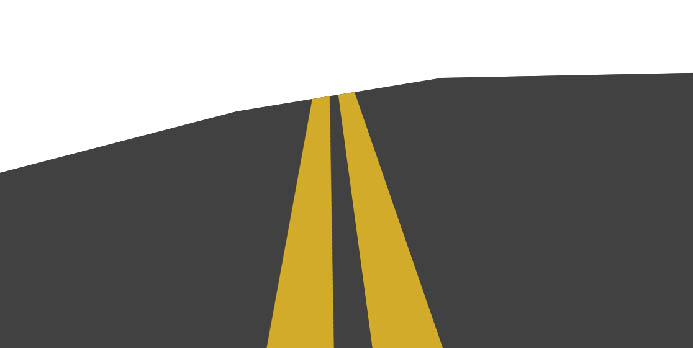
二、现在使用钢笔分别画出公路和斑马线命名为“1”“2”。人感觉斜一点的更有感觉。
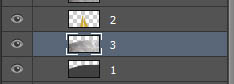
三、将下面图片导入画布中命名“3”并放在“1”与“2”之间。
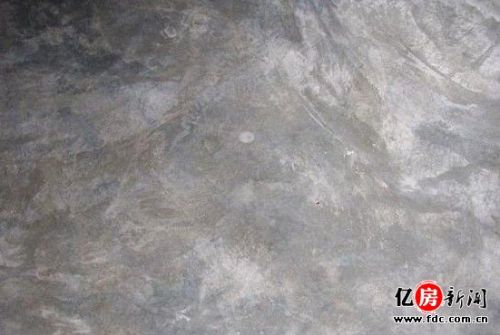
四、将图片“3”裁剪出合适的大小,并将图层混合模式改为“正片叠底”。
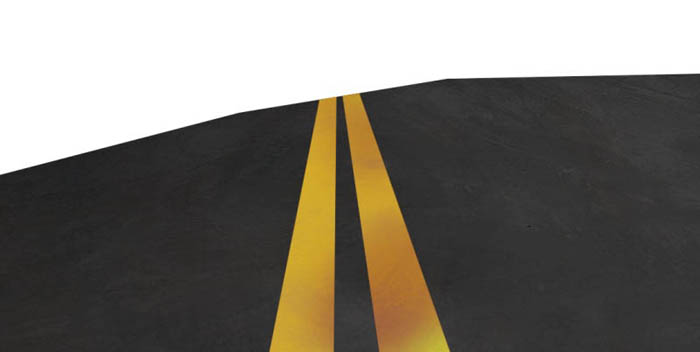
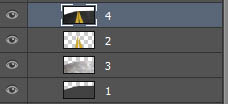
五、TRL+SHIFT+ALT+E盖印图层得出图层“4”。
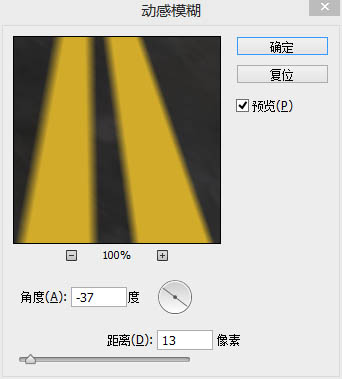
六、“4”执行滤镜-动感模糊调整自己所要的参数。
七、最后得出模糊的地面,并选择所有图层执行CTRL+G进行编组命名为“公路”,并在组上建立蒙版,再使用画笔工具在蒙版上擦除部分区域。

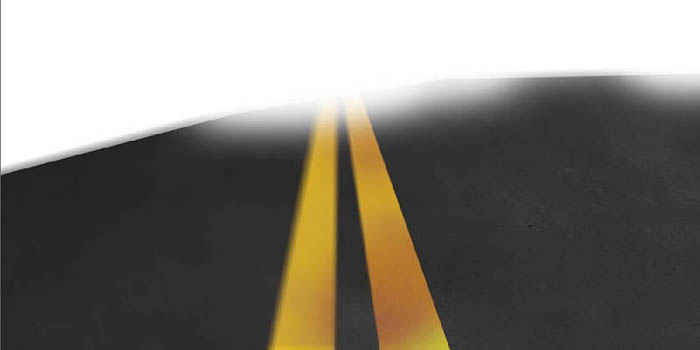
八、将下面素材导入画布中,进行抠图摆放好位置。
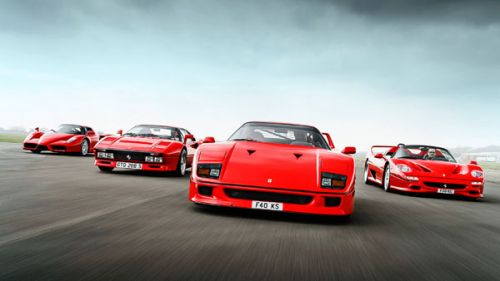
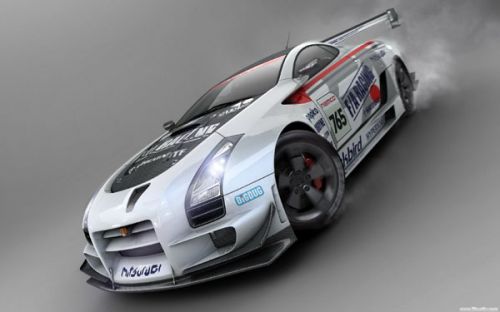
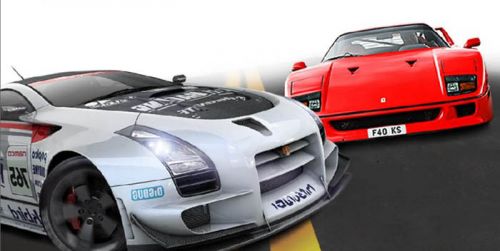
九、摆放好后,将白车和红车各复制一层,并将复制的图层执行滤镜-动感模糊调整自己所要的参数。得出下图。
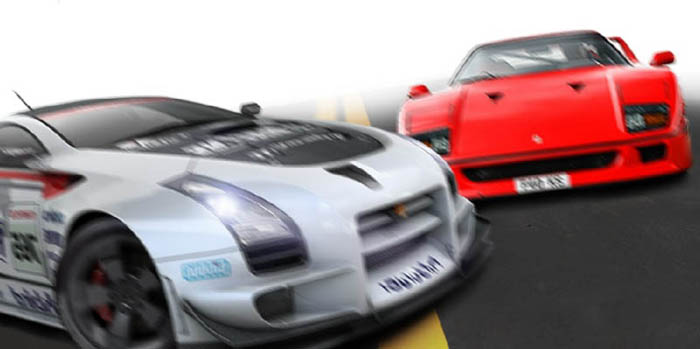
十、做到这里,小伙伴是否感觉模糊的有点晃眼呢?那使用橡皮擦工具,擦除刚刚得到的动感模糊图层中的一部分吧。
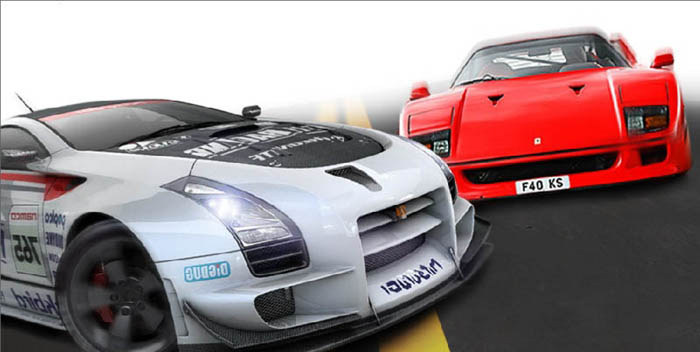
十一、将下面素材导入画布中,扣出赛车,并执行动感模糊。
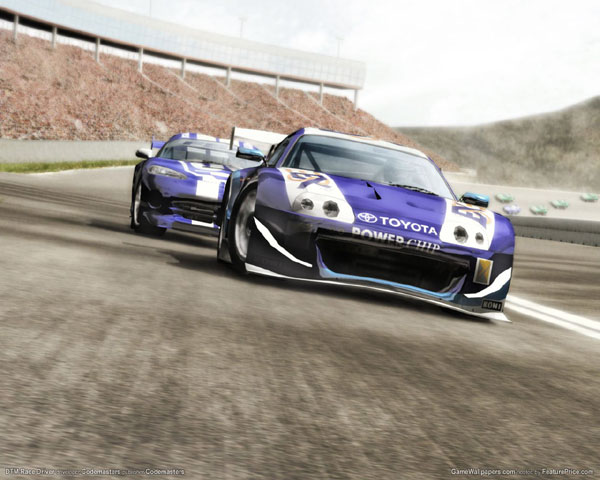
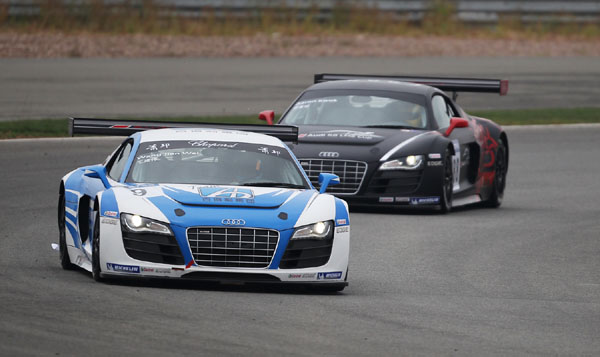

十二、将下图赛车事故中画红圈的地方抠出及石块图中随意扣取2块石子一起放入画布中。
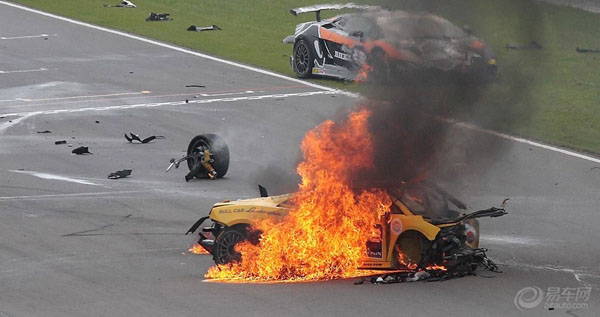
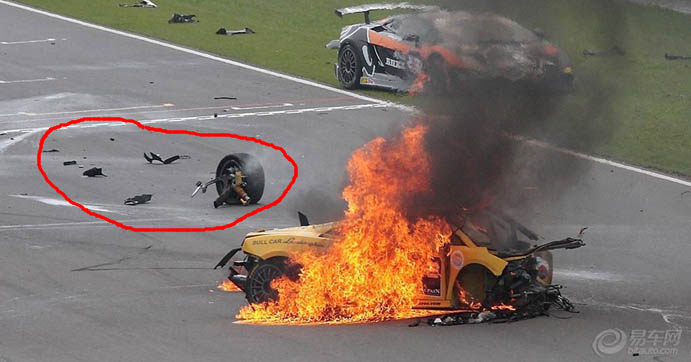
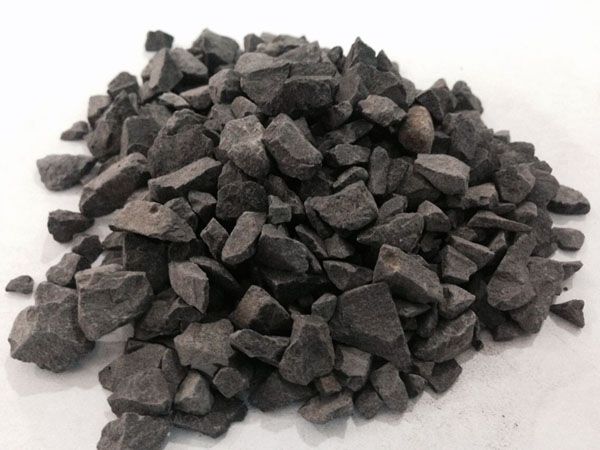
十三、将石块执行动感模糊,赛车碎片不动。

十四、背景图拉入画布,复制一层背景图,使用自由变换CTRL+T执行水平翻转,并将2个图的中线用橡皮擦擦淡,使得2个背景图变得融合一些,最后将2个图合并。
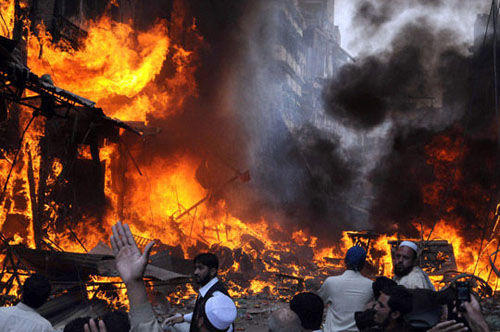
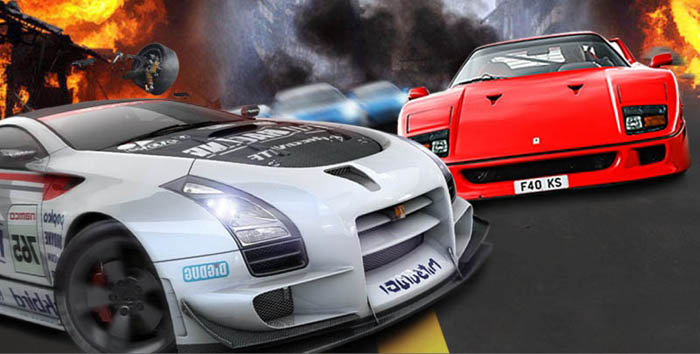
十五、这样看,背景太杂,赛车不突出,所以我们使用动感模糊,调整好需要的参数,最后将背景的不透明度降低。

十六、由于我想表达出:大雾的清早,天有点昏暗的场景,所以现在还得改变环境色,使其接近所要表达的场景。 想一下,大清早天还没亮,雾大,赛车会开车灯,所以新建一个图层,用柔化画笔,调整画笔不透明度,选用白色,给白车还有红车分别画上白色灯光。再将画笔模式调为滤色,选用红色画笔,给白车车上画上远处爆炸和红车反射回来的颜色。
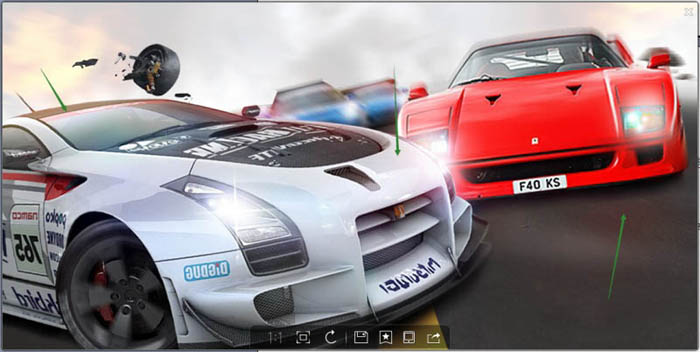
十七、光打好后,再新建图层,用黑色和蓝色,红色(线性加深)混合模式用柔化画笔分别画出白车和红车的暗部。
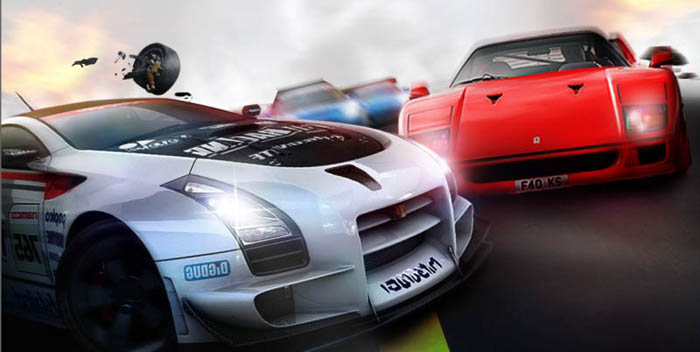
十八、远处的破碎车轮有点突兀,所以我们复制一层,将刚复制的破碎车轮进行动感模糊,调整不透明度。在建议图层 用红,黄画笔,使用线性减淡,画出爆炸的反光色。
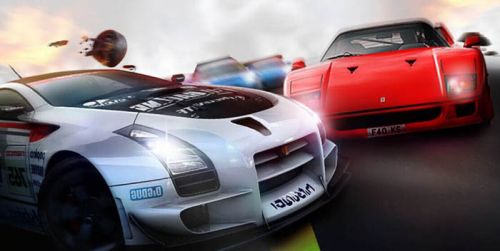
到最后一步了,我们新建图层,用白色画笔,画出雾的感觉,按住CTRL+SHIFT+ALT+E盖印一层,调整下整体颜色就OK了。 最终效果: