
PS如何快速使黑白美女照片变彩色
AI摘要
由 AI 生成 · 仅供参考
PS如何快速使黑白美女照片变彩色

一、打开需要处理的图片,然后选择菜单栏上的 图像---模式---CMYK颜色,并在背景图层上右击复制一背景图层。
二、点击图层栏旁边的通道,并选中青色,然后再打开图像---调整---亮度/对比度,把亮度设为50,对比度设为-36。
三、在历史记录当中选中CMYK颜色右击,新建快照,再选中亮度/对比度右击,并新建快照。

四、点击刚才新建的那个快照1,按Ctrl+B打开色彩平衡,把蓝色部分增加到最大+100,并新建快照。
五、按上面的方法,点击快照1,打开色彩平衡,把绿色部分增加到最大+100,并新建快照。
六、现在点击快照2,恢复到橘黄色画面,再利用历史画笔,画头发,点击快照4左边的方框,就可以开始画了,画这个主要是为了去除人物头上的黄色,让头发更亮,画的时候千万不要把画到头发以外的部分,随便画几下就好了,点到即止。
七、画完头发以后,就再点击快照3左边的小方框,把背景用历史画笔画成蓝色的,画这个的时候千万不要画到了皮肤。

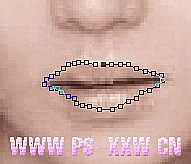
八、把背景搞定以后,我们就需要把人物的嘴唇用钢笔工具勾出路径来,然后按Ctrl+Enter把路径变成选区,再按Ctrl+B打开色彩平衡,把色阶的数值设为+100,-74,-30(这个数字可以根据自己的需要来更改)。
完成以后的图片效果如下:

版权声明:本文由驱动中国整理发布,转载需注明出处与原文链接。如有疑问请联系
editor@qudong.com。
来源:驱动中国 · 原文链接:https://www.qudong.com/article/249660.html
本文价值
★★★★★
—
成为第一个评分的人
登录后为本文打分
评论加载中…