
怎么把普通照片快速PS成素描图
AI摘要
由 AI 生成 · 仅供参考
怎么把普通照片快速PS成素描图
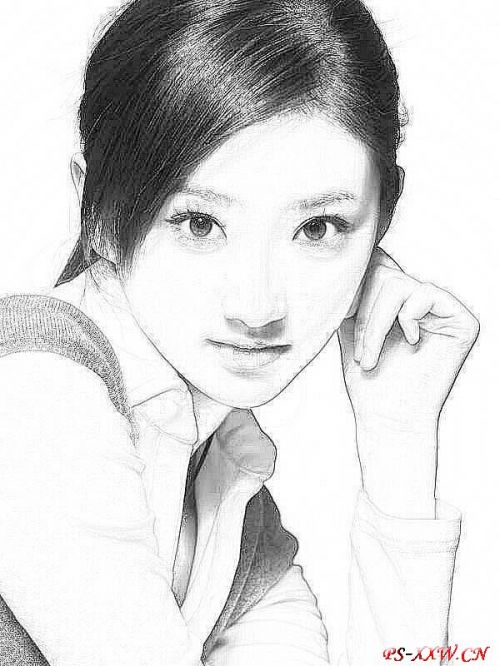
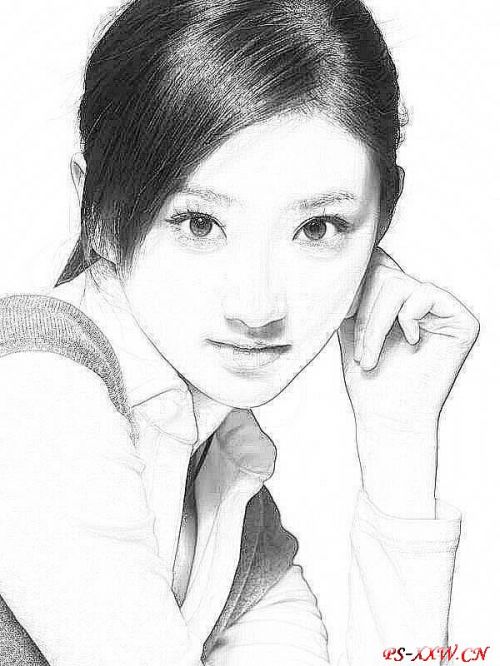
效果图:
原图:

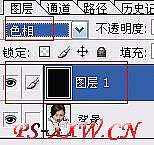
一、找到一张要制作成为素描的图片,然后财新建一个图层,再把前景色设为黑色,并按快捷键Alt+Delete填充新建的那一个图层,然后把图层的混合属性由正常改为色相。
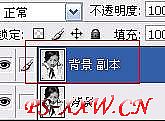
二、按Ctrl+E合并图层,再复制该图层(如图)
三、再选中副本图层,执行图像--调整--反相,或按快捷键Ctrl+I。
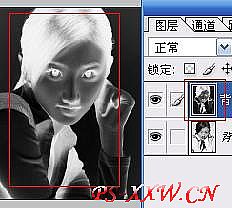
四、再把背景副本的混合选项由正常改为颜色减淡,图片也看不清楚。

五、再执行滤镜--其它--最小值,把半径设为1个像素。
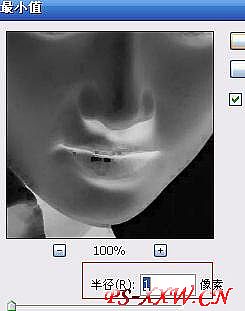
六、右击打开背景副本里面的混合选项,其它设置不需要改动,只需要拉动最下面的“下一图层”,按住Alt键,点下面的滑标,向右移动到94的位置。

最后确定以后的图片就变成这样了,很像是手动绘制的素描图吧!
版权声明:本文由驱动中国整理发布,转载需注明出处与原文链接。如有疑问请联系
editor@qudong.com。
来源:驱动中国 · 原文链接:https://www.qudong.com/article/249643.html
本文价值
★★★★★
—
成为第一个评分的人
登录后为本文打分
评论加载中…