
详细解说CorelDRAW制作立体Logo的步骤
AI摘要
由 AI 生成 · 仅供参考
详细解说CorelDRAW制作立体Logo的步骤
这是效果图,大家可以看下:

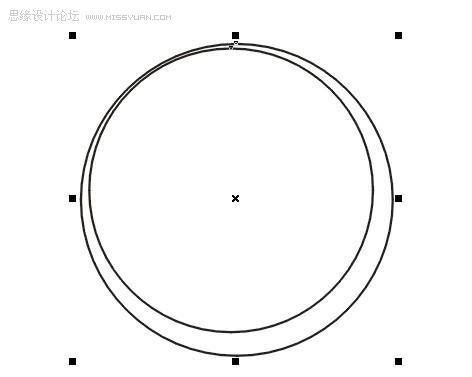
第一步,首先画一个圆,这个不用说,呵呵

再画一个小圆,这个是准备做立体感的,
将两个圆复制出来,开始调色,先调小圆的颜色,按F11调节,自己看,颜色的比对,还有位置,渐变的类型,中心点的位置
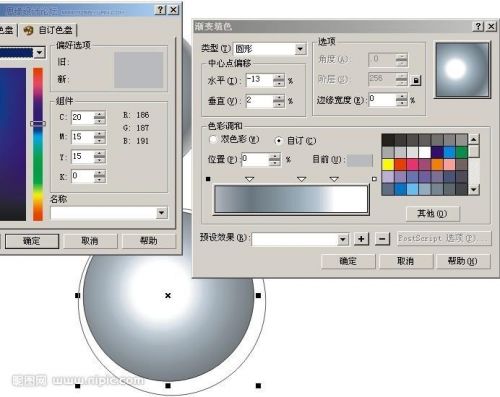
调色比较麻烦,自己看调的色,也可以按自己的需要填色


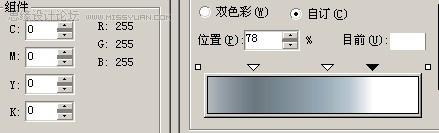
然后调大圆的颜色,自己看,不多说
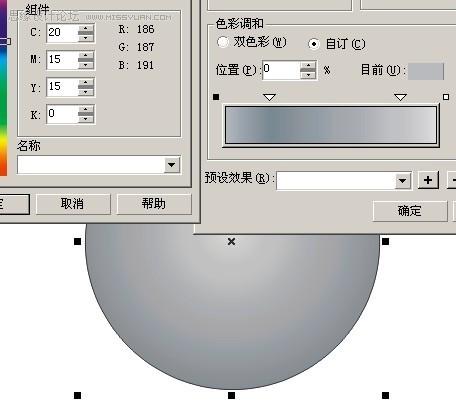
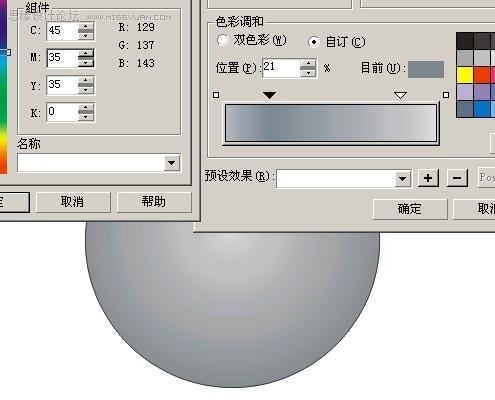
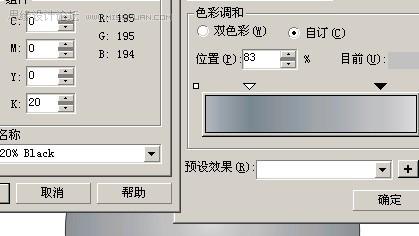
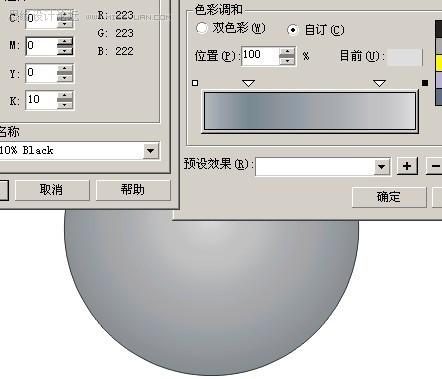
填好颜色以后,然后将调好的颜色填入最初的两个圆中,我一开始叫你们复制过的一次,按Ctrl+Alt+A复制 填色
然后去掉外框

用互动式渐变工具,制造立体感,这个是常用的,这里外框一定要去掉才行!

现在是最主要的,修饰,画一个曲线比较好看的的图形,然后放在小圆中心,复制一个出来


现在调里面的颜色,自己看


复制一个,再填色,自己看····


注意调色,还有位置
OK以后放进刚的已经填好色的里面,缩小,去掉外框,这里都不需要外框
再画一个圆,放在大圆的中心,然后填色,自己看填色,填色汗麻烦的!


最后放进里面,就OK拉!不过注意,圆的边要超过画好的图形
一切OK,完成图看下,

说下注意的,注意下调色的角度,位置,还有色的比例,
可以根据自己的需要去调,
这个教程真的很麻烦,不过可以学到很多!
版权声明:本文由驱动中国整理发布,转载需注明出处与原文链接。如有疑问请联系
editor@qudong.com。
来源:驱动中国 · 原文链接:https://www.qudong.com/article/249329.html
本文价值
★★★★★
—
成为第一个评分的人
登录后为本文打分
评论加载中…