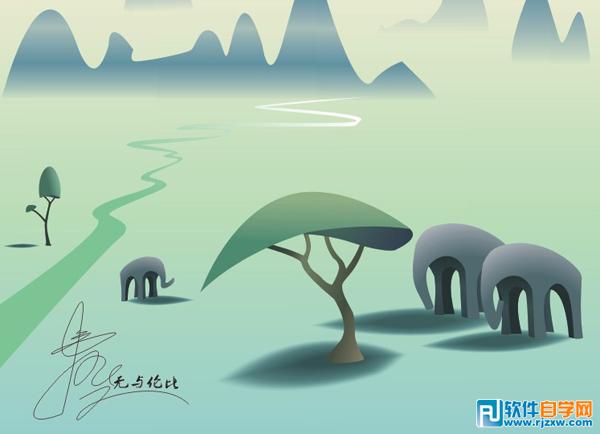
CorelDRAW教程:绘制卡通有意境的插画
CorelDRAW教程:绘制卡通有意境的插画
作品简介:
教程中我们将一起来学习CDR简单绘制意境插画效果,教程属于比较简单的CDR教程,绘制方法和过程介绍的也比较详细,喜欢的朋友快来跟着教程学习制作一下吧!
效果图:

第1步、用钢笔工具勾出上述图形。并用交互式填充颜色。

第2步、在图形的右侧勾出上图中图形。注意需与图形吻合。
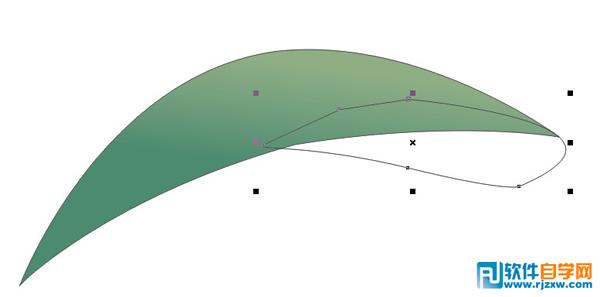
第3步、把刚画的图形放置后面,用交互式填充颜色。如图所示。

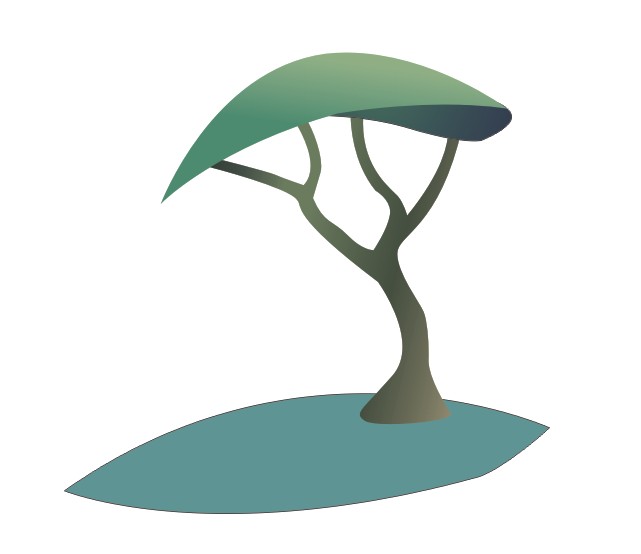
第4步、将原先画的两图形去掉轮廓。在下面勾出树干的轮廓。用钢笔工具或贝塞尔工具皆可.

第5步、添加颜色。还是使用交互式填充。如图所示。

第6步、然后在树干下勾出阴影。填色去轮廓
第7步、然后在阴影中勾出一个小的阴影。加深颜色。去轮廓
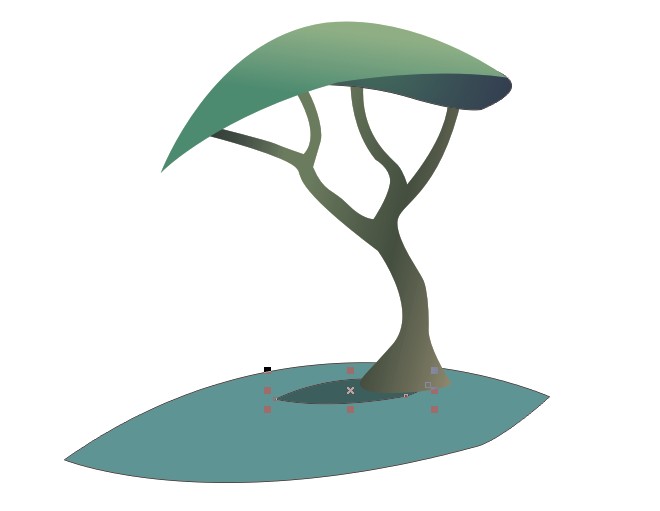
第8步、使用交互式透明工具,选中大圆,此教程由软件自学网首发,开始透明度调为100.设为完全透明。再换交互式调和工具。在两圆之间拖动。建立调和效果。调和步保持20即可
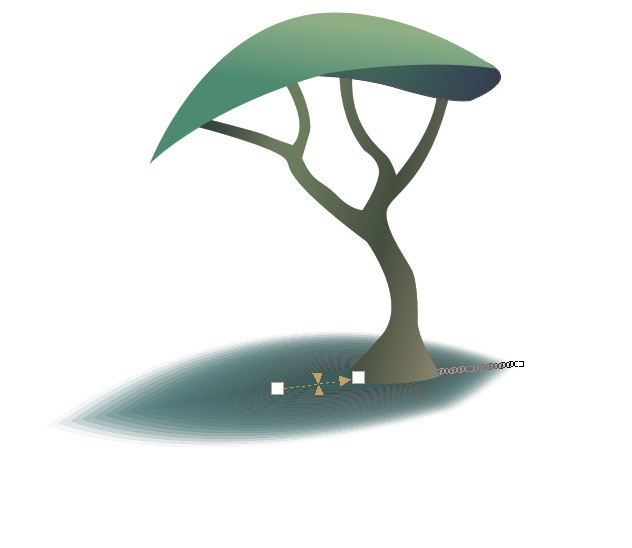
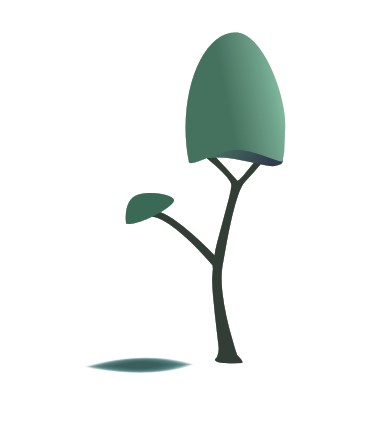
第9步、在另一空白区。按先前画树的方法再画出另一棵树加上阴影
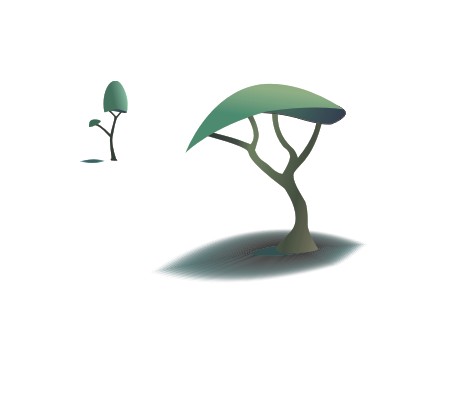
第10步、将两棵树如图放置即可
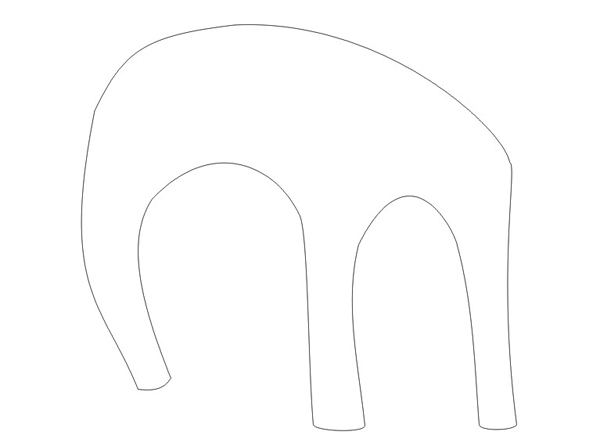
第11步、在空白区勾出大象的大致轮廓。注意圆滑
第12步、用交互式工具填色。
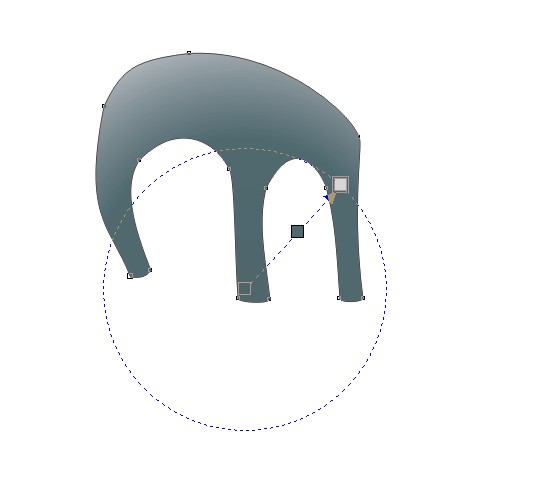
第13步、勾出另外两条腿
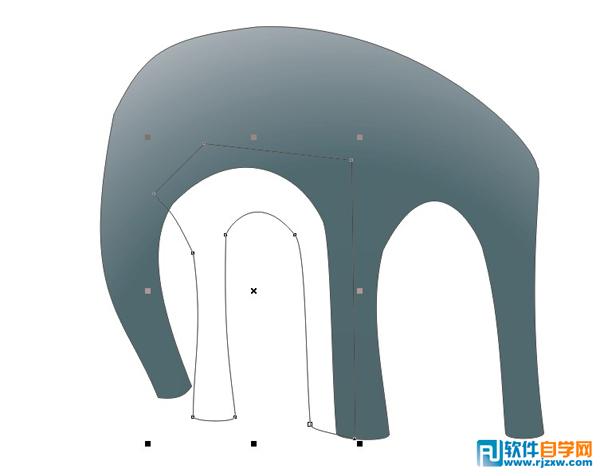
第14步、用交互式工具填色。放置后面
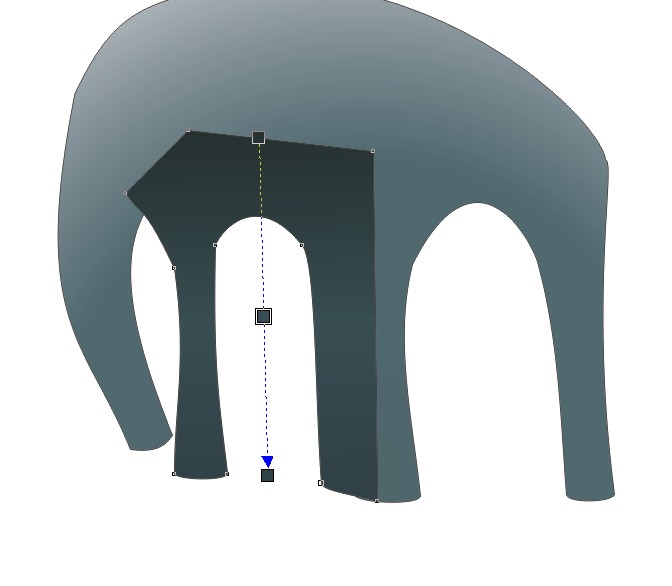
第15步、再把其他腿也勾出,填色。注意图形前后
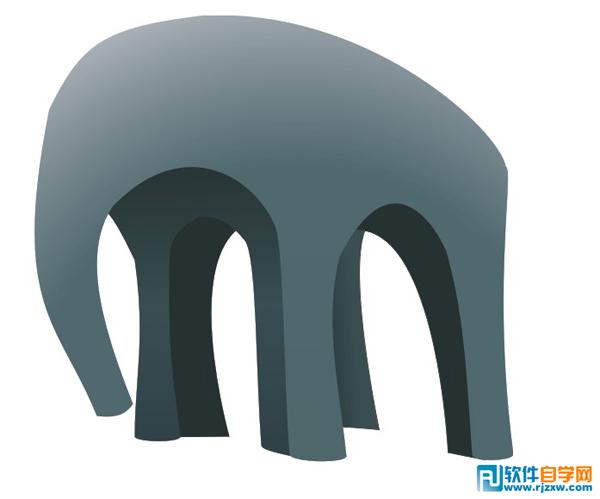
第16步、把另一头大象画出,可以将原先的大象复制改变鼻子的形状。用先前画树阴影画出两头大象的阴影。如图所示
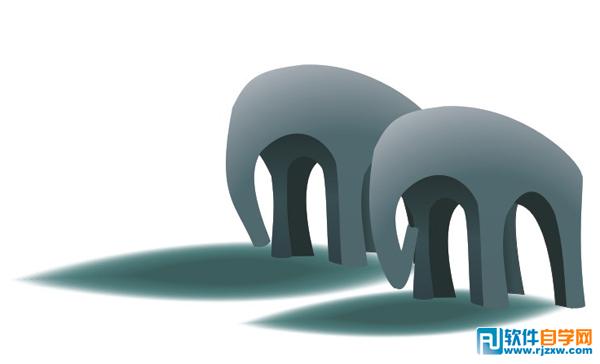
第17步、利用同样方法在两树之间画出一头小象。如图
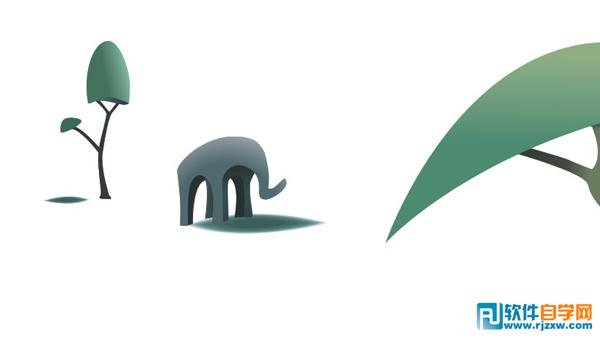
第18步、调整位置,此教程由软件自学网首发,如图
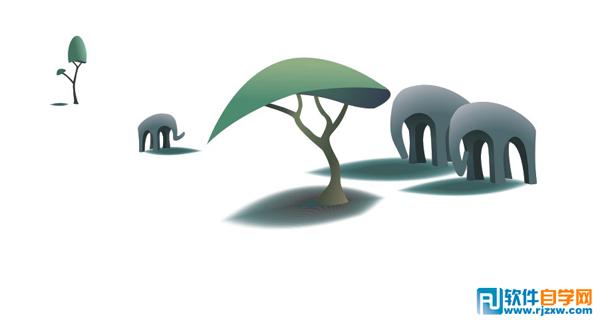
第19点、在图中勾出河流的轮廓。填色
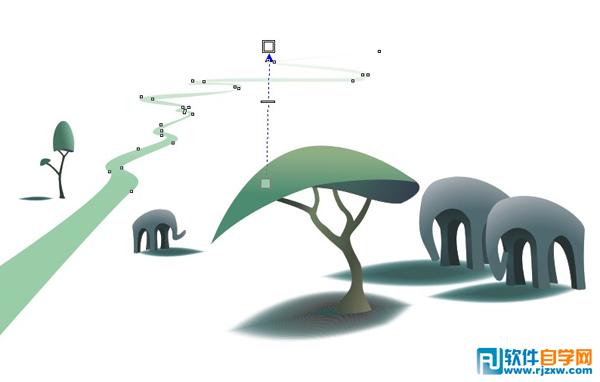
第20步、在远处勾出群山的轮廓
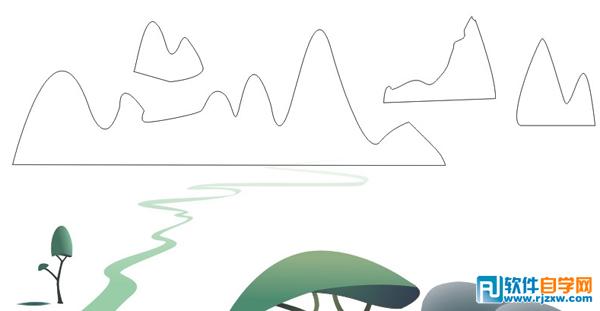
第21步、用交互式填色。去轮廓
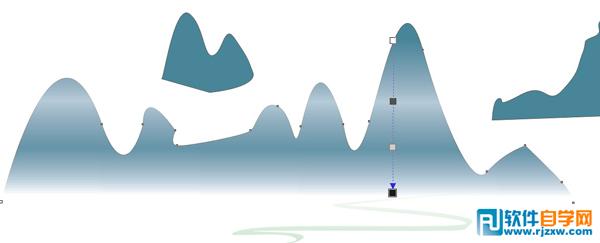
第22步、其他山峰也用交互式工具填色,去轮廓

第23步、做一个能装下前面所画图形的矩形。用交互式填色。

第24步、将刚画的背景放置后面。大致完成。注意各个图形的位置与前后。