
图示详解图案图章工具的妙用
AI摘要
由 AI 生成 · 仅供参考
图案图章工具平时不常用,不过在某种场合下,它也有独特的用途。例如我们把素材图定义成图案。再对素材进行调色处理。在不用蒙版的情况下,我们可以用图案图章工具轻松的还原照片的局部或整体。
图案图章工具平时不常用,不过在某种场合下,它也有独特的用途。例如我们把素材图定义成图案。再对素材进行调色处理。在不用蒙版的情况下,我们可以用图案图章工具轻松的还原照片的局部或整体。
原图

最终效果

1、打开素材。
2、选择菜单:编辑 >> 定义素材为图案图章。

3、选择菜单:图像 >> 调整 >> 色相/饱和度。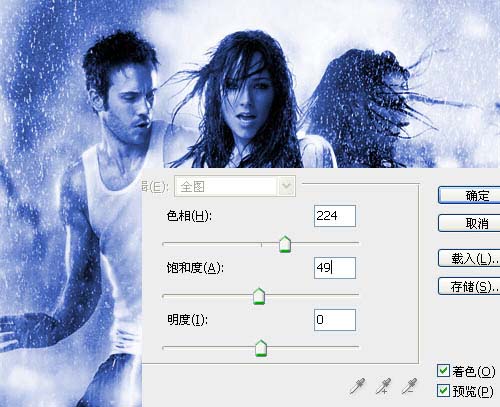
4、选择笔刷并设置笔刷属性。
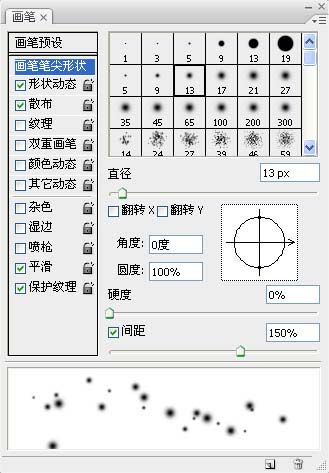
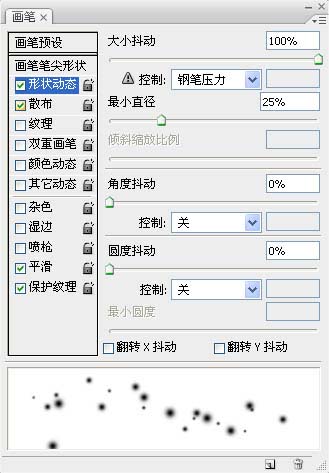
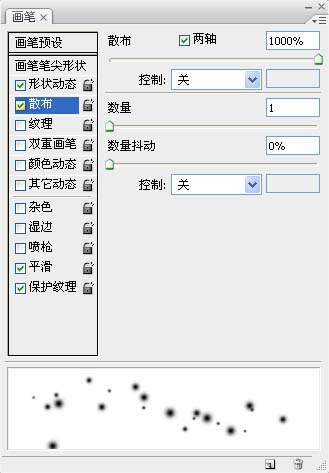
5、创建新图层,并用上述笔刷描绘出如下光斑效果。

6、选择菜单:图层>>添加图层样式。
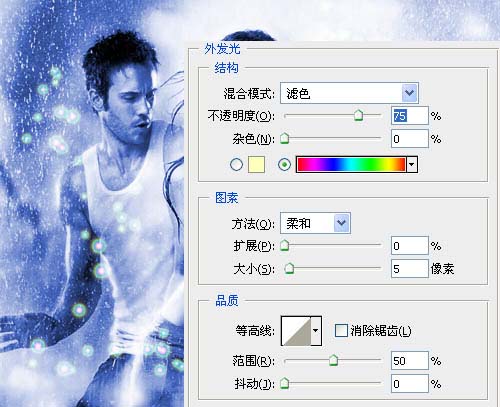
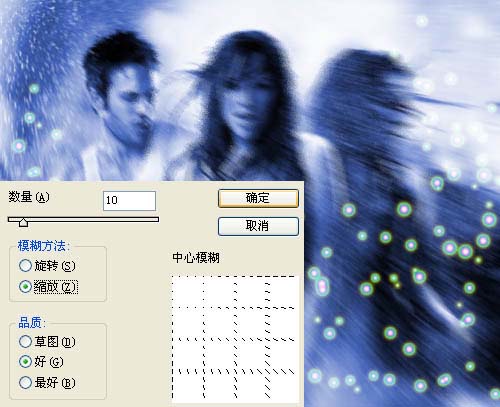
7、选择背景层,滤镜 >> 模糊 >> 径向模糊。
图层样式
8、选择菜单:编辑 >> 渐隐径向模糊。
9、选择光斑层,重复步骤 7,步骤 8。 10、创建新图层,选择图案图章工具,并选择之前定义的图案。
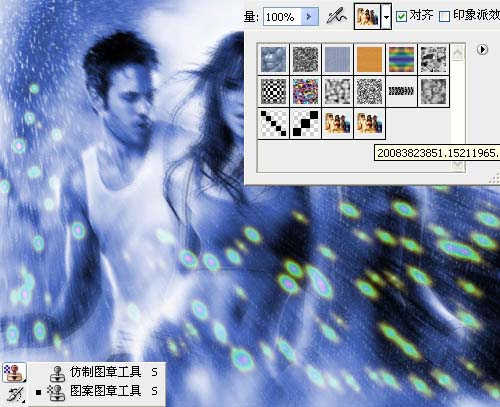
11、使用图案图章工具在新建图层中描绘画布得到如下效果,完工。

版权声明:本文由驱动中国整理发布,转载需注明出处与原文链接。如有疑问请联系
editor@qudong.com。
来源:驱动中国 · 原文链接:https://www.qudong.com/article/248587.html
本文价值
★★★★★
—
成为第一个评分的人
登录后为本文打分
评论加载中…