
FileGee文件增量备份工具文件备份好帮手
在工作中,每天都会产生新的文件,手动备份是不是很麻烦?如今很多工作都是这样的,大量的文件备份起来需要花费大量的时间。现在有这样一款软件,能够自动会备份文件,很轻松的就解决这个问题,那就是使用FileGee文件增量备份工具(http://cn.filegee.com/)。
在使用FileGee文件增量备份工具前,首先要了解什么叫是增量备份呢?顾名思义就是每次备份的时候,只备份源目录中新增加的文件或是有改动的文件。
接下来,就一起来看看为什么推荐使用FileGee这款文件增量备份工具。
根据FileGee使用教程(http://cn.filegee.com/jiaocheng.html),你就会发现备份操作很简单。在软件中新建任务,FileGee提供了多种备份模式,选择“增量备份”,输入“任务名称”,比如“稿件备份”,接下来跟着提示操作就好,设置源目录、目标目录、备份时间、自动重试、删除日志等等。
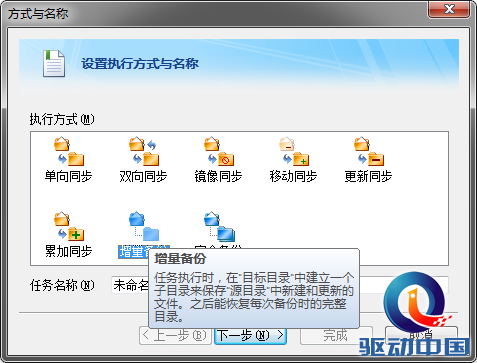
最后点击“执行”。任务在第一次执行后,在目标目录的“稿件备份”文件夹中有一个未命名的文件夹,里面正是源目录里所有的文件。
当第二次执行备份任务时,在目标目录里又会多出一个新的文件夹,里面的正是新增加的文件。
以此类推,每次新增加的文件都会以这样的方式保存在目标目录中。
文件恢复很方便。利用FileGee文件增量备份工具备份好了以后,怎样恢复所有的文件呢?这就用到了软件的文件恢复功能。选中要进行恢复的任务,然后点击工具栏里的“文件恢复”按钮。
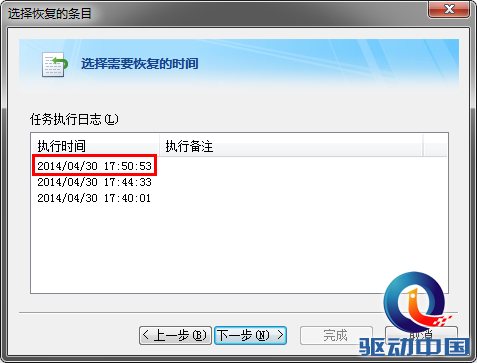
选择需要恢复的那个时间,点击“下一步”,就可以看见目前源目录里所有的文件。
里面包括后来经过多次修改或是新增的文件,全部选中,然后设置恢复后的存放的目录位置即可快速的恢复所有文件了。
这款FileGee文件增量备份工具既可以快速备份,又省去了传统增量备份软件备份后一步步恢复的麻烦,真的是文件备份的好帮手。