
Illustrator制作可爱的清爽立体字教程
AI摘要
由 AI 生成 · 仅供参考
本教程主要使用Illustrator制作可爱的清爽立体字教程,喜欢的朋友可以一起来学习吧。
最终效果如图

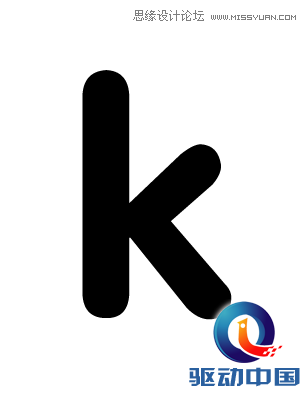
打字(我用的是方正粗圆)
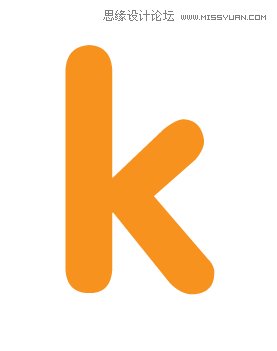
2.着色,随便哪个色,只要不是很深的色都用
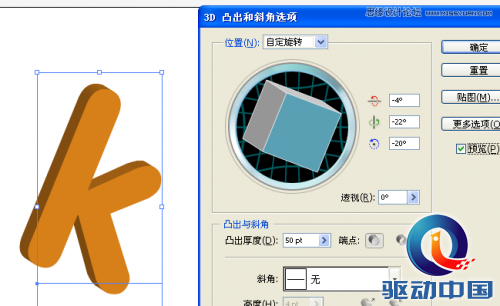
3.效果3D
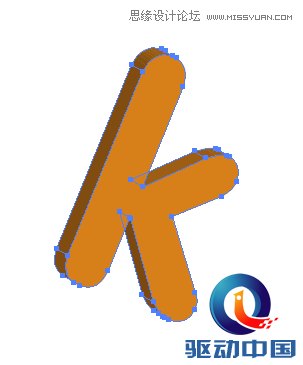
4.将图形扩展(对象——扩展外观)
5.将图形解散组合,然后拉上渐变

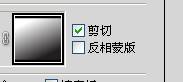
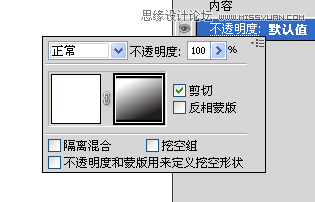
6.把最上面的一层复制了放最上面,然后拉一个高光出来,这个高光有的同学不会拉,其实是这个的,把复制了的填上魄,然后点外观,建立剪切蒙版,点右边的,然后拉一个矩形出来,然后再拉渐变就是了
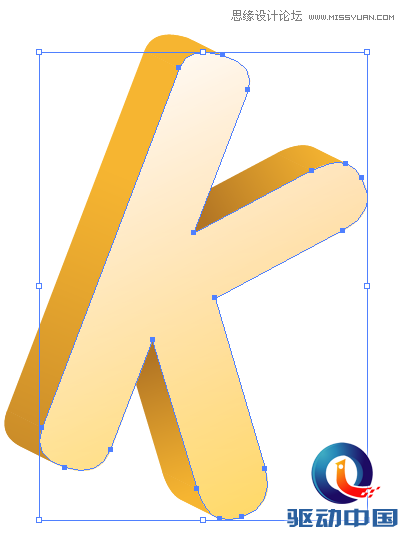
8.在图形的周围加上边,更真实

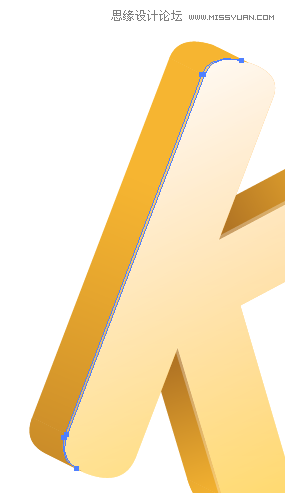
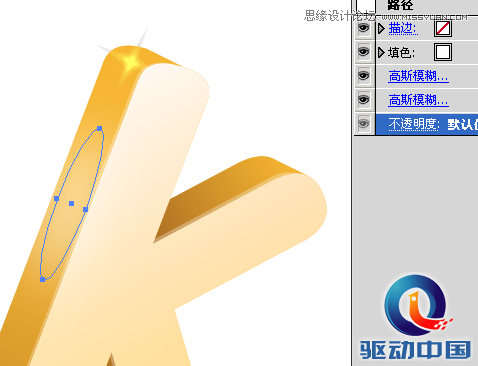
9.好像这样就完了呢,貌似就是这么简单,其它下面的那些相信同学们都能够做出来
版权声明:本文由驱动中国整理发布,转载需注明出处与原文链接。如有疑问请联系
editor@qudong.com。
来源:驱动中国 · 原文链接:https://www.qudong.com/article/156541.html
本文价值
★★★★★
—
成为第一个评分的人
登录后为本文打分
评论加载中…