
3ds Max打造彩色玻璃效果图教程
AI摘要
由 AI 生成 · 仅供参考
在本案例中,我将教大家如何在3ds Max中打造彩色玻璃效果,喜欢的朋友一起来学习吧。
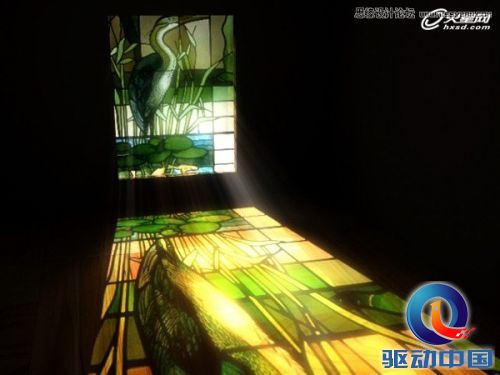
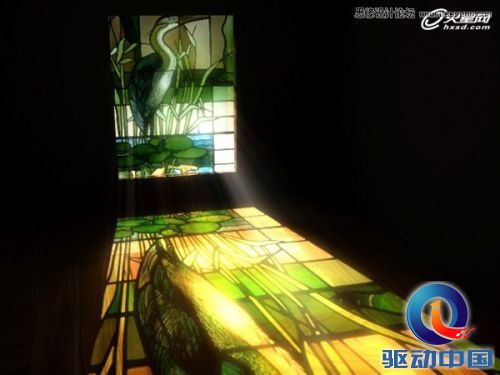
在本案例中,我将教大家如何在3ds Max中打造彩色玻璃效果,最终效果如下图所示:
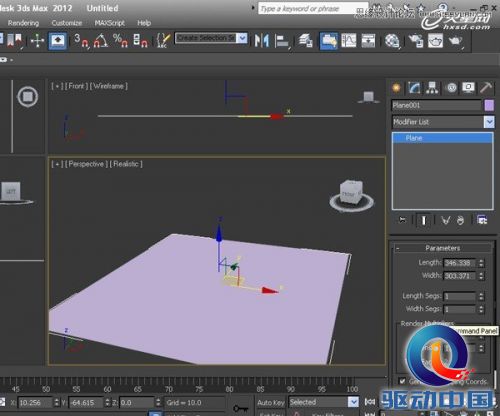
步骤01:
在透视图中创建一个平面,让它看起来像地面。
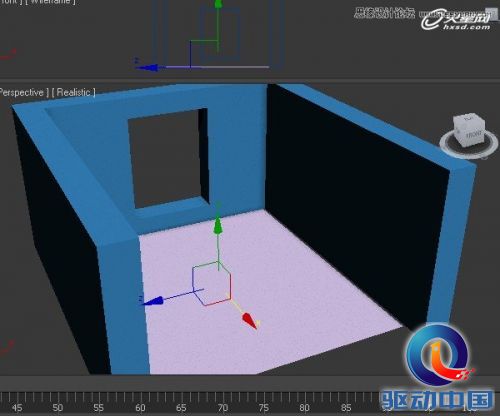
步骤02:
创建三面的墙体,使用布尔工具在侧墙上“挖”出窗户的位置。
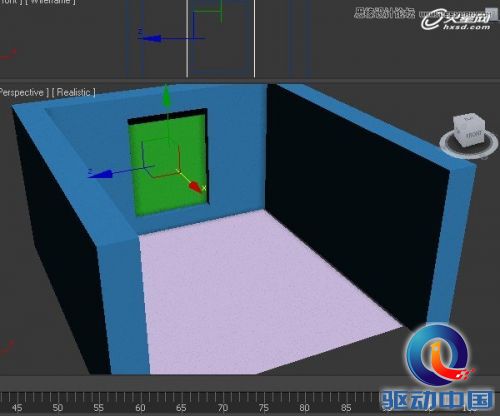
步骤03:
使用平面工具制作一扇窗户玻璃,将它移动到窗洞的位置。
步骤04:
按下M键打开材质编辑器,选择一个空白材质球,将彩色玻璃材质应用到漫反射通道和自发光通道中。
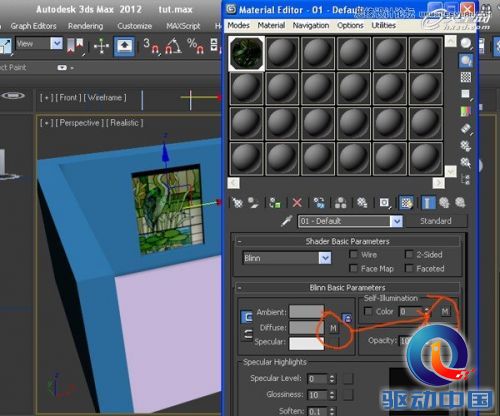
步骤05:
将同样的材质赋予“扩展参数”卷展栏下的过滤通道。
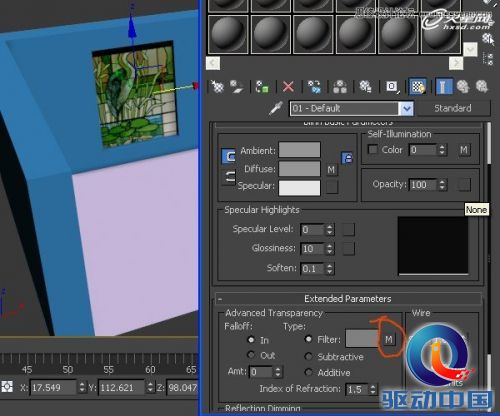
步骤06:
切记要勾选“双面”选项,否则不能得到正确的效果。
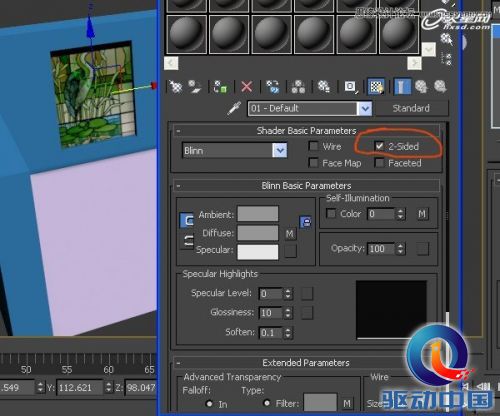
步骤07:
现在我们来为场景添加灯光。在窗户的外侧添加一盏目标聚光灯。
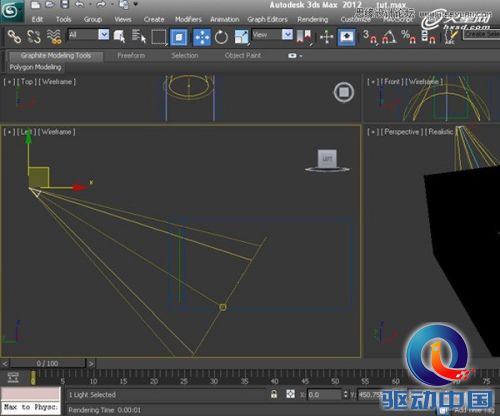
步骤08:
在修改面板中记得要将阴影类型设置为光线跟踪阴影。
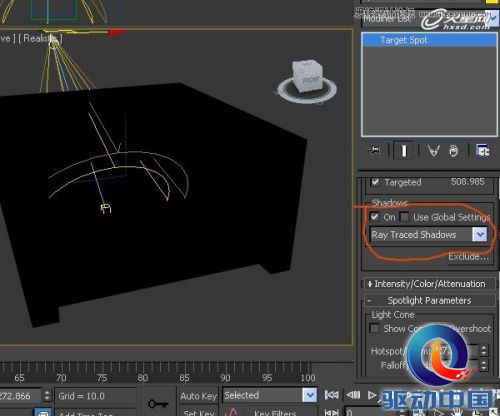
步骤09:
再次打开材质编辑器,将不透明度设置为50%。
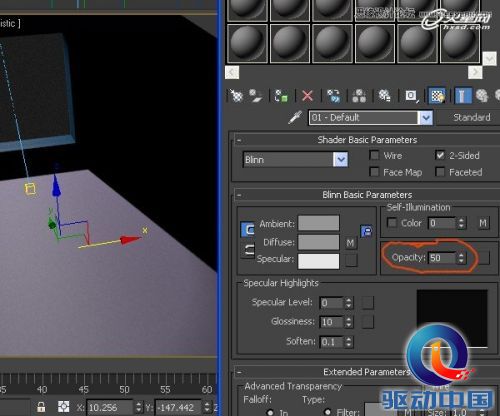
步骤10:
渲染场景,得到的效果如下图所示。光线被过滤,从窗户中射进来,这样就得到了彩色玻璃投射在地上的效果。
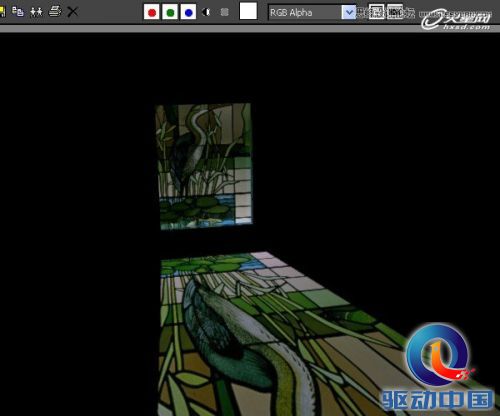
步骤11:
之后我又为墙体和地面赋予了材质,并添加了一盏泛光灯,效果如下图所示。
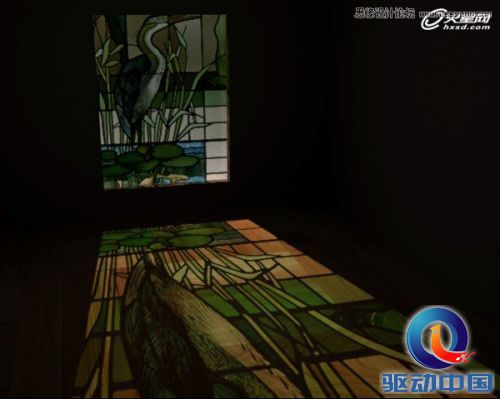
步骤12:
对图片进行颜色校正,同时在AE等后期软件中增加一些辉光和光线效果,这样本案例就完成了!最终效果还不错吧?
版权声明:本文由驱动中国整理发布,转载需注明出处与原文链接。如有疑问请联系
editor@qudong.com。
来源:驱动中国 · 原文链接:https://www.qudong.com/article/156186.html
本文价值
★★★★★
—
成为第一个评分的人
登录后为本文打分
评论加载中…