新年快乐!Photoshop设计马年简洁的新年贺卡

资讯 驱动中国 zlj 4,319 次阅读 0 条评论
分享 Q


先看看效果图

Photoshop设计马年简洁风格的贺卡教程,PS教程,思缘教程网

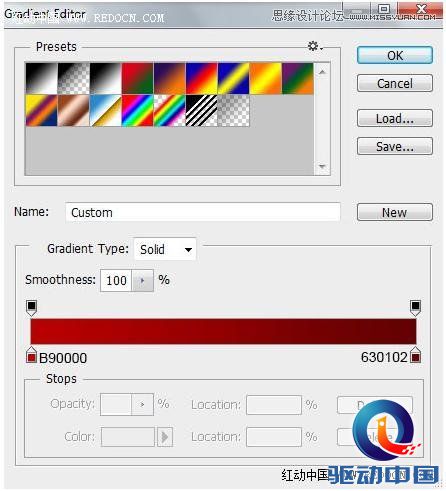
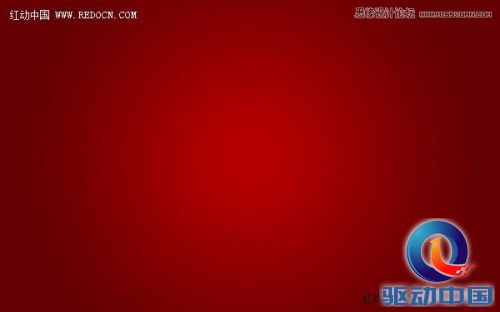
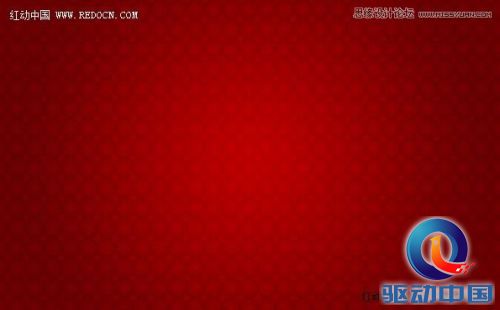
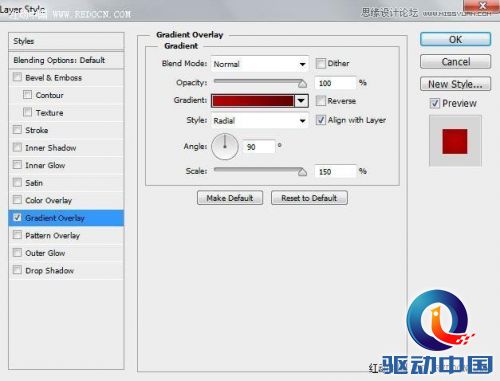
1、新建一个大小1920*1200像素的文档,RGB颜色模式,分辨率72像素/英寸。新建一个图层,双击打开图层样式,选择渐变叠加。
Photoshop设计马年简洁风格的贺卡教程,PS教程,思缘教程网

Photoshop设计马年简洁风格的贺卡教程,PS教程,思缘教程网

Photoshop设计马年简洁风格的贺卡教程,PS教程,思缘教程网

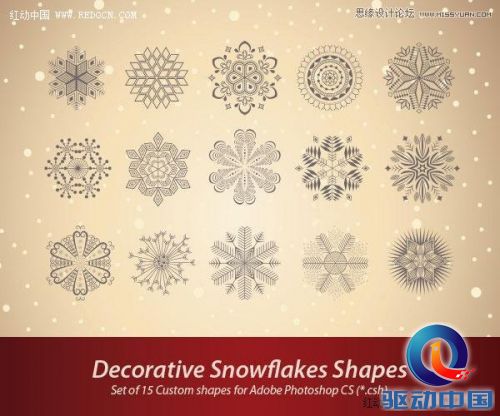
2、点这里下载雪花形状。加载到画笔里面。

Photoshop设计马年简洁风格的贺卡教程,PS教程,思缘教程网

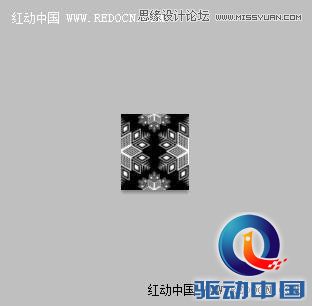
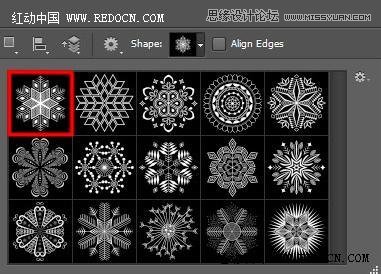
3、我们将创建雪花背景图案,新建一个大小68px*76px的新文档,RGB颜色模式,分辨率为72像素/英寸。选择自定义形状工具(U),在选项栏中点击形状打开选择菜单。寻找一个下载的雪花形状,然后双击形状缩略图来选择它。
Photoshop设计马年简洁风格的贺卡教程,PS教程,思缘教程网

4、单击拖动来绘制雪花。颜色白色,背景层黑色。

Photoshop设计马年简洁风格的贺卡教程,PS教程,思缘教程网

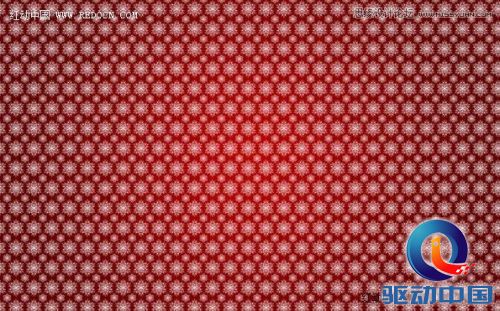
5、隐藏黑色的背景图层,然后去编辑>定义图案。输入名称。返回到主文档,新建一个图层,去编辑>填充,在填充对话框中,使用自定图案,然后单击确定。
Photoshop设计马年简洁风格的贺卡教程,PS教程,思缘教程网

6、设置图层填充为21%,改变混合模式为“叠加”。

Photoshop设计马年简洁风格的贺卡教程,PS教程,思缘教程网

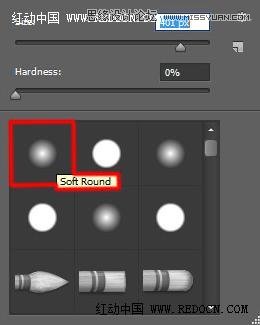
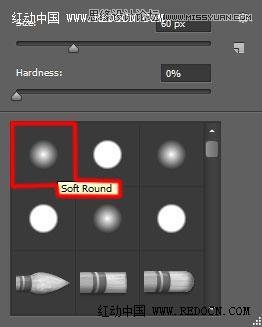
7、添加一个图层蒙版,选择黑色的软轮刷,设置不透明度为15%。

Photoshop设计马年简洁风格的贺卡教程,PS教程,思缘教程网

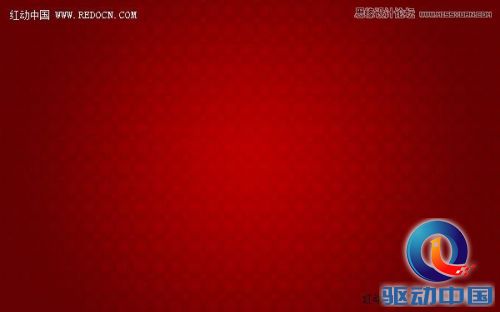
8、隐藏一些边缘部分,突出中心位置。

Photoshop设计马年简洁风格的贺卡教程,PS教程,思缘教程网

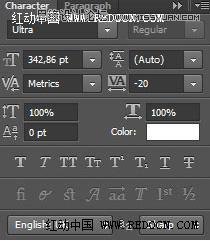
9、选择横排文字工具(T)。字体用FontSquirrel,设置如下。

Photoshop设计马年简洁风格的贺卡教程,PS教程,思缘教程网

10、输入文字2014。

Photoshop设计马年简洁风格的贺卡教程,PS教程,思缘教程网


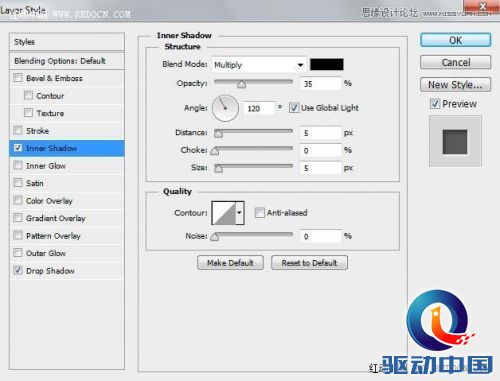
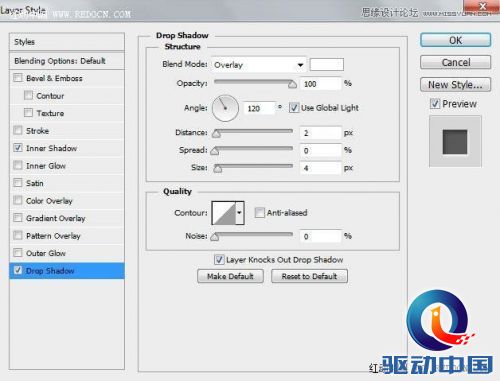
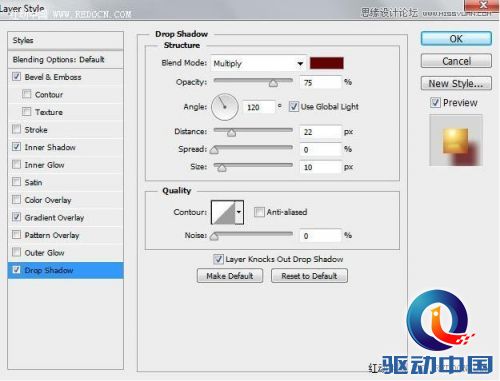
11、双击打开图层样式,选择内阴影,投影。

Photoshop设计马年简洁风格的贺卡教程,PS教程,思缘教程网

Photoshop设计马年简洁风格的贺卡教程,PS教程,思缘教程网

Photoshop设计马年简洁风格的贺卡教程,PS教程,思缘教程网

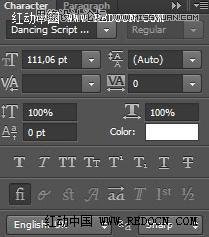
12、然后是问候语。选择横排文字工具(T)。字体FontSquirrel。设置如下。
Photoshop设计马年简洁风格的贺卡教程,PS教程,思缘教程网

13、输入“happy new year”。

Photoshop设计马年简洁风格的贺卡教程,PS教程,思缘教程网

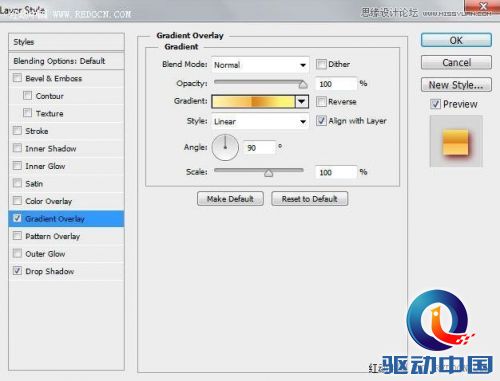
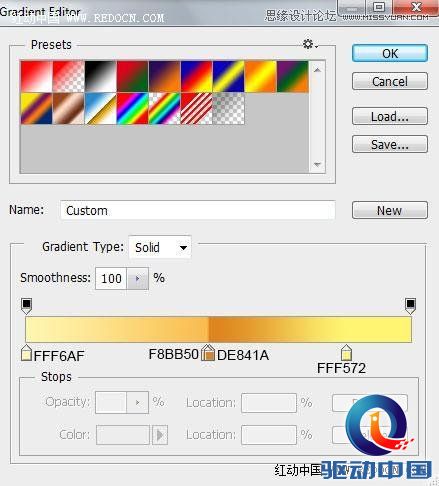
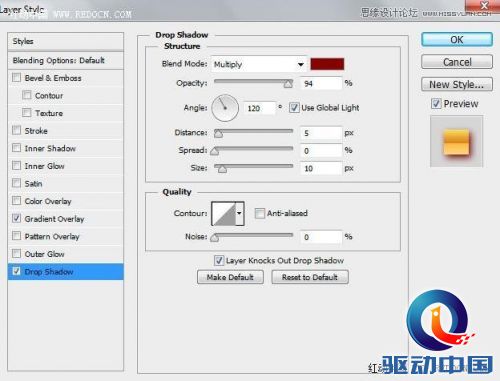
14、双击打开图层样式,选择渐变叠加,投影。设置如下。

Photoshop设计马年简洁风格的贺卡教程,PS教程,思缘教程网

Photoshop设计马年简洁风格的贺卡教程,PS教程,思缘教程网

Photoshop设计马年简洁风格的贺卡教程,PS教程,思缘教程网

Photoshop设计马年简洁风格的贺卡教程,PS教程,思缘教程网

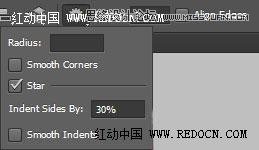
15、接下来,绘制一颗小星星,颜色#F2E18A。选择多边形工具(U),在选项栏中点击多边形选项,勾选星形,设置缩进边依据为30%。边数3。
Photoshop设计马年简洁风格的贺卡教程,PS教程,思缘教程网

16、单击拖动来绘制星星,如图所示。

Photoshop设计马年简洁风格的贺卡教程,PS教程,思缘教程网

17、复制一层,按Ctrl + T旋转一下,效果如下。

Photoshop设计马年简洁风格的贺卡教程,PS教程,思缘教程网

18、选择钢笔工具(P)绘制下图的形状,颜色#820101。

Photoshop设计马年简洁风格的贺卡教程,PS教程,思缘教程网


19、同样添加一个图层蒙版,选择黑色的软轮刷,设置不透明度为30%。

Photoshop设计马年简洁风格的贺卡教程,PS教程,思缘教程网

20、轻轻涂抹,得到类似于下面的效果。

Photoshop设计马年简洁风格的贺卡教程,PS教程,思缘教程网

21、另外的部分,采用相同的方法。

Photoshop设计马年简洁风格的贺卡教程,PS教程,思缘教程网

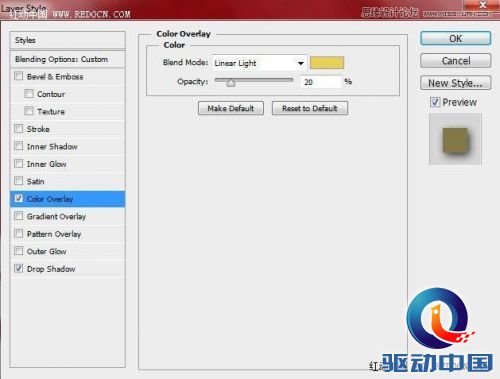
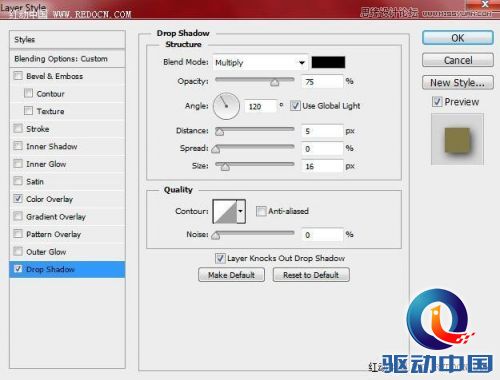
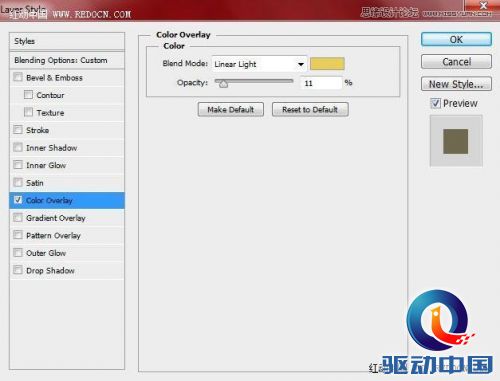
22、把所有星星图层合并到一起。双击打开图层样式,选择颜色叠加,投影。

Photoshop设计马年简洁风格的贺卡教程,PS教程,思缘教程网

Photoshop设计马年简洁风格的贺卡教程,PS教程,思缘教程网

Photoshop设计马年简洁风格的贺卡教程,PS教程,思缘教程网

23、栅格化星星图层。按Ctrl + T自由变换位置。

Photoshop设计马年简洁风格的贺卡教程,PS教程,思缘教程网

24、复制4个星星图层,按Ctrl + T自由变换大小和位置,放置在文字周围。

Photoshop设计马年简洁风格的贺卡教程,PS教程,思缘教程网

25、选择如下的星星图层。

Photoshop设计马年简洁风格的贺卡教程,PS教程,思缘教程网

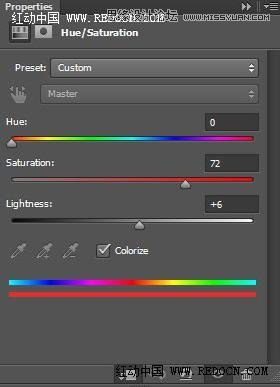
26、新建“色相/饱和度”调整图层。设置如下。

Photoshop设计马年简洁风格的贺卡教程,PS教程,思缘教程网

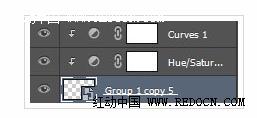
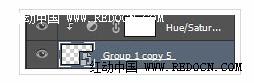
27、在“色相/饱和度”调整图层和选中的星星层中间按Alt键,出现一个向下的图标,点击一下。这样,色相/饱和度设置将对选中的星星层应用效果。
Photoshop设计马年简洁风格的贺卡教程,PS教程,思缘教程网

Photoshop设计马年简洁风格的贺卡教程,PS教程,思缘教程网

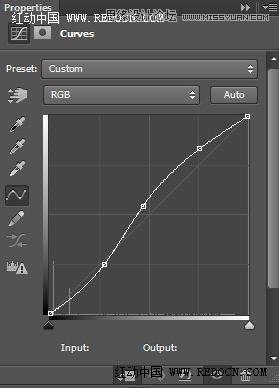
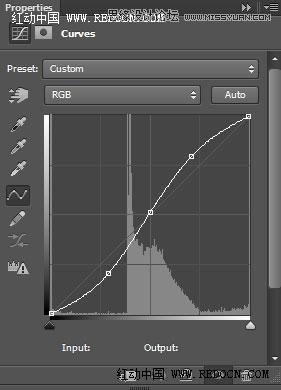
28、新建曲线调整图层,设置如图,校正一点点的色彩。

Photoshop设计马年简洁风格的贺卡教程,PS教程,思缘教程网

29、同样按住Alt键,把曲线调整应用到选中的星星层。

Photoshop设计马年简洁风格的贺卡教程,PS教程,思缘教程网

Photoshop设计马年简洁风格的贺卡教程,PS教程,思缘教程网


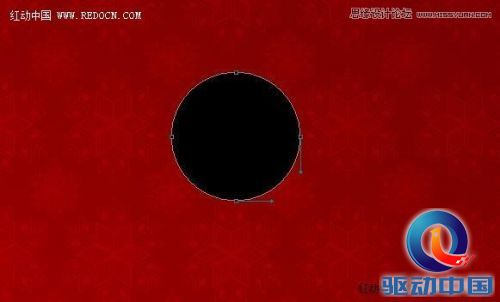
30、接下来,用椭圆工具(U)画一个正圆。

Photoshop设计马年简洁风格的贺卡教程,PS教程,思缘教程网

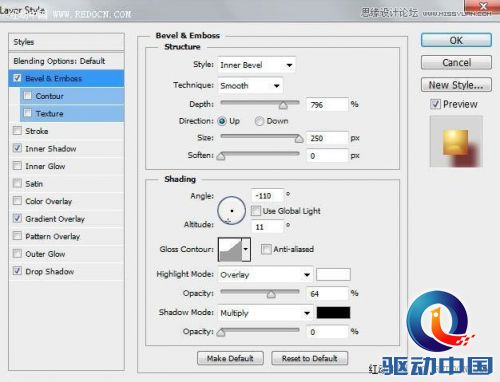
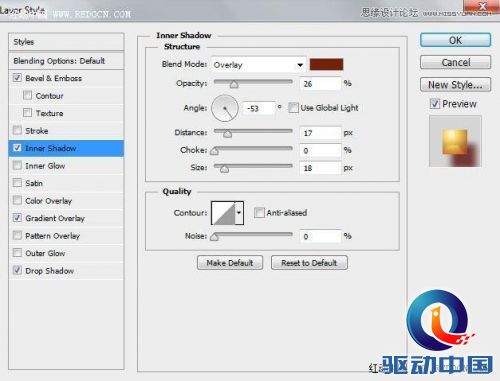
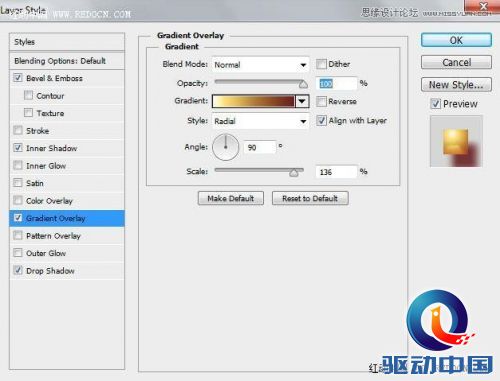
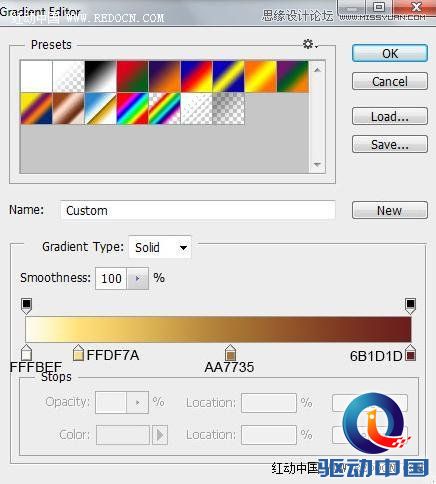
31、打开图层样式,选择斜面和浮雕、内阴影、渐变叠加、投影。

Photoshop设计马年简洁风格的贺卡教程,PS教程,思缘教程网

Photoshop设计马年简洁风格的贺卡教程,PS教程,思缘教程网

Photoshop设计马年简洁风格的贺卡教程,PS教程,思缘教程网

Photoshop设计马年简洁风格的贺卡教程,PS教程,思缘教程网

Photoshop设计马年简洁风格的贺卡教程,PS教程,思缘教程网

Photoshop设计马年简洁风格的贺卡教程,PS教程,思缘教程网

32、选中球体,打开图层样式,选择颜色叠加。

Photoshop设计马年简洁风格的贺卡教程,PS教程,思缘教程网

Photoshop设计马年简洁风格的贺卡教程,PS教程,思缘教程网

33、栅格化球体。多复制几次,按Ctrl + T变化一下,摆放如图所示。

Photoshop设计马年简洁风格的贺卡教程,PS教程,思缘教程网

34、图中所示的球必须放入同一个组里。

Photoshop设计马年简洁风格的贺卡教程,PS教程,思缘教程网

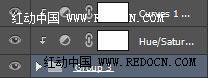
35、把之前星星图层应用的色相/饱和度和曲线调整图层复制过来。同样按住Alt键应用到这些选中的球体上面。
Photoshop设计马年简洁风格的贺卡教程,PS教程,思缘教程网

Photoshop设计马年简洁风格的贺卡教程,PS教程,思缘教程网

36、选择最上面的图层,新建曲线调整图层,最后校正一下颜色。

Photoshop设计马年简洁风格的贺卡教程,PS教程,思缘教程网

最终效果:

Photoshop设计马年简洁风格的贺卡教程,PS教程,思缘教程网

版权声明:本文由驱动中国整理发布,转载需注明出处与原文链接。如有疑问请联系 editor@qudong.com
本文价值 成为第一个评分的人
登录后为本文打分
网友评论0 条评论
正在回复 的评论取消
评论加载中…
🔐

登录后参与互动

评论、点赞均可赚积分
连续签到、邀请好友也有奖励 🎁

电脑端: 微信扫码登录 微信内: 一键登录

微信扫一扫

打开微信「扫一扫」,分享本文到朋友圈或好友