
CorelDraw快速绘制时尚的太极形状
AI摘要
由 AI 生成 · 仅供参考
本教程主要使用CorelDraw简单方法绘制古典的太极形状,教程制作太极形状的思路挺不错的,也非常简单,推荐过来和飞特的朋友们一起分享,一起学习,喜欢的朋友一起来需诶下吧。
先看看效果图
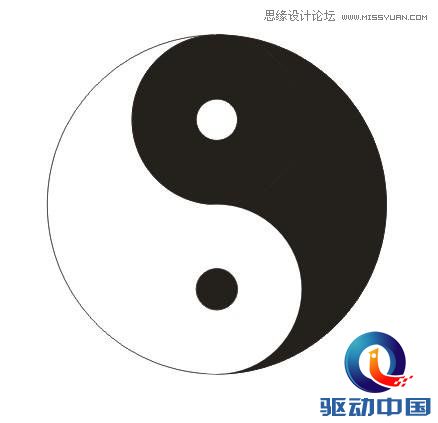
具体的制作步骤如下:
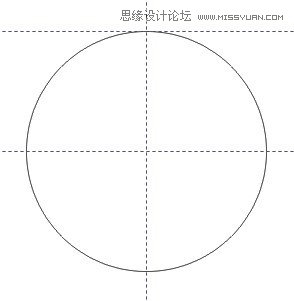
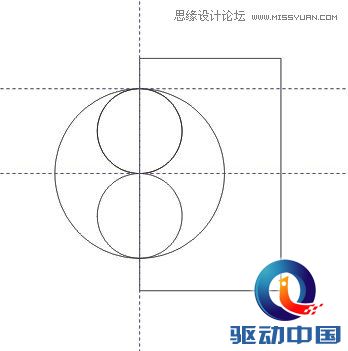
首先画一个正圆。画好后拉出圆的中心位置,点击贴齐对象(这样我利于我们操作)如图
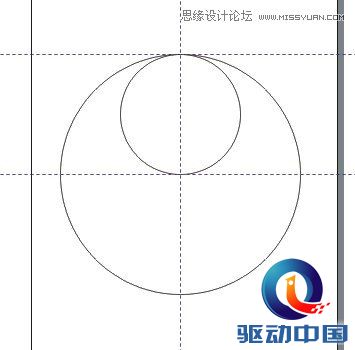
然后再绘制一个直径为大圆一半的小圆,如图
再复制一个
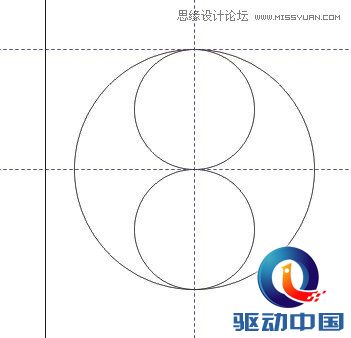
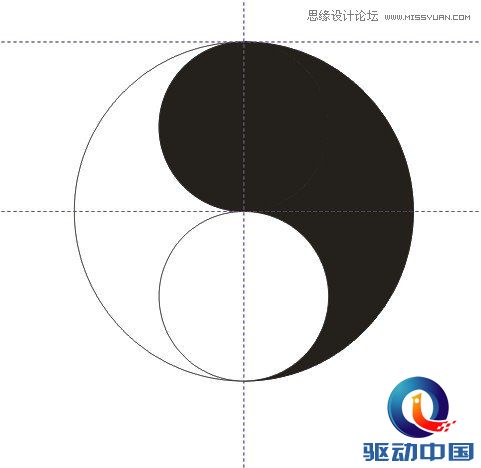
然后点着小圆按着Shift键不要松开点大圆,再点剪切。下一步,在圆的中心位置画一个矩形。
点着矩形按Shift键不要松开点大圆,点相交。做好后删除矩形。填充颜色,如图
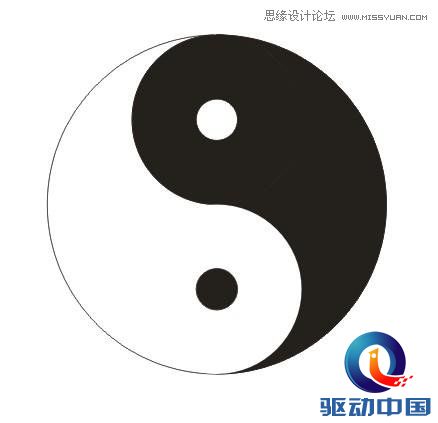
最后在小圆的中心加一个小圆,分别填上白色和黑色、八卦就这样做成了,一分钟不到。
版权声明:本文由驱动中国整理发布,转载需注明出处与原文链接。如有疑问请联系
editor@qudong.com。
来源:驱动中国 · 原文链接:https://www.qudong.com/article/155092.html
本文价值
★★★★★
—
成为第一个评分的人
登录后为本文打分
评论加载中…