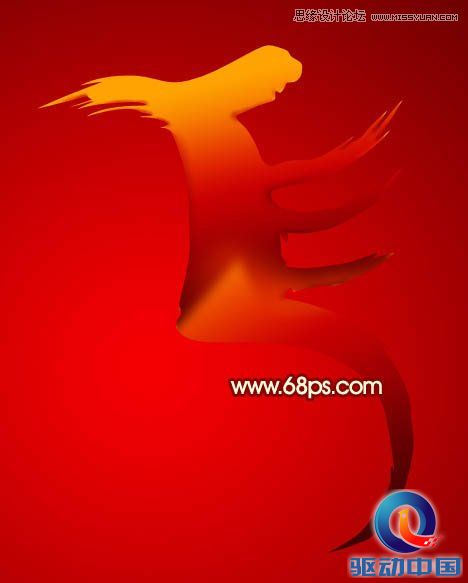
霸气十足!Photoshop设计大气独特的2014艺术字教程

资讯 驱动中国 zlj 4,749 次阅读 0 条评论
分享 Q


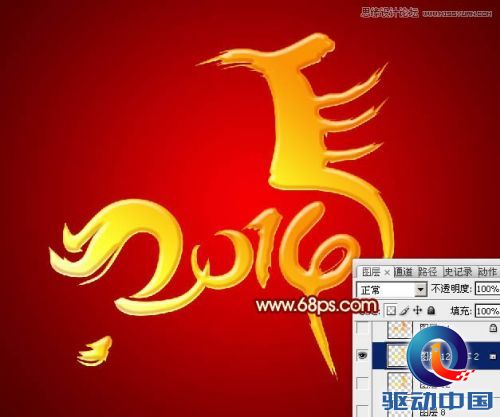
这次的立体字也是用手工制作。把文字分成表面及立体面。表面文字用渐变及图层样式完成。立体面稍微复杂一点,加好渐变后,要用加深及减淡工具涂抹边缘的明暗,然后再复制成完成的立体面。喜欢的朋友让我们一起来学习吧。

先给大家推荐一些可能感兴趣的Photoshop经典教程:

Photoshop制作绿色质感的3D立体字教程

Photoshop制作超酷的2014立体字教程

Photoshop设计时尚大气的春节艺术字教程

Photoshop制作超酷的2014金色立体字

最终效果

Photoshop设计大气独特的2014艺术字教程,PS教程,思缘教程网

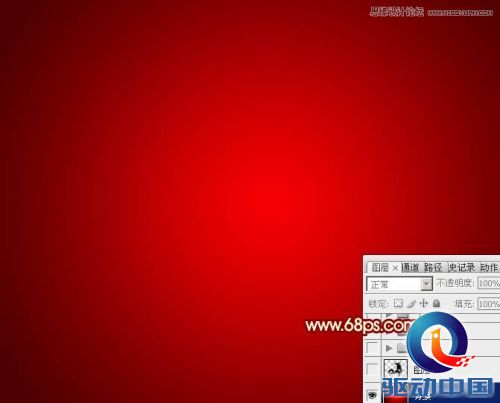
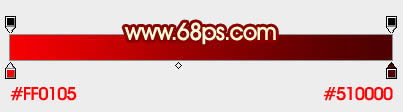
1、新建一个1024 * 900像素的文件,选择渐变工具,颜色设置为红色至暗红色如图1,然后由中间向边角拉出图2所示的径向渐变。
Photoshop设计大气独特的2014艺术字教程,PS教程,思缘教程网

Photoshop设计大气独特的2014艺术字教程,PS教程,思缘教程网

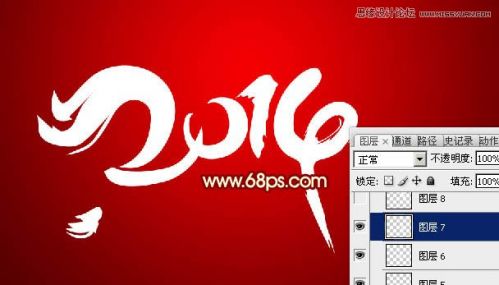
2、打开文字素材(先保存下图所示的素材,然后用PS打开),直接可以拖进来,为了便于观察,可以先把文字添加白色。

Photoshop设计大气独特的2014艺术字教程,PS教程,思缘教程网

Photoshop设计大气独特的2014艺术字教程,PS教程,思缘教程网

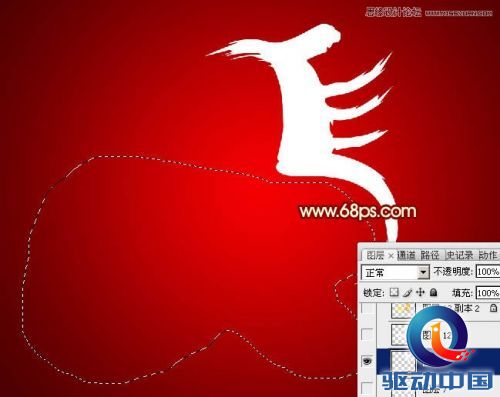
3、把文字图层复制一层,用套索把2014选取出来,按Delete删除,如下图。
Photoshop设计大气独特的2014艺术字教程,PS教程,思缘教程网

4、把原文字图层复制一层,同样的方法把马字删除,如下图。

Photoshop设计大气独特的2014艺术字教程,PS教程,思缘教程网

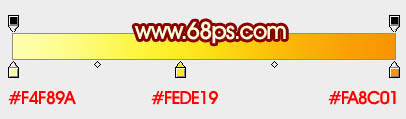
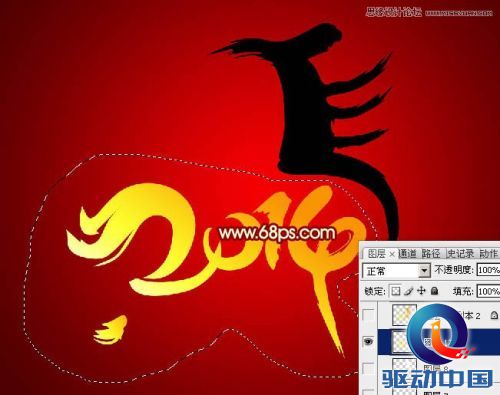
5、把两个副本图层隐藏。把原文字图层显示出来。锁定像素区域后,用套索先选取2014,选择渐变工具,颜色设置如图7,由左下角上右上角拉出土6所示的线性渐变。拉好渐变后不要取消选区。
Photoshop设计大气独特的2014艺术字教程,PS教程,思缘教程网

Photoshop设计大气独特的2014艺术字教程,PS教程,思缘教程网

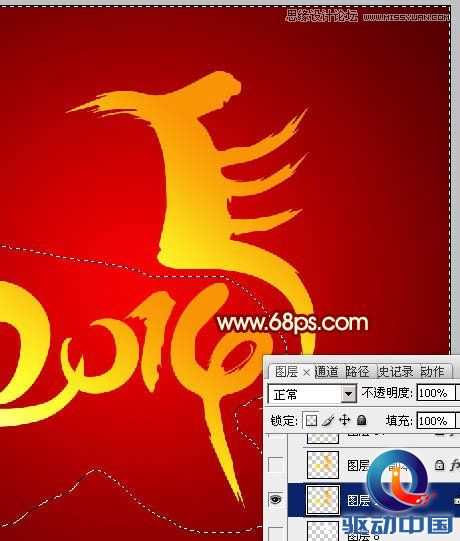
6、按Ctrl + Shift + I 把选区反选,同上的方法给“马”字拉上线性渐变如下图,渐变色设置同上。
Photoshop设计大气独特的2014艺术字教程,PS教程,思缘教程网


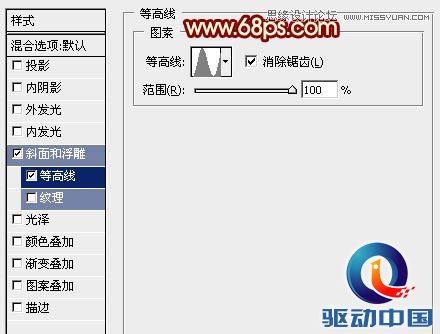
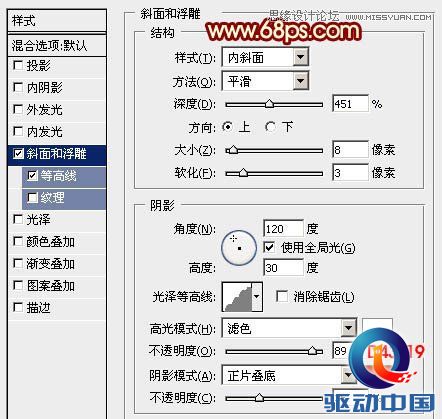
7、取消选区后双击图层面板文字缩略图调出图层样式。设置斜面和浮雕,等高线,参数设置如图9,10,效果如图11。
Photoshop设计大气独特的2014艺术字教程,PS教程,思缘教程网

Photoshop设计大气独特的2014艺术字教程,PS教程,思缘教程网

Photoshop设计大气独特的2014艺术字教程,PS教程,思缘教程网

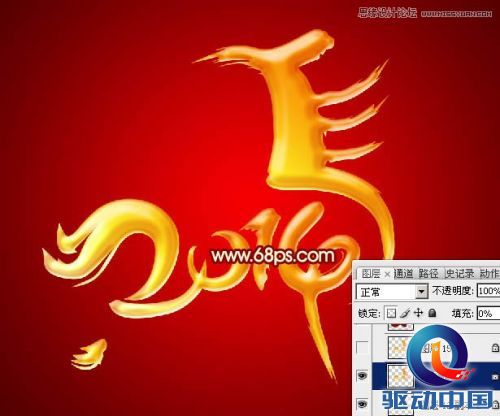
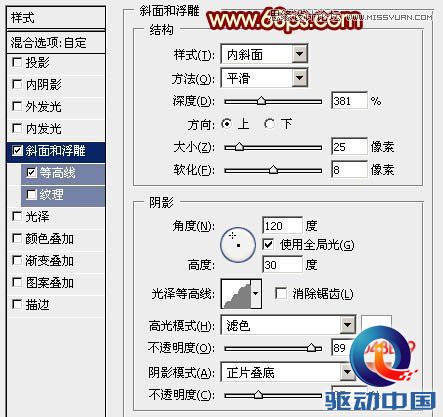
8、按Ctrl + J 把当前文字图层复制一层,然后双击缩略图修改图层样式,只需要修改斜面和浮雕的数值,如图12,确定后把填充改为:0%,效果如图13。
Photoshop设计大气独特的2014艺术字教程,PS教程,思缘教程网

Photoshop设计大气独特的2014艺术字教程,PS教程,思缘教程网

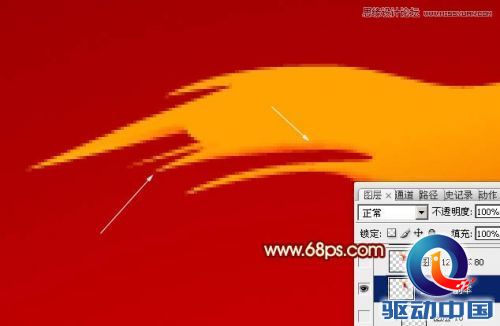
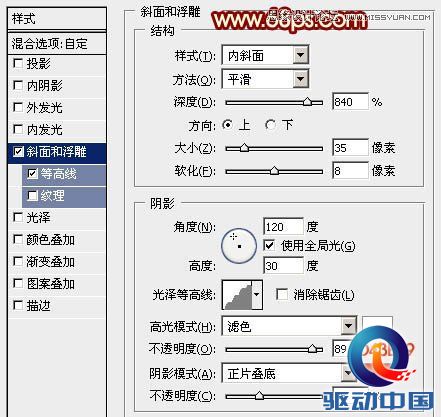
9、按Ctrl + J 把当前图层复制一层,再修改一下斜面和浮雕的数值,如图14。确定后把不透明度改为:30%,填充为0不变。
Photoshop设计大气独特的2014艺术字教程,PS教程,思缘教程网

Photoshop设计大气独特的2014艺术字教程,PS教程,思缘教程网

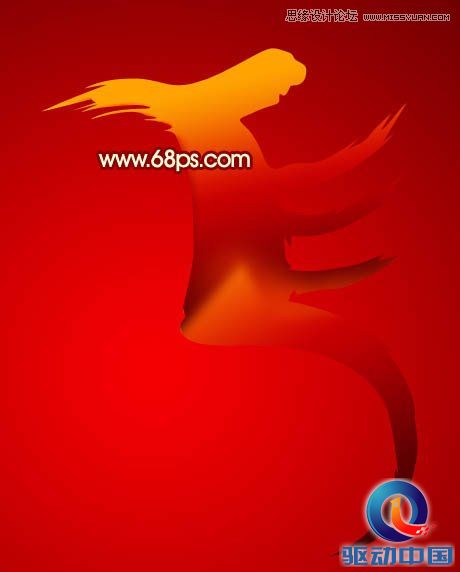
10、现在来制作“马”字的立体面,需要完成的效果如下图。

Photoshop设计大气独特的2014艺术字教程,PS教程,思缘教程网

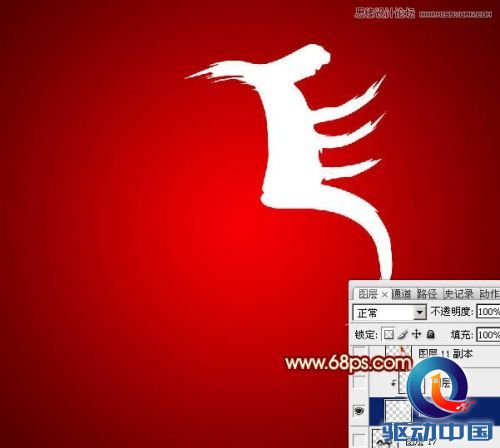
11、在背景图层上面新建一个组,把之前的“马”字显示出来,拖到组里面,如下图。
Photoshop设计大气独特的2014艺术字教程,PS教程,思缘教程网

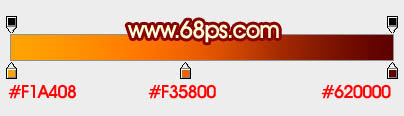
12、锁定文字像素区域。选择渐变工具,颜色设置如图18,由左上至右下拉出土19所示的线性渐变色。
Photoshop设计大气独特的2014艺术字教程,PS教程,思缘教程网

Photoshop设计大气独特的2014艺术字教程,PS教程,思缘教程网

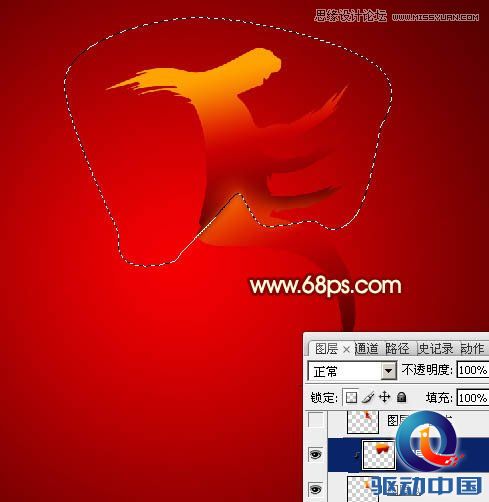
13、用套索选出文字的上半部分,拉上同样的渐变色,底部位置用红色画笔涂抹一下过渡,效果如图22。
Photoshop设计大气独特的2014艺术字教程,PS教程,思缘教程网

Photoshop设计大气独特的2014艺术字教程,PS教程,思缘教程网

Photoshop设计大气独特的2014艺术字教程,PS教程,思缘教程网


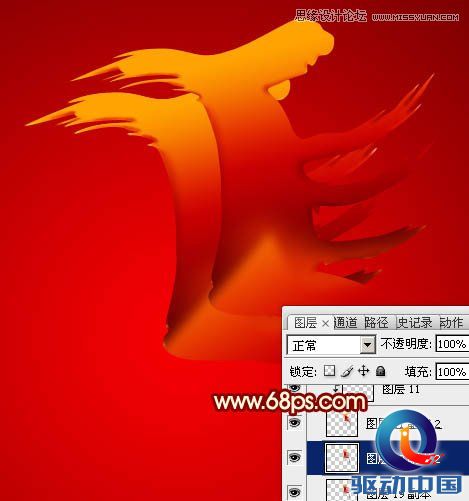
14、现在开始涂抹文字边缘的明暗区域。选择减淡工具把文字尖锐的顶部涂亮,有弧度的部分用加深工具涂暗。需要细心去涂抹。

Photoshop设计大气独特的2014艺术字教程,PS教程,思缘教程网

15、文字的左侧与右侧都需要涂抹,涂好的效果如下图。

Photoshop设计大气独特的2014艺术字教程,PS教程,思缘教程网

Photoshop设计大气独特的2014艺术字教程,PS教程,思缘教程网

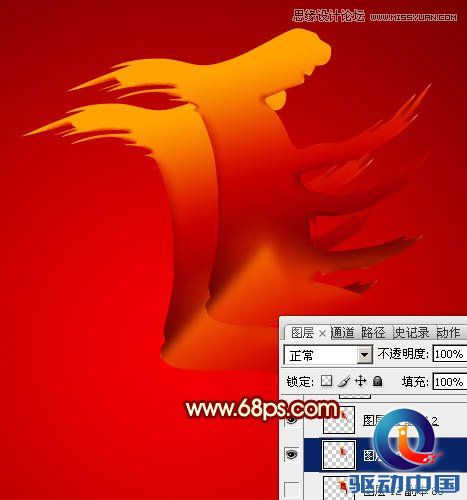
16、把涂好的文字复制一层,选择原图层,选择移动工具,按住Shift键往下移动移动距离,如下图。
Photoshop设计大气独特的2014艺术字教程,PS教程,思缘教程网

17、左手按住Alt键不放,右手按一下向上的方向键,松开再按向右的方向键复制,右手循环按上及右的方向键。直到立体面复制完整,如图28。
Photoshop设计大气独特的2014艺术字教程,PS教程,思缘教程网

Photoshop设计大气独特的2014艺术字教程,PS教程,思缘教程网

18、其它文字的立体面同样的方法来完成,如下图。

Photoshop设计大气独特的2014艺术字教程,PS教程,思缘教程网

19、把顶部的文字显示出来,效果如下图。

Photoshop设计大气独特的2014艺术字教程,PS教程,思缘教程网

最后给文字添加一点投影,再把整体锐化一下,完成最终效果。

Photoshop设计大气独特的2014艺术字教程,PS教程,思缘教程网

版权声明:本文由驱动中国整理发布,转载需注明出处与原文链接。如有疑问请联系 editor@qudong.com
本文价值 成为第一个评分的人
登录后为本文打分
网友评论0 条评论
正在回复 的评论取消
评论加载中…
🔐

登录后参与互动

评论、点赞均可赚积分
连续签到、邀请好友也有奖励 🎁

电脑端: 微信扫码登录 微信内: 一键登录

微信扫一扫

打开微信「扫一扫」,分享本文到朋友圈或好友