Photoshop巧用自定义形状快速打造图案

资讯 驱动中国 zlj 2,668 次阅读 0 条评论
分享 Q


在设计图案时,有时候我们会对繁琐复杂的图案束手无策,今天我教大家如何利用像素点来打造图案,难度3颗星,用基本的矢量形状来打造图案。大家来学习下吧。

相关优秀教程,希望您可以感兴趣:

Photoshop制作彩色实用的像素风格图案

Photoshop使用笔刷制作重复排列的形状图案
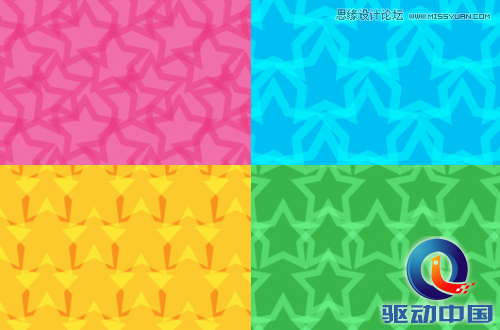
Photoshop巧用自定义形状快速打造图案,PS教程,思缘教程网

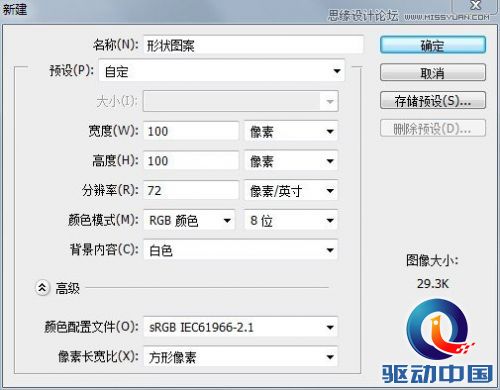
步骤1:创建新文件

Photoshop巧用自定义形状快速打造图案,PS教程,思缘教程网

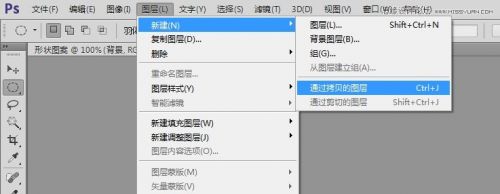
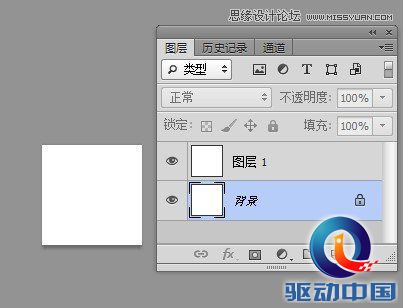
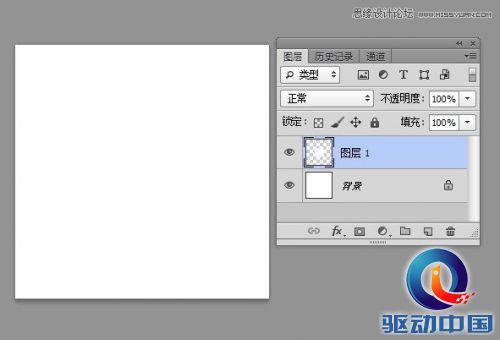
步骤2:复制背景图层

将使用该图层设置参考线,以便后面裁剪

Photoshop巧用自定义形状快速打造图案,PS教程,思缘教程网

Photoshop巧用自定义形状快速打造图案,PS教程,思缘教程网

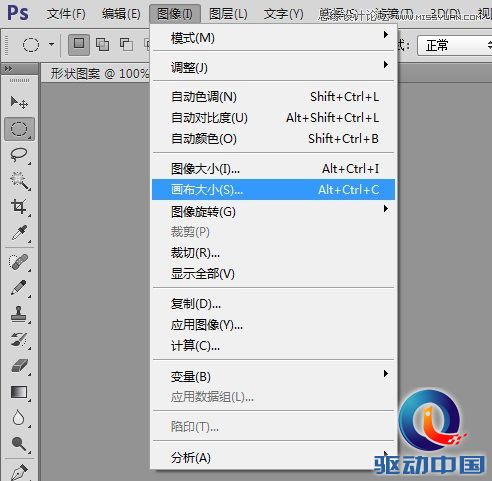
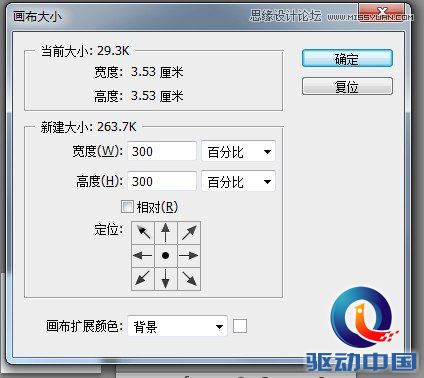
步骤3:重设画布大小

Photoshop巧用自定义形状快速打造图案,PS教程,思缘教程网

Photoshop巧用自定义形状快速打造图案,PS教程,思缘教程网

Photoshop巧用自定义形状快速打造图案,PS教程,思缘教程网

步骤4:反向图层

Photoshop巧用自定义形状快速打造图案,PS教程,思缘教程网

Photoshop巧用自定义形状快速打造图案,PS教程,思缘教程网


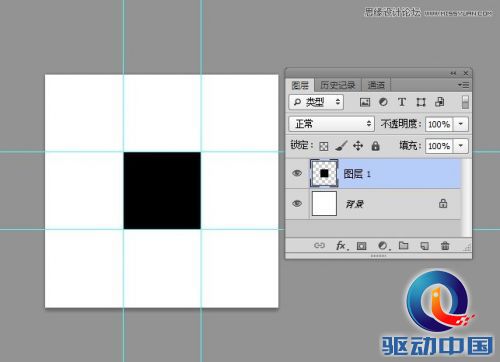
步骤5:设置参考线

Photoshop巧用自定义形状快速打造图案,PS教程,思缘教程网

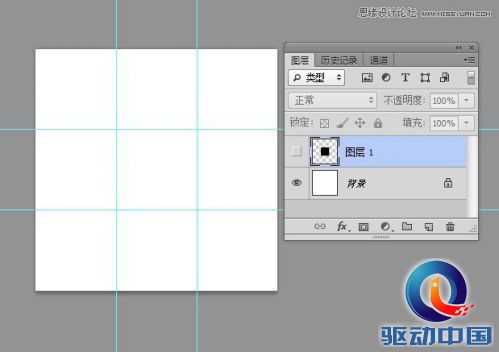
步骤6:隐藏图层1

Photoshop巧用自定义形状快速打造图案,PS教程,思缘教程网

步骤7:创建自定义形状

“自定义形状” 颜色#000000 选个星形 (小编电脑里无星形形状,这里开始用原文的图了)
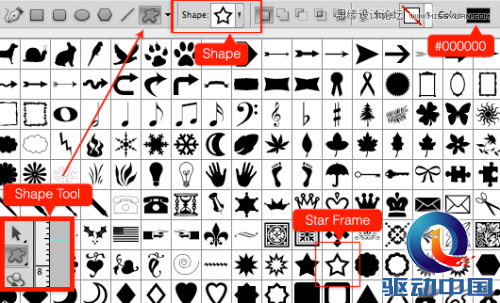
Photoshop巧用自定义形状快速打造图案,PS教程,思缘教程网

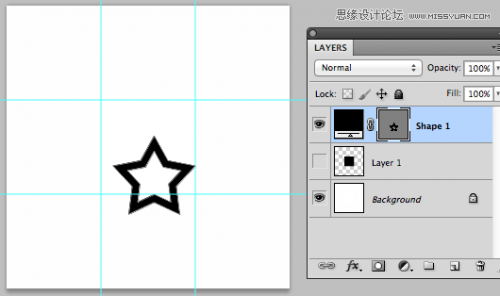
将星形放在画布上,如下图所示

Photoshop巧用自定义形状快速打造图案,PS教程,思缘教程网

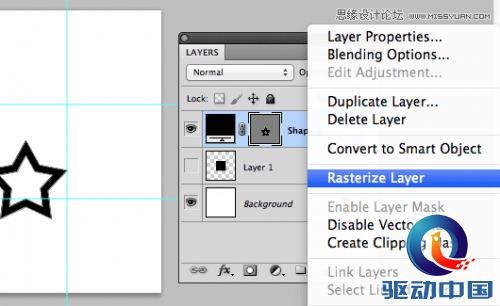
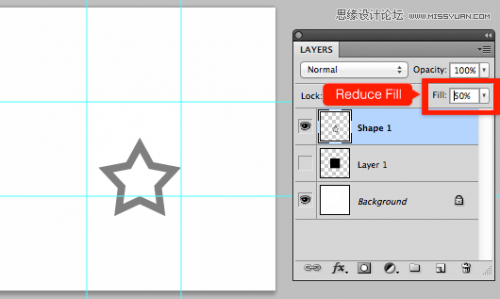
步骤8:栅格化图层,并减少图层的填充百分比

将形状图层栅格化

Photoshop巧用自定义形状快速打造图案,PS教程,思缘教程网

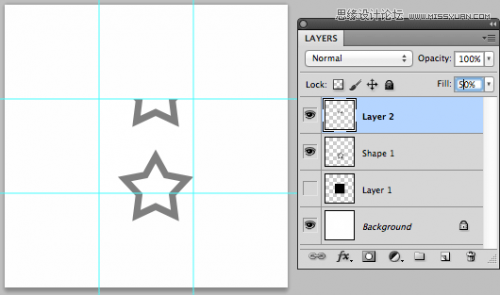
减少形状图层的填充度到50%

Photoshop巧用自定义形状快速打造图案,PS教程,思缘教程网

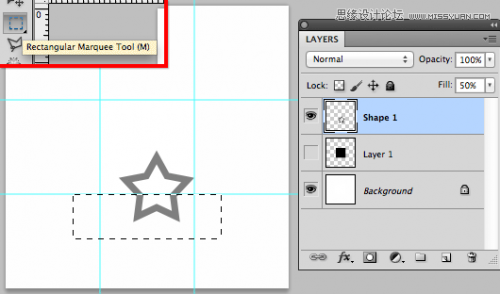
步骤9:复制黏贴图层

使用矩形选框工具,按下图选择区域,然后复制

Photoshop巧用自定义形状快速打造图案,PS教程,思缘教程网

新建图层,填充50%,然后粘贴,位置摆放如下。

Photoshop巧用自定义形状快速打造图案,PS教程,思缘教程网

步骤10:添加其他形状

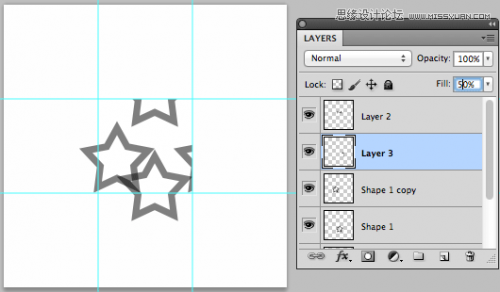
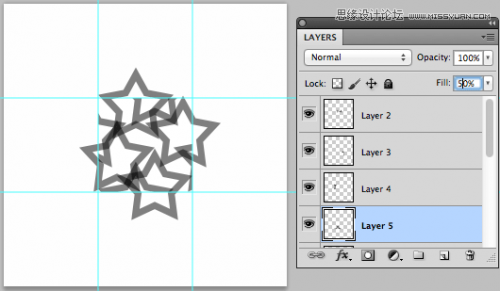
复制形状1图层,在中心区域随便放置,然后记得重复步骤9,如下图所示
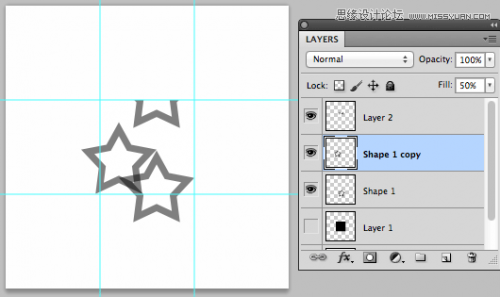
Photoshop巧用自定义形状快速打造图案,PS教程,思缘教程网

Photoshop巧用自定义形状快速打造图案,PS教程,思缘教程网

这是最终结果:

Photoshop巧用自定义形状快速打造图案,PS教程,思缘教程网


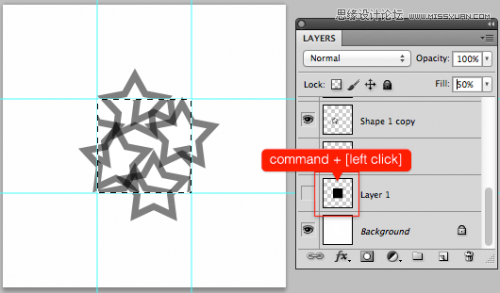
步骤11:选择图层1

选择图层1的中心画布区域

Photoshop巧用自定义形状快速打造图案,PS教程,思缘教程网

步骤12:裁剪

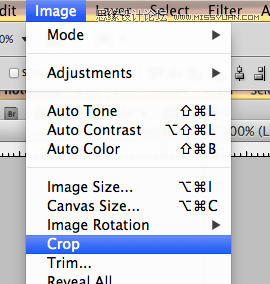
图像->裁剪

Photoshop巧用自定义形状快速打造图案,PS教程,思缘教程网

Photoshop巧用自定义形状快速打造图案,PS教程,思缘教程网

步骤13:定义图案

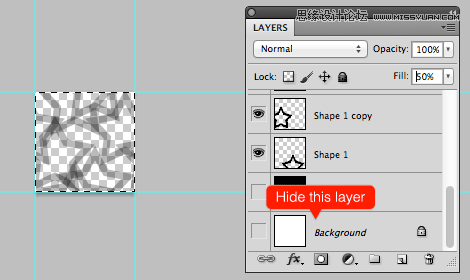
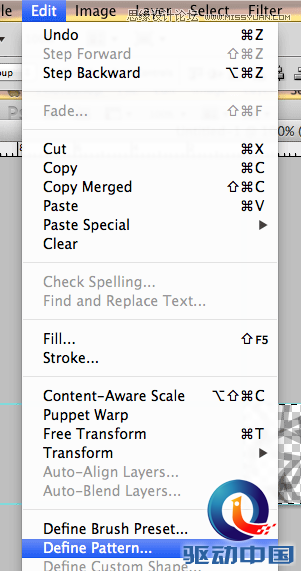
隐藏背景图层 编辑->定义图案

Photoshop巧用自定义形状快速打造图案,PS教程,思缘教程网

Photoshop巧用自定义形状快速打造图案,PS教程,思缘教程网

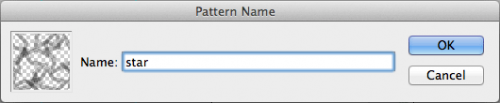
给图案命名

Photoshop巧用自定义形状快速打造图案,PS教程,思缘教程网

这便是“图案叠加”的最终结果

Photoshop巧用自定义形状快速打造图案,PS教程,思缘教程网

版权声明:本文由驱动中国整理发布,转载需注明出处与原文链接。如有疑问请联系 editor@qudong.com
本文价值 成为第一个评分的人
登录后为本文打分
网友评论0 条评论
正在回复 的评论取消
评论加载中…
🔐

登录后参与互动

评论、点赞均可赚积分
连续签到、邀请好友也有奖励 🎁

电脑端: 微信扫码登录 微信内: 一键登录

微信扫一扫

打开微信「扫一扫」,分享本文到朋友圈或好友