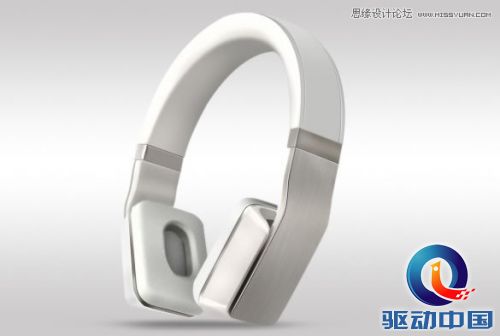
乐享奢华,Photoshop设计时尚奢华的高质感耳机教程

资讯 驱动中国 zlj 2,647 次阅读 0 条评论
分享 Q


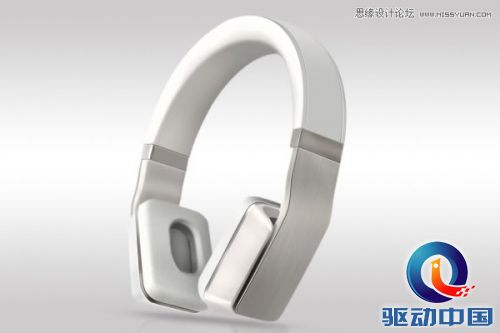
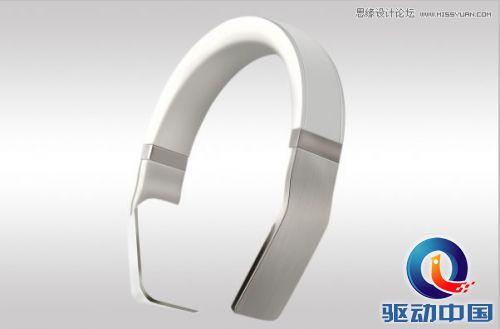
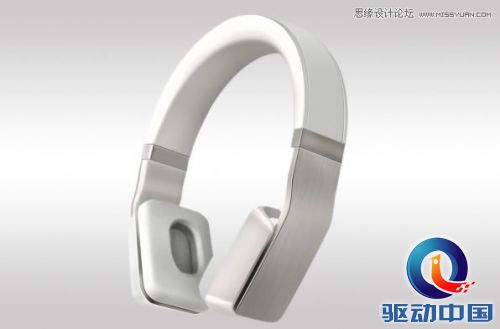
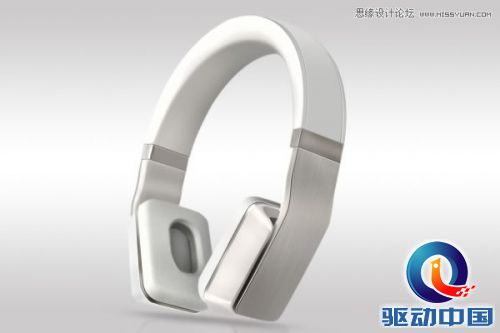
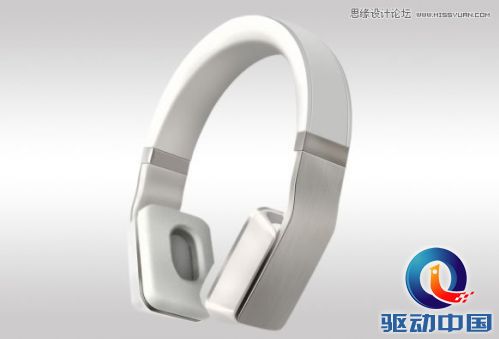
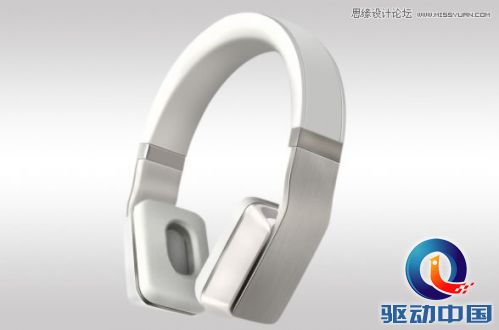
最终的效果

Photoshop设计时尚大气的高质感耳机教程,PS教程,思缘教程网

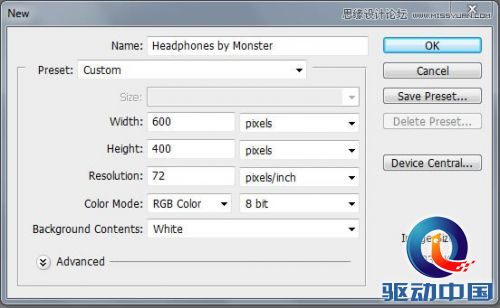
Step 1: 新建文件

打开PS,新建一个文件,然后设置参数 (Command/Command/Ctrl + N). 使用下面的参数;

分辨率: 72dpi, 颜色模式 RGB , 尺寸: 600×400 px.
Photoshop设计时尚大气的高质感耳机教程,PS教程,思缘教程网

Step 2: 创建背景

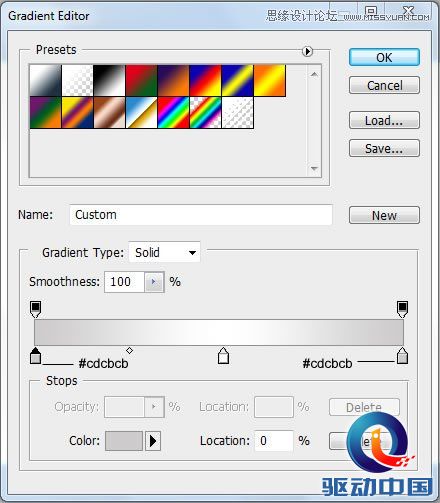
应用下面的渐变设置创建一个合适的背景(G)

Photoshop设计时尚大气的高质感耳机教程,PS教程,思缘教程网

使用渐变工具 (G) 创建一个背景像下图所示的那样。

Photoshop设计时尚大气的高质感耳机教程,PS教程,思缘教程网

Step 3: 开始创建耳机

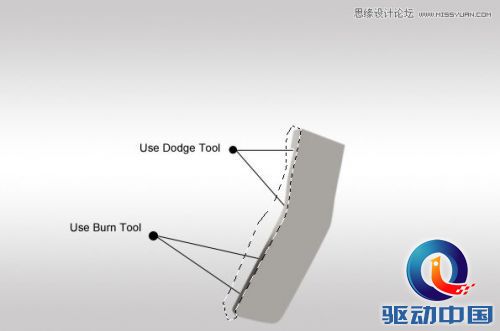
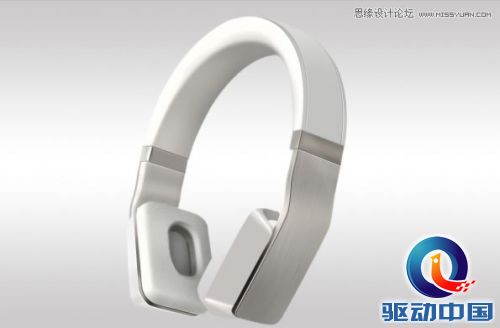
创建一个新图层(Command/Ctrl + Shift + N) 然后使用选择工具新建一个选取, 个人而言我更喜欢用钢笔工具(P) 因为可以做出更好的选区使用钢笔, 然后填充这个图层使用灰颜色. 我用 #a8a5a0.
Photoshop设计时尚大气的高质感耳机教程,PS教程,思缘教程网

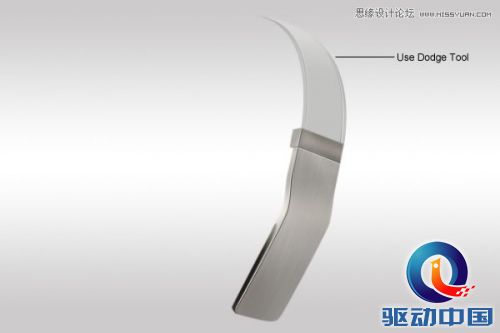
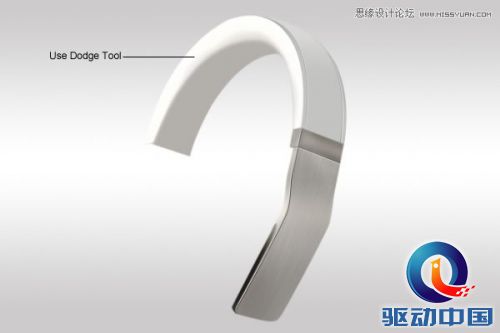
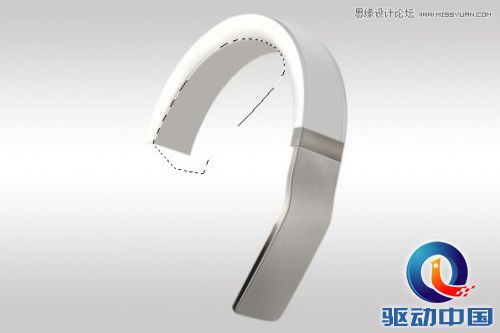
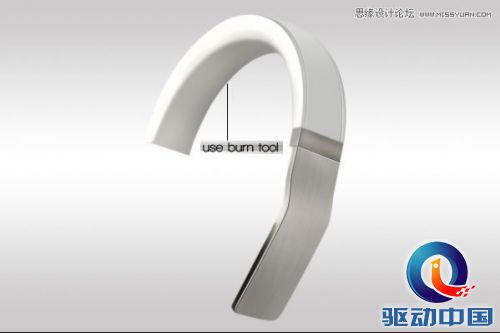
使用加深 (O) 和减淡工具 (O)涂抹下图所示的地方。

Photoshop设计时尚大气的高质感耳机教程,PS教程,思缘教程网

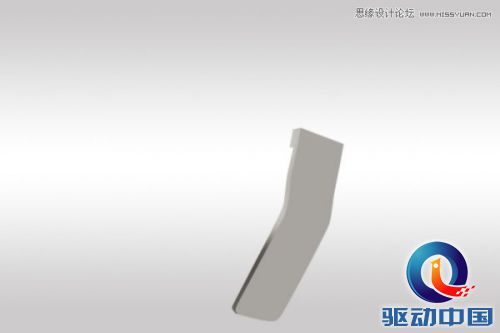
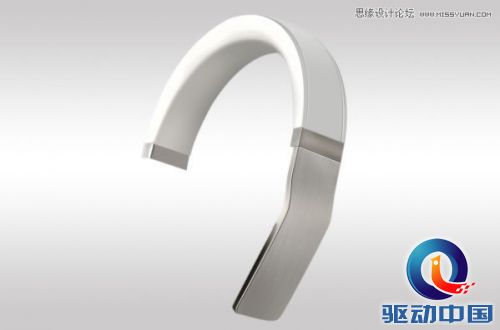
你要获得的图形像下图那样。

Photoshop设计时尚大气的高质感耳机教程,PS教程,思缘教程网

Step 4: 增加描边

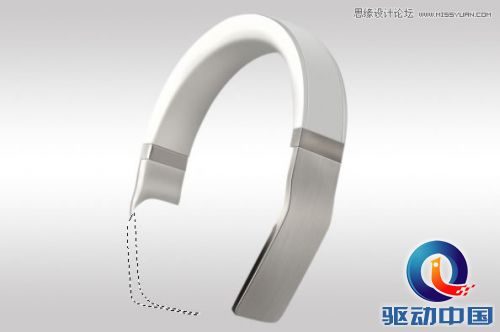
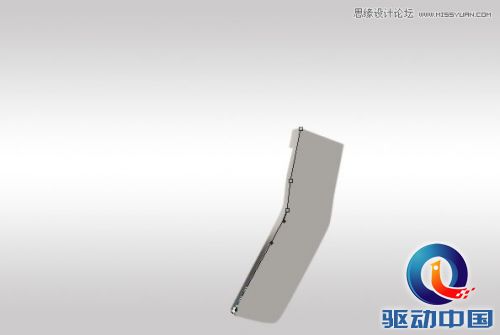
倒一个新层 (Command/Ctrl + Shift + N)画出一个路径像我做的那样。
Photoshop设计时尚大气的高质感耳机教程,PS教程,思缘教程网

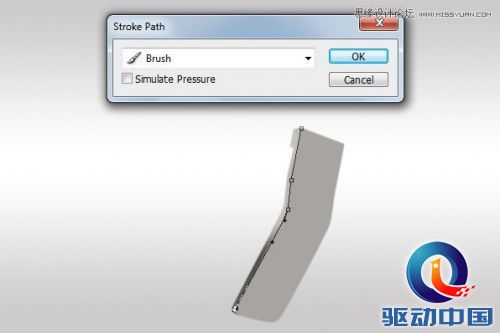
单击右键选择画笔描边路径 (笔刷大小必须是2px左右)

Photoshop设计时尚大气的高质感耳机教程,PS教程,思缘教程网

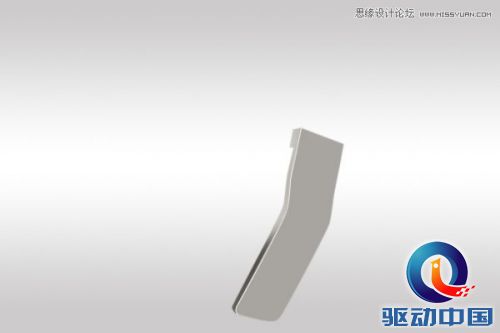
单击“ok”,描边路径做出的效果如下图所示。

Photoshop设计时尚大气的高质感耳机教程,PS教程,思缘教程网

Step 5:创建黑色的描边

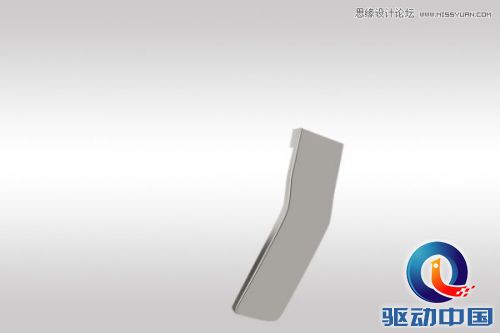
复制白色的描边图层 (Command/Ctrl + J) 然后向右移动1px ,使用橡皮擦工具 (E) 让它看起来舒服一些。
Photoshop设计时尚大气的高质感耳机教程,PS教程,思缘教程网

Step 6: 增加投影和高光

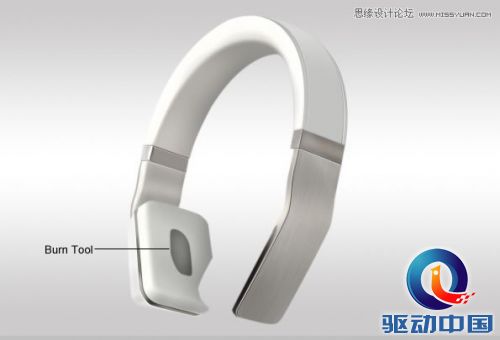
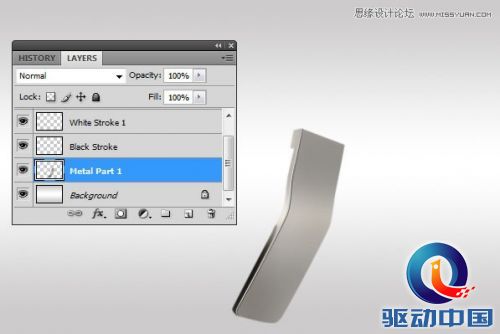
选择 Metal Part 图层使用加深与减淡工具(O)增加一些投影和高光。让它更有对比,突出质感。
Photoshop设计时尚大气的高质感耳机教程,PS教程,思缘教程网

Step 7:金属质感

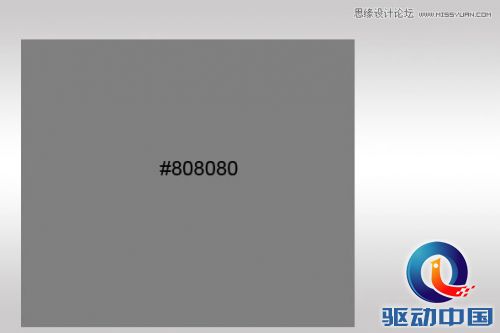
新建一个层, 使用矩形工具填充一个颜色 (#808080) 像我画的那样。
Photoshop设计时尚大气的高质感耳机教程,PS教程,思缘教程网

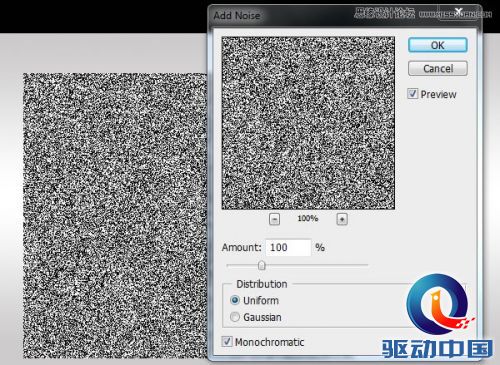
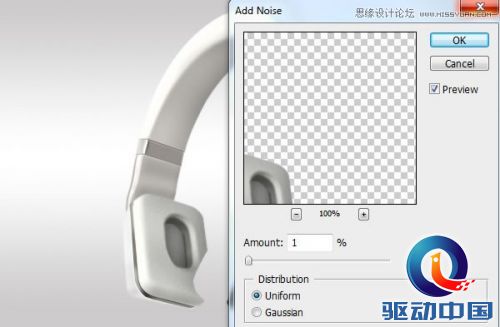
到滤镜 > 添加噪点 > 噪点设置像下图所示。

Photoshop设计时尚大气的高质感耳机教程,PS教程,思缘教程网

然后是 滤镜 > 模糊 > 动感模糊

Photoshop设计时尚大气的高质感耳机教程,PS教程,思缘教程网

Step 8: 固定这个金属材质

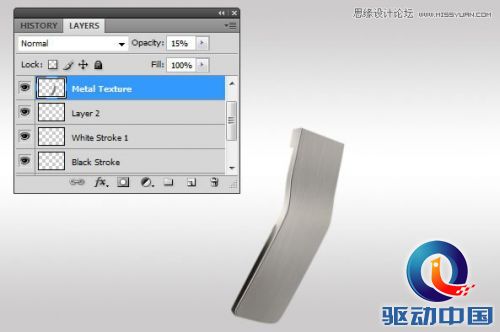
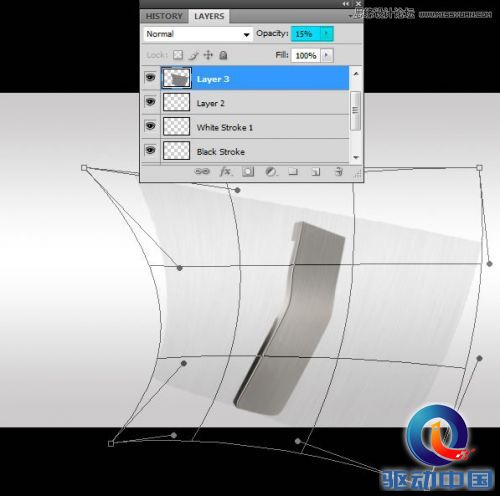
减少刚创建的金属材质的图层的透明度到15%,然后使用自由变换工具,让它更好地与下面的图层贴合。
Photoshop设计时尚大气的高质感耳机教程,PS教程,思缘教程网

使用橡皮擦 (E)清除多余的材质,让它看起来像下图所示的那样。

Photoshop设计时尚大气的高质感耳机教程,PS教程,思缘教程网

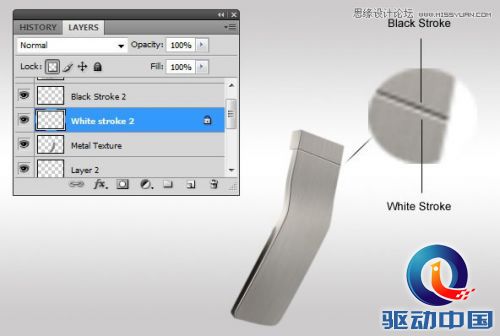
使用第四步和第五步的技术创建一个黑色的和白色的描边。

Photoshop设计时尚大气的高质感耳机教程,PS教程,思缘教程网

使用钢笔工具(P)创建一个选区,在金属材质的上部,然后使用加深工具,稍微加深一些。
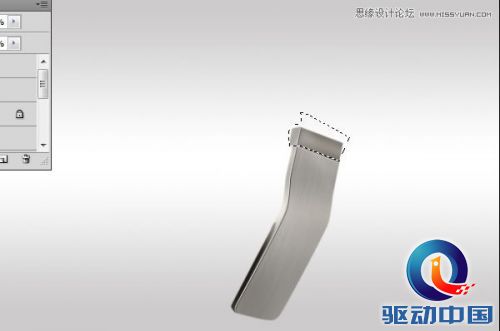
Photoshop设计时尚大气的高质感耳机教程,PS教程,思缘教程网


Step 9: 创建上面部分

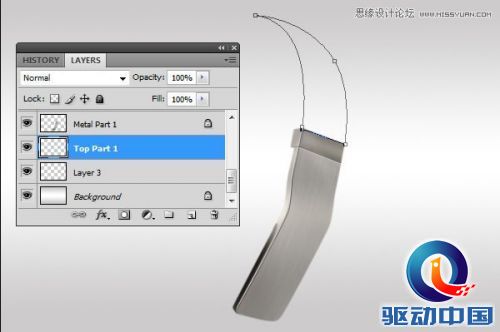
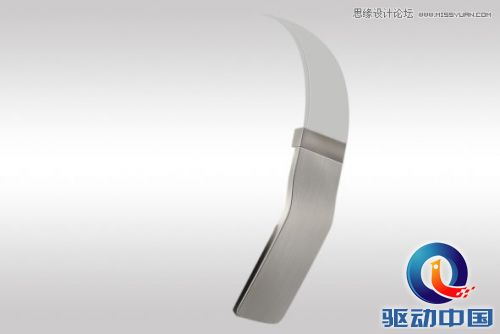
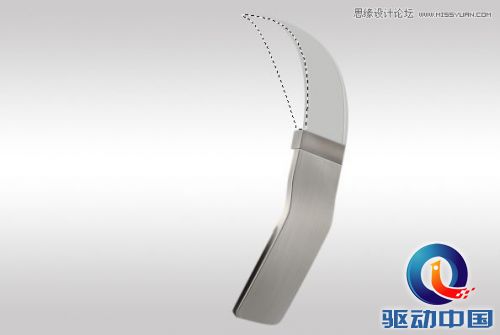
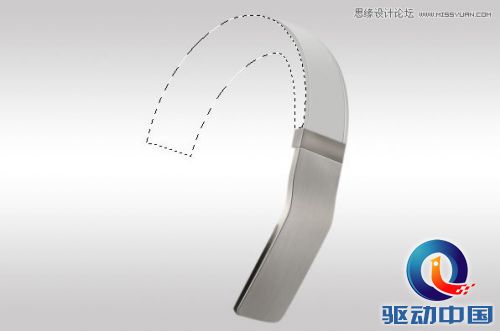
创建一个新层 (Command/Ctrl + Shift + N) 创建一个路径(P)想下面图片所示的那样。

Photoshop设计时尚大气的高质感耳机教程,PS教程,思缘教程网

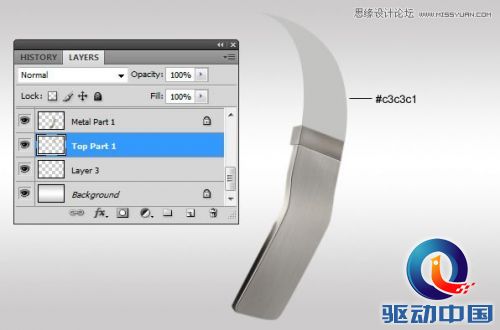
填充路径,使用一个亮灰色 (#c3c3c1)

Photoshop设计时尚大气的高质感耳机教程,PS教程,思缘教程网

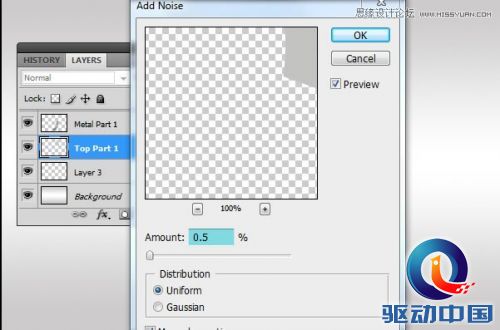
滤镜 > 噪点 > 添加噪点 使用下图的设置

Photoshop设计时尚大气的高质感耳机教程,PS教程,思缘教程网

创建一个新层(Command/Ctrl + Shift + N) 使用钢笔工具(P) 创建一个路径。
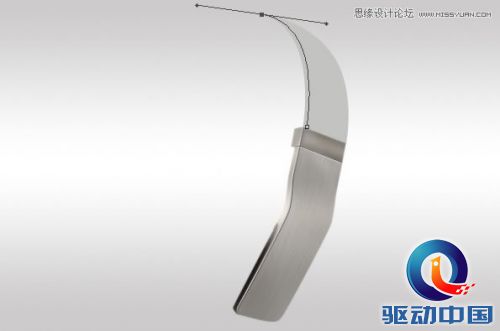
Photoshop设计时尚大气的高质感耳机教程,PS教程,思缘教程网

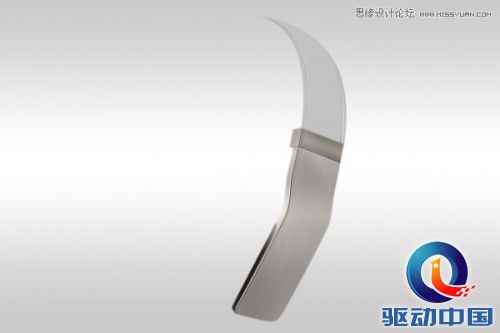
添加两个描边白色和黑色的然后使用橡皮工具,擦掉不要的部分,让效果更好些。

Photoshop设计时尚大气的高质感耳机教程,PS教程,思缘教程网

复制上面创建的图层 (Command/Ctrl + J)把它放在上部的右边。
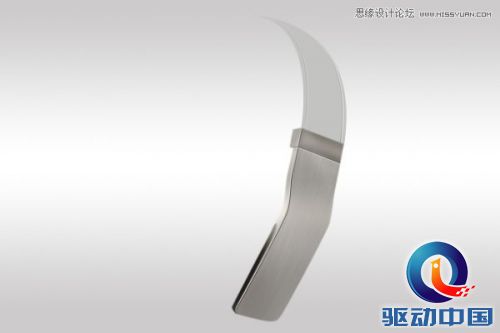
Photoshop设计时尚大气的高质感耳机教程,PS教程,思缘教程网

Step 11

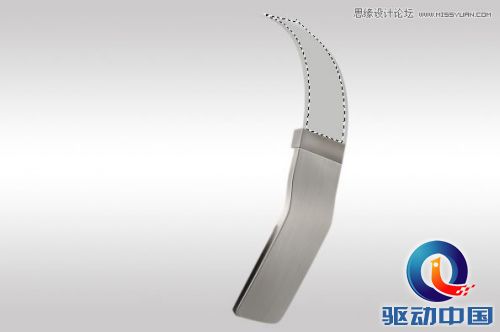
创建下一个选取,使用钢笔工具。

Photoshop设计时尚大气的高质感耳机教程,PS教程,思缘教程网

在创建的选取,使用加深工具,添加阴影,到达加深的目的。

Photoshop设计时尚大气的高质感耳机教程,PS教程,思缘教程网

Step 12: 高光

继续使用钢笔工具 (P)

Photoshop设计时尚大气的高质感耳机教程,PS教程,思缘教程网

这时使用减淡工具 (O) 变亮一些,增加一些光,像我所做的那样。

Photoshop设计时尚大气的高质感耳机教程,PS教程,思缘教程网

Step 13

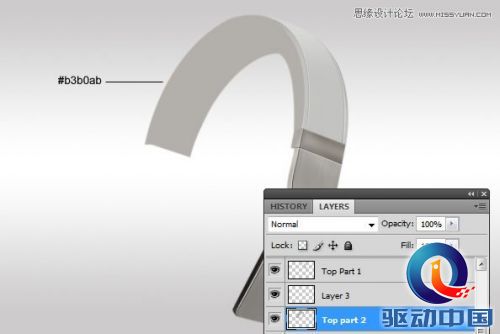
创建一个新层,使用钢笔工具创建一个选取。

Photoshop设计时尚大气的高质感耳机教程,PS教程,思缘教程网

填充这个选取一个灰色, 我用 #b3b0ab

Photoshop设计时尚大气的高质感耳机教程,PS教程,思缘教程网

使用滤镜 > 噪点 > 添加噪点 ,使用如下图的设置。

Photoshop设计时尚大气的高质感耳机教程,PS教程,思缘教程网


Step 14

选取钢笔工具(P), 创建一个路径,右键单击路径一个“选择”选项。让这个选取使用这些设置。
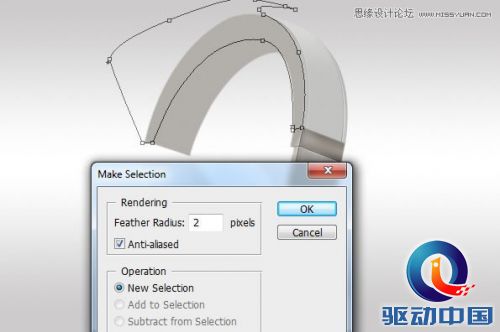
Photoshop设计时尚大气的高质感耳机教程,PS教程,思缘教程网

使用减淡工具 (O) 增加高光, 增加一些数量多的光在这个选取.

Photoshop设计时尚大气的高质感耳机教程,PS教程,思缘教程网

Step 15

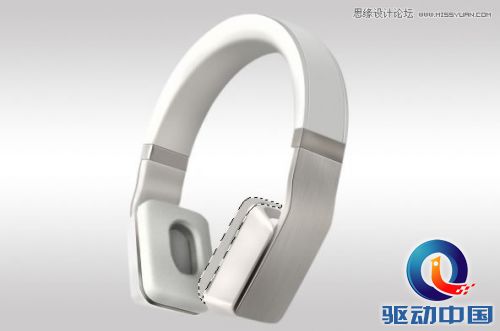
创建选取画出下面的部分。

Photoshop设计时尚大气的高质感耳机教程,PS教程,思缘教程网

增加一些阴影, 使用加深工具(O)

Photoshop设计时尚大气的高质感耳机教程,PS教程,思缘教程网

Step 16

创建一个新层 (Command/Ctrl + Shift + N) 创建下一个选区选择羽化: 0.3 px
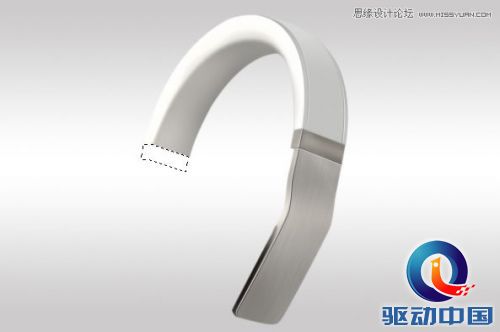
Photoshop设计时尚大气的高质感耳机教程,PS教程,思缘教程网

填充这个选取一个灰色,我使用#97928e 增加一些高光 和阴影在这个图层.
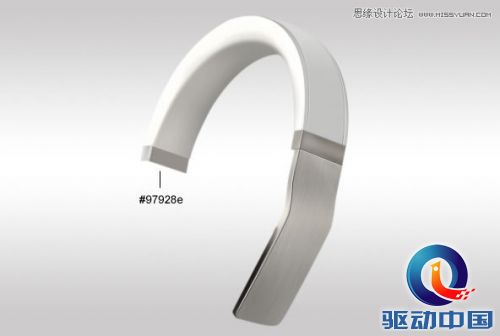
Photoshop设计时尚大气的高质感耳机教程,PS教程,思缘教程网

继续使用加深与减淡工具。

Photoshop设计时尚大气的高质感耳机教程,PS教程,思缘教程网

Step 17

继续创建一个选取使用钢笔工具。

Photoshop设计时尚大气的高质感耳机教程,PS教程,思缘教程网

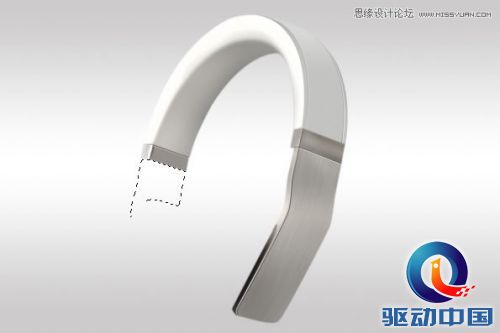
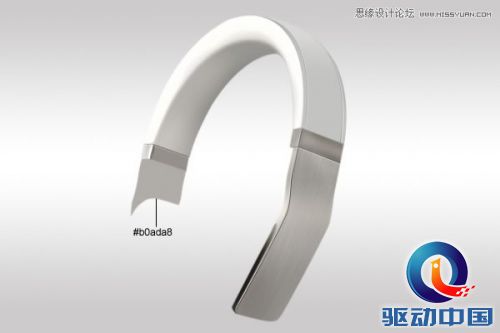
填充这个选取一个颜色 #b0ada8

Photoshop设计时尚大气的高质感耳机教程,PS教程,思缘教程网

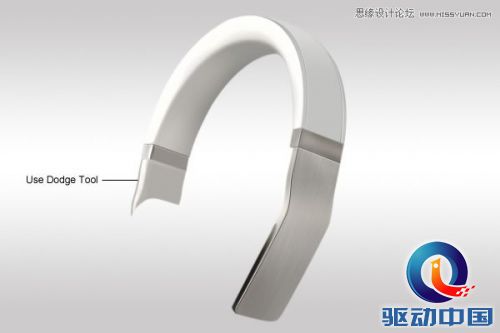
像先前的步骤那样使用减淡工具(O) 在上面添加一些高光。

Photoshop设计时尚大气的高质感耳机教程,PS教程,思缘教程网

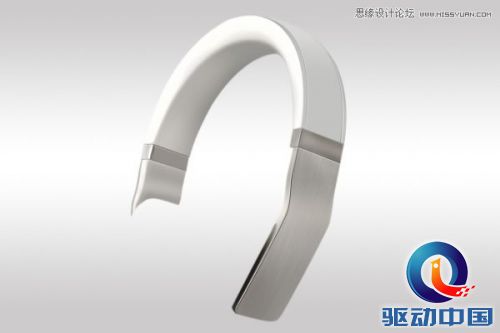
下面使用加深工具(O)

Photoshop设计时尚大气的高质感耳机教程,PS教程,思缘教程网

Step 18

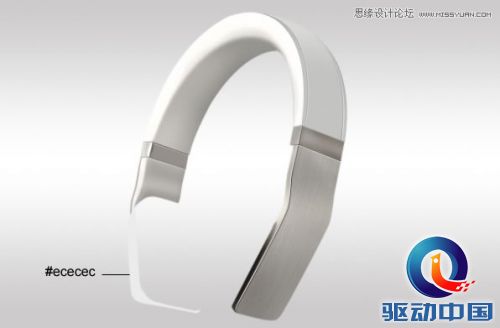
创建一个新选区,如我创建的那样。

Photoshop设计时尚大气的高质感耳机教程,PS教程,思缘教程网

填充一个颜色 #ececec

Photoshop设计时尚大气的高质感耳机教程,PS教程,思缘教程网

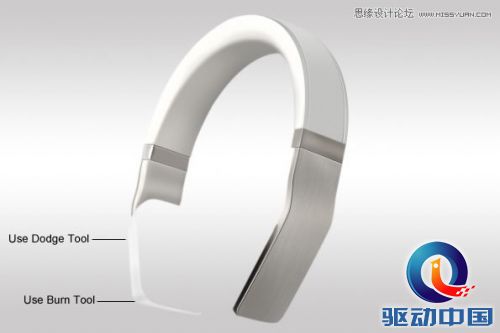
使用减淡和加深工具在表示的地方。

Photoshop设计时尚大气的高质感耳机教程,PS教程,思缘教程网


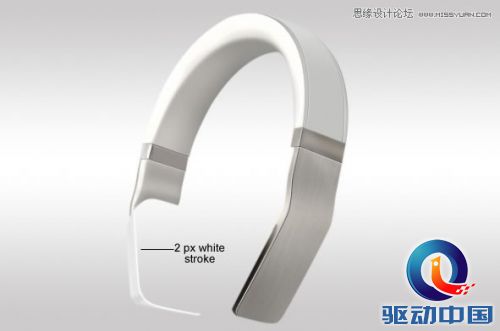
Step 19:添加描边

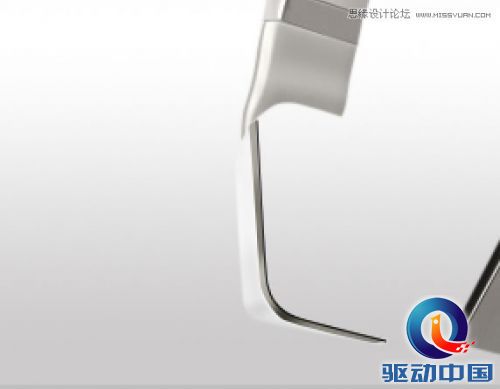
增加一个2PX 的描边。

Photoshop设计时尚大气的高质感耳机教程,PS教程,思缘教程网

Photoshop设计时尚大气的高质感耳机教程,PS教程,思缘教程网

Step 20

Draw a selection like I did in the image below. Don’t forget, use Feather Radius: 0.3 px
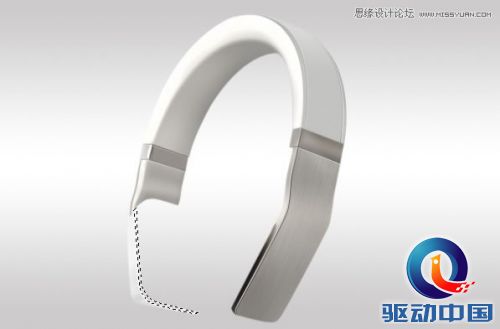
Photoshop设计时尚大气的高质感耳机教程,PS教程,思缘教程网

创建一个新层, 填充灰色,然后再这个图层上面使用加深与减淡工具。

Photoshop设计时尚大气的高质感耳机教程,PS教程,思缘教程网

在刚刚创建的图层上面,添加一个1Px的描边。

Photoshop设计时尚大气的高质感耳机教程,PS教程,思缘教程网

Step 21

创建一个新图层,使用选择工具(羽化: 4-5px)

Photoshop设计时尚大气的高质感耳机教程,PS教程,思缘教程网

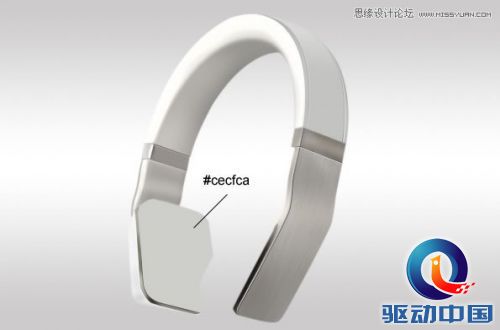
使用一个灰色 #cecfca,填充这个选取。

Photoshop设计时尚大气的高质感耳机教程,PS教程,思缘教程网

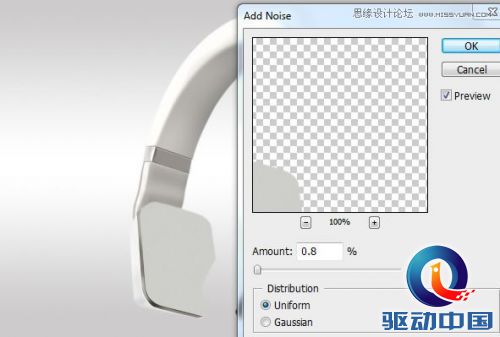
使用滤镜 > 噪点 > 添加噪点使用下面的设置。

Photoshop设计时尚大气的高质感耳机教程,PS教程,思缘教程网

Step 22:添加一些高光和阴影

继续,使用加深与减淡工具。

Photoshop设计时尚大气的高质感耳机教程,PS教程,思缘教程网

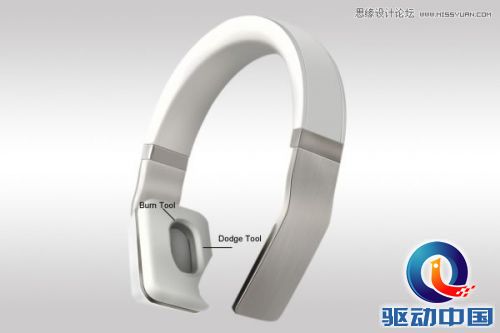
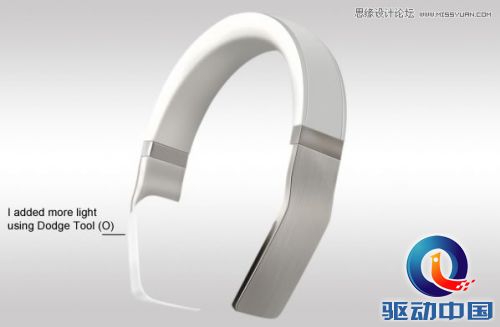
使用加深与减淡工具 (O)添加一些阴影与高光,如下图标示的地方。

Photoshop设计时尚大气的高质感耳机教程,PS教程,思缘教程网

Step 23: 更多的阴影

反向选择 添加更多阴影使用加深工具 (O).
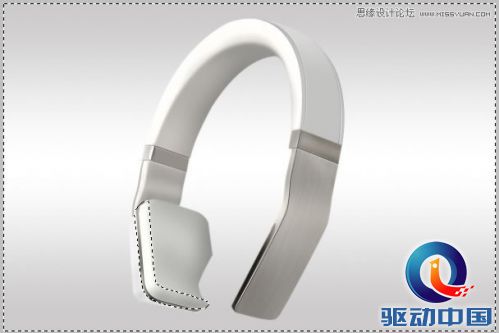
Photoshop设计时尚大气的高质感耳机教程,PS教程,思缘教程网

Step 24

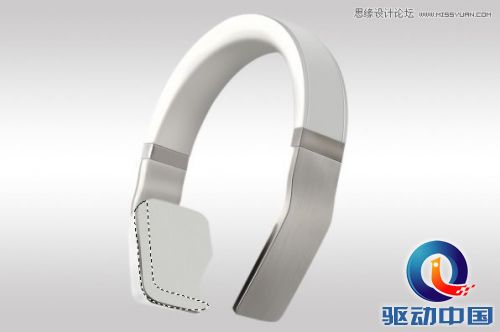
在中间的那个地方, 创建下一个选取

Photoshop设计时尚大气的高质感耳机教程,PS教程,思缘教程网

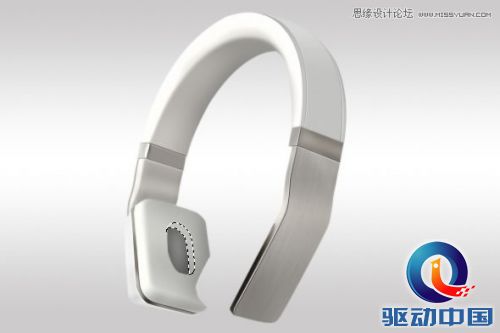
使用加深工具 或者亮度对比度创建一些少许的阴影.

Photoshop设计时尚大气的高质感耳机教程,PS教程,思缘教程网


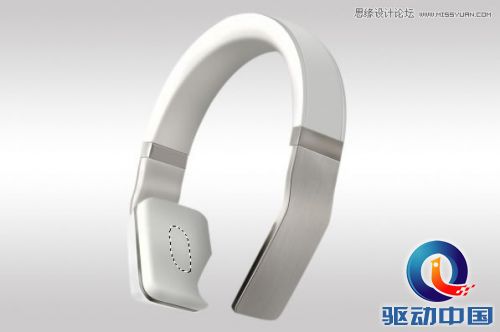
创建另一个选取。

Photoshop设计时尚大气的高质感耳机教程,PS教程,思缘教程网

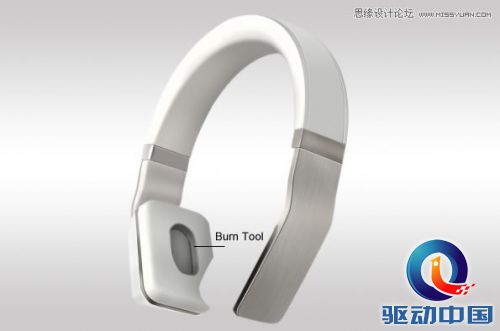
使用加深工具,做出看起来像是3D的那种效果。

Photoshop设计时尚大气的高质感耳机教程,PS教程,思缘教程网

Step 25: 更多的光和投影。

在顶部的洞,添加一些光和投影,使用加深与减淡工具。

Photoshop设计时尚大气的高质感耳机教程,PS教程,思缘教程网

使用滤镜 > 噪点 >添加噪点。

Photoshop设计时尚大气的高质感耳机教程,PS教程,思缘教程网

Step 26: 左边的那个

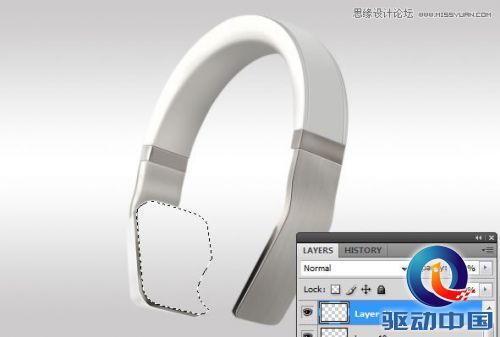
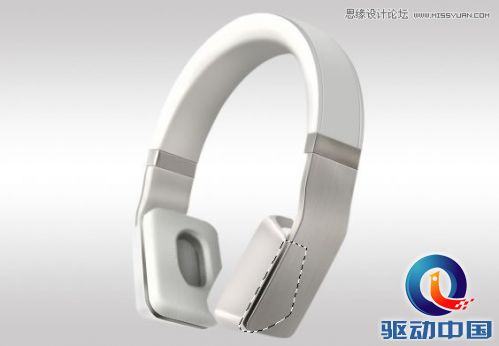
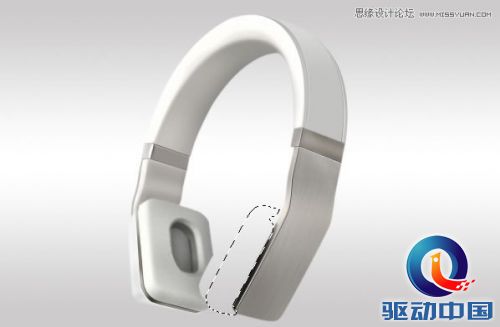
创建一个新层(Command/Ctrl + Shift + N)创建一个下图所示的选区。
Photoshop设计时尚大气的高质感耳机教程,PS教程,思缘教程网

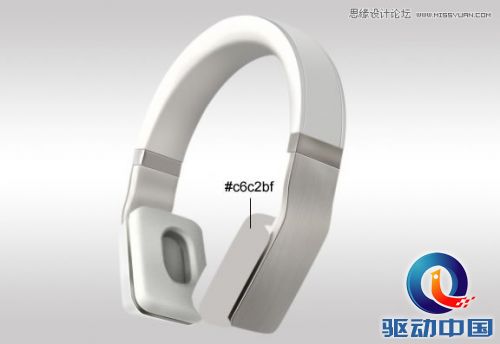
给这个选区填充一个颜色 #c6c2bf

Photoshop设计时尚大气的高质感耳机教程,PS教程,思缘教程网

Step 27: Highlights and Shadows

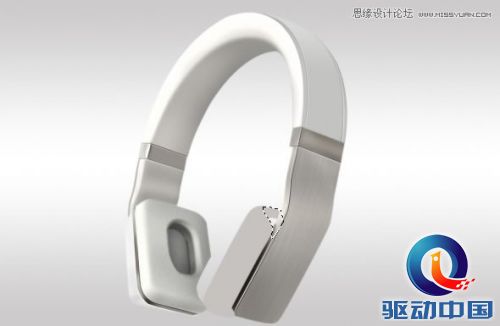
Make a selection using Pen Tool (P)
Photoshop设计时尚大气的高质感耳机教程,PS教程,思缘教程网

使用加深工具(O) 在中间调那里添加一些阴影。

Photoshop设计时尚大气的高质感耳机教程,PS教程,思缘教程网

使用减淡工具 (O) 添加一些光。

Photoshop设计时尚大气的高质感耳机教程,PS教程,思缘教程网

Step 28

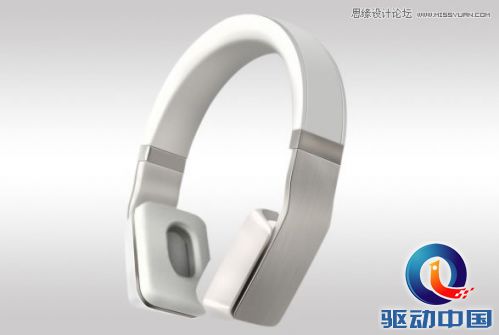
让我所做的那样选择另外一个部分。

Photoshop设计时尚大气的高质感耳机教程,PS教程,思缘教程网

使用加深工具 (在中间调) 增加一些阴影。

Photoshop设计时尚大气的高质感耳机教程,PS教程,思缘教程网

Inverse the selection (Command/Ctrl + I) and use Dodge Tool (O) to add some light
Photoshop设计时尚大气的高质感耳机教程,PS教程,思缘教程网

Step 29: 另一个金属材质

创建一个选取,使用钢笔工具。

Photoshop设计时尚大气的高质感耳机教程,PS教程,思缘教程网

填充一个灰色。

Photoshop设计时尚大气的高质感耳机教程,PS教程,思缘教程网

现在有两种使用渐变工具创建金属效果 或者是使用加深工具,我选择后者。

Photoshop设计时尚大气的高质感耳机教程,PS教程,思缘教程网


Step 30

创建两外一个选区,填充灰色。

Photoshop设计时尚大气的高质感耳机教程,PS教程,思缘教程网

添加一些阴影和高光。使用加深与减淡工具。

Photoshop设计时尚大气的高质感耳机教程,PS教程,思缘教程网

增加一个1px的描边。

Photoshop设计时尚大气的高质感耳机教程,PS教程,思缘教程网

Step 31

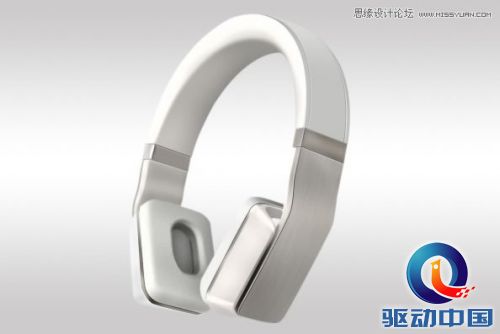
使用橡皮擦(E)擦去不必要的部分,让它看起来更满意。

Photoshop设计时尚大气的高质感耳机教程,PS教程,思缘教程网

复制这个描边层。 (Command/Ctrl + J), 让它向下移动一个像素.
Photoshop设计时尚大气的高质感耳机教程,PS教程,思缘教程网

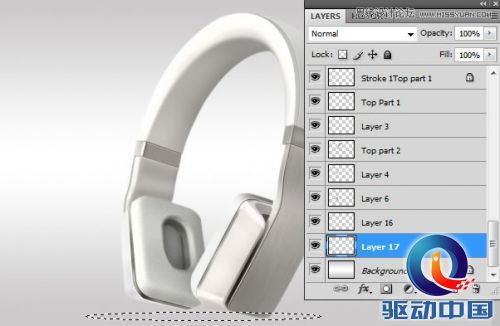
Step 32: 阴影

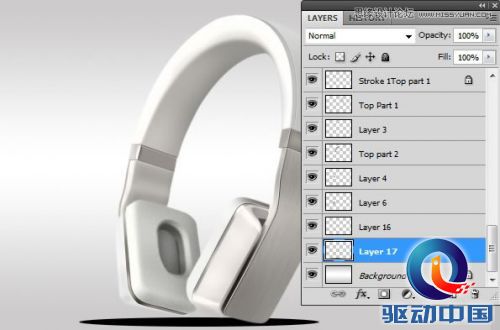
创建一个新层,在背景层使下一个选择使用椭圆选框工具
Photoshop设计时尚大气的高质感耳机教程,PS教程,思缘教程网

填充,使用黑色。

Photoshop设计时尚大气的高质感耳机教程,PS教程,思缘教程网

Step 33

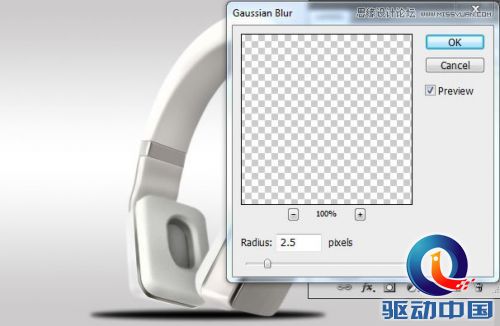
滤器>模糊>高斯模糊

Photoshop设计时尚大气的高质感耳机教程,PS教程,思缘教程网

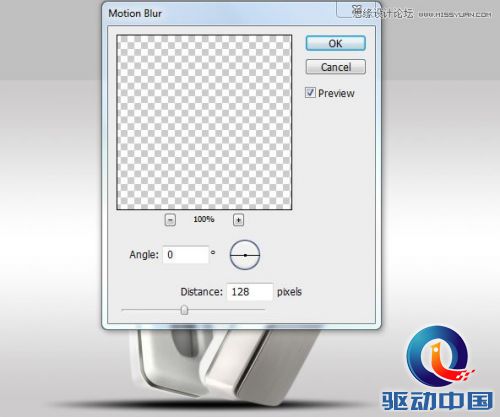
然后过滤>模糊>动态模糊和使以下设置

Photoshop设计时尚大气的高质感耳机教程,PS教程,思缘教程网

降低不透明度或擦除使用橡皮擦工具(E)让它看起来更真实

Photoshop设计时尚大气的高质感耳机教程,PS教程,思缘教程网

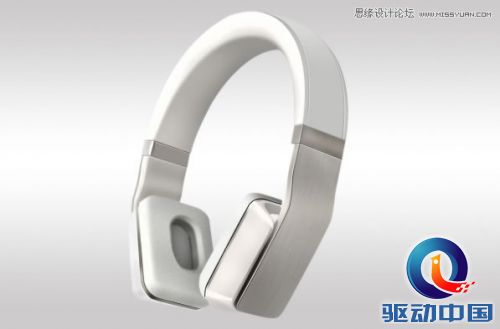
Final Image

Photoshop设计时尚大气的高质感耳机教程,PS教程,思缘教程网

版权声明:本文由驱动中国整理发布,转载需注明出处与原文链接。如有疑问请联系 editor@qudong.com
本文价值 成为第一个评分的人
登录后为本文打分
网友评论0 条评论
正在回复 的评论取消
评论加载中…
🔐

登录后参与互动

评论、点赞均可赚积分
连续签到、邀请好友也有奖励 🎁

电脑端: 微信扫码登录 微信内: 一键登录

微信扫一扫

打开微信「扫一扫」,分享本文到朋友圈或好友