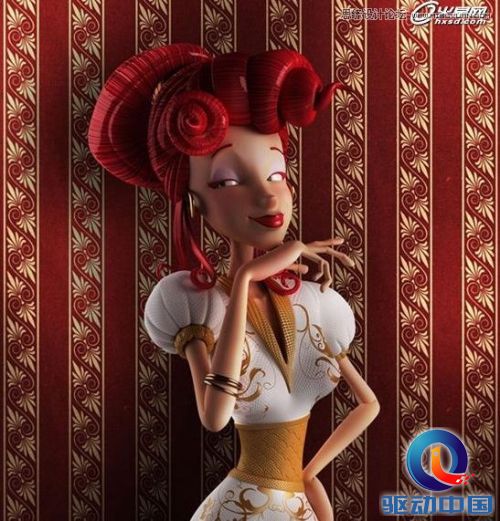
3ds Max制作高贵可爱时尚的公主教程
Hello各位。我是Marcos Nicacio 在这里我想和大家分享我新完成的项目“高贵的公主”。这个项目是给Nitroglicerina工作室所用的。他们为我提供了一个草图。然后我通过自己的创造完成了公主的整体造型和制作。
Hello各位。我是Marcos Nicacio 在这里我想和大家分享我新完成的项目“高贵的公主”。这个项目是给Nitroglicerina工作室所用的。他们为我提供了一个草图。然后我通过自己的创造完成了公主的整体造型和制作。
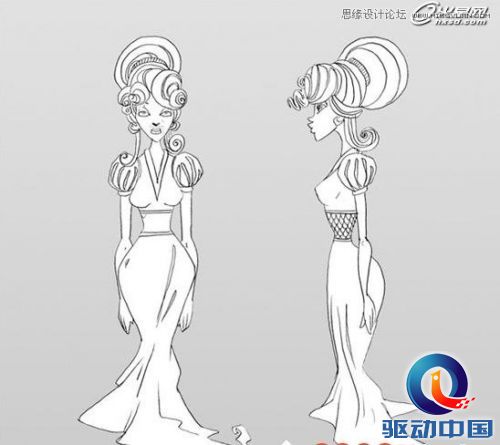
【模型】
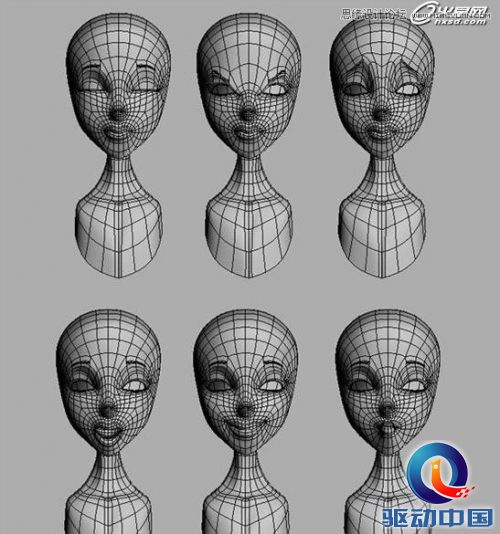
我从头部开始使用polygon模型制作技巧来进行建模。要时刻注意遵循原稿。这个角色的最大特点就是她的面部表情和丰满的嘴唇。因此一定要将这两个元素表现得非常突出。
在脸部做好之后我开始专注于她的发型。在一开始来说着实是一个挑战。因为她的卷发得夸张并且有很多细小的卷曲。我先将大致的形状放在她的头上然后一点点调整形状。我还是用了线段和挤压的方式来制作发梢的卷曲。反复对照概念图直到满意为止。
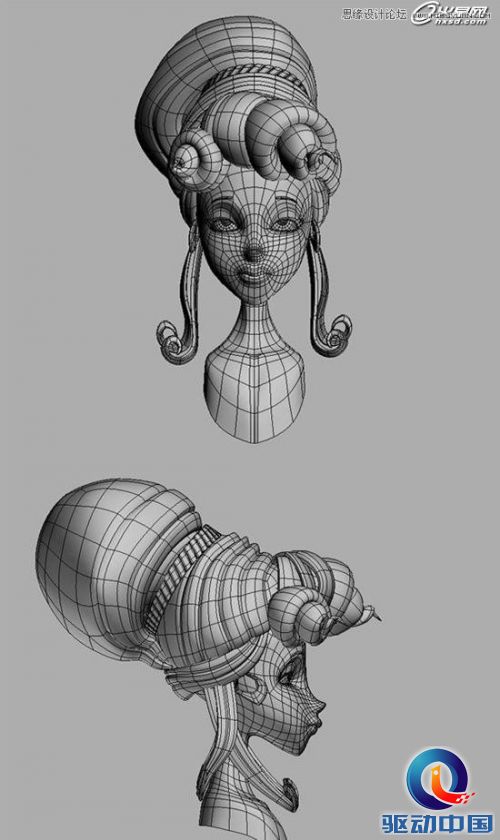
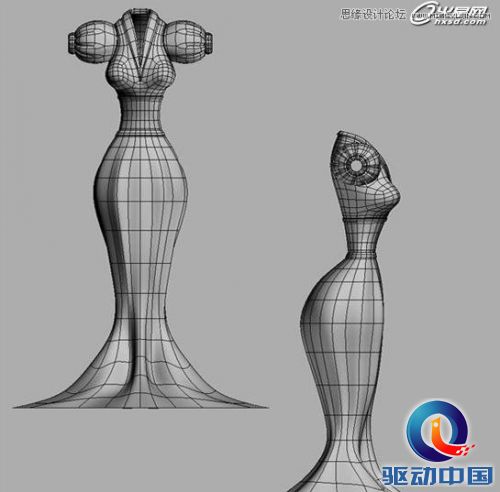
身体部分采用的是与头发不一样的方式。我由一个方盒子开始进行变形。通过增减面和布线来调整拓扑结构。
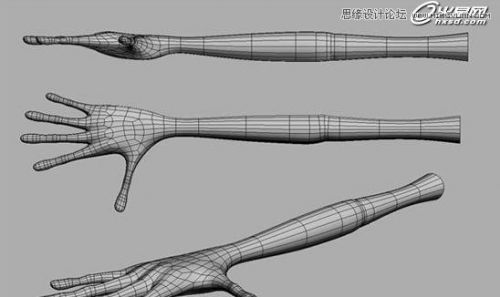
胳膊也同样由方盒子调整变化而来。
【绑定】
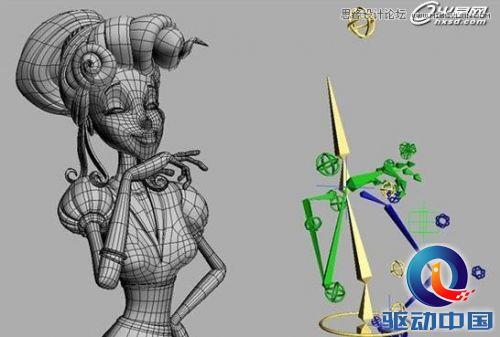
我设定的绑定系统不仅仅是为了让她摆POSE。同时也可以完成动画方面的要求。我使用了骨骼系统和一些形状模型来为动画师在调整她的时候提供便利。
【纹理和材质】
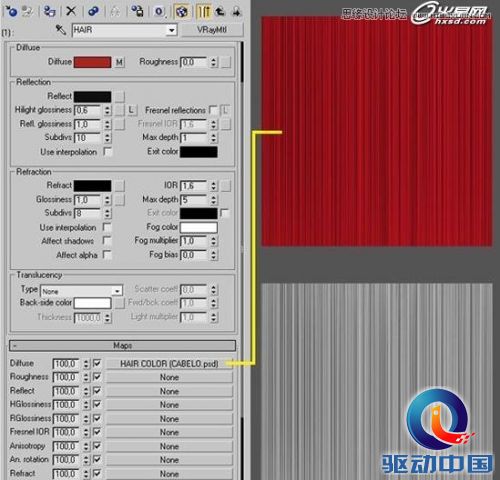
纹理步骤对我来说最需要技巧的就是绘制贴图。我从头发的纹理开始。包括一张颜色贴图和一个凹凸贴图。我将每一部分的头发都展了UV贴图。并且使用反射属性来调整头发的光泽。
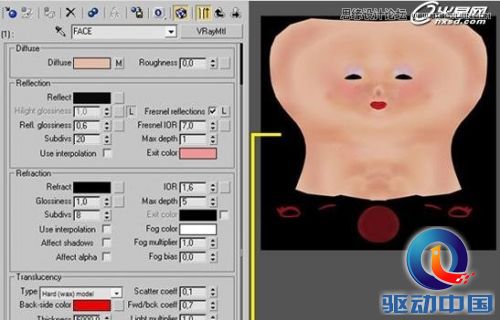
公主的脸部。我制作了一个颜色贴图。然后使用较浅的颜色绘制了柔和的高光区域。
身体部分的我使用的是两个V-Ray材质进行混合和一个遮罩贴图来制作。两个V-Ray的材质使用的是相同的贴图。唯独有所区别的是金色花边的部分。遮罩贴图用来给金边儿更多的高光点。
手臂的贴图用是和面部一样的材质球。

【灯光和渲染】
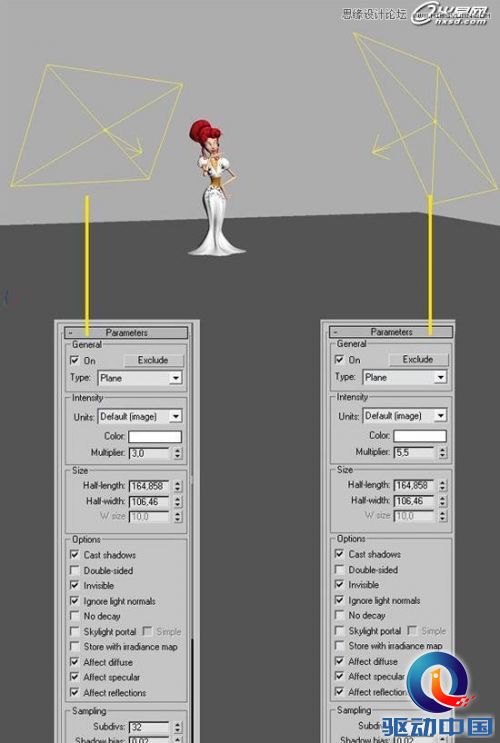
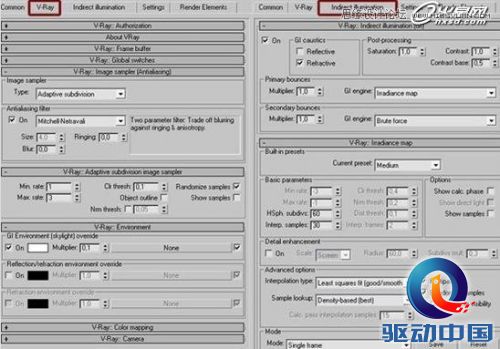
我使用的是V-Ray的两盏灯光分布在场景中。均采用32的采样级别。用来投射干净柔和的阴影。角色前方的灯稍微亮一些。后面的用来打亮脸部的高光。左侧的环境部分我保持了较暗的效果。因为我想要营造一个更能凸显她神秘的微笑含义的环境气氛。
【后期合成】
合成阶段很简单。并且很容易就可以出效果。后期我做了一些小调整来完成整幅作品的气氛。
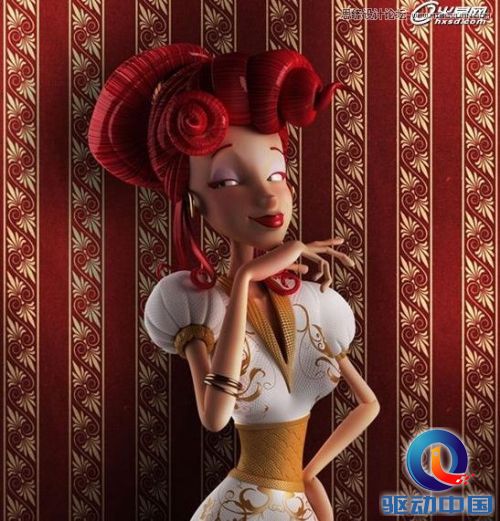
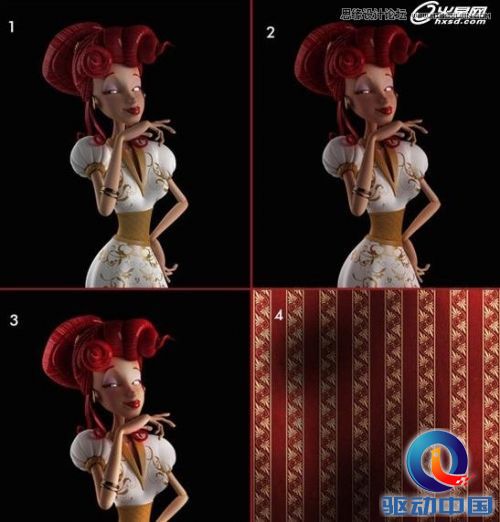
首先我单纯的通过3DS MAX进行渲染。结果令我很满意。不过还是有一些小地方需要修改。然后进入PS中进行颜色、亮度和对比度的调整。这样可以使角色更生动。接下来我添加了一个叠加层。绘制了一些高光来加强角色前方的灯光亮度。同样也使金色的部分更亮。最后我在她身后的背景上绘制了阴影。
以下就是最终效果图了。这就是我所有的步骤。希望各位可以喜欢并且有能帮助到大家的地方!感谢各位的耐心观看!!