
奇思妙想!Photoshop制作飞机喷出创意图案
AI摘要
由 AI 生成 · 仅供参考
今天的PS教程为大家带来的是Photoshop制作喷气式飞机喷出创意图案效果,希望大家喜欢!本Photoshop教程属于初级教程,更适合初学者。
1利用文字制作喷射烟雾路径
今天的PS教程为大家带来的是Photoshop制作喷气式飞机喷出创意图案效果,希望大家喜欢!本Photoshop教程属于初级教程,更适合初学者。
最终效果图

图00
素材

图01
1.找一张背景图,并打开,截剪成合适的尺寸。
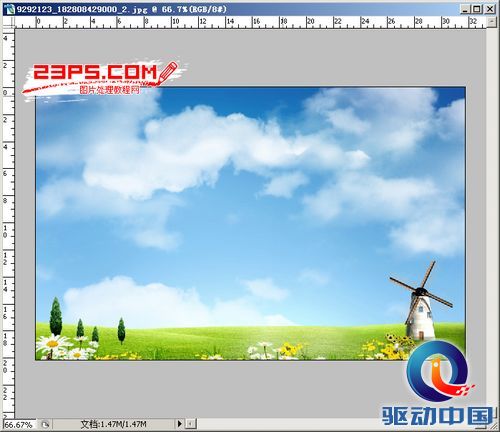
图02
2.打上几个英文字,尽量简单一点,太复杂的效果不好。
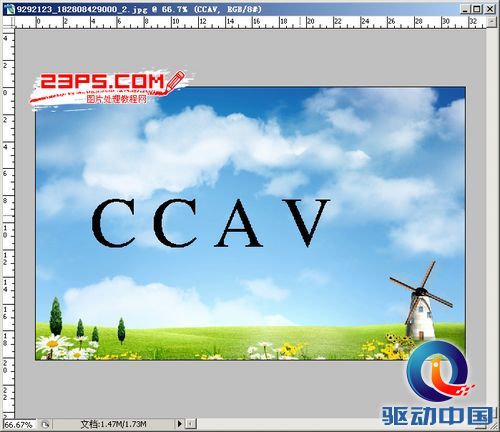
图03
3.换一种圆滑一点,有点连笔风格的字体。
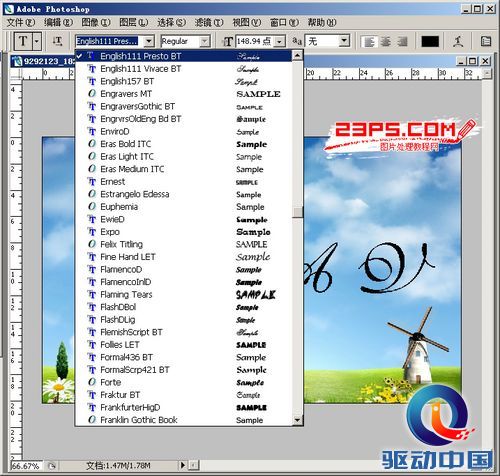
图04
4.将文字格栅化。
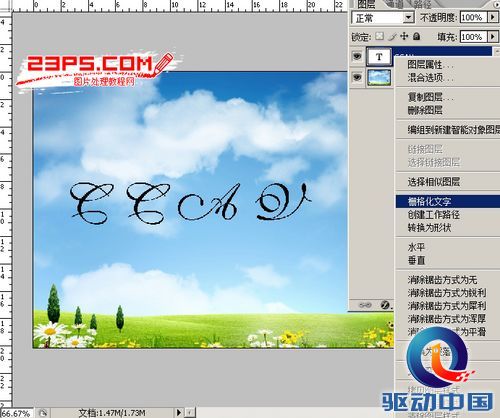
图05
5.这个字体还是复复杂了一点,把不必要的笔画去掉,如图,勾出多余的删掉。
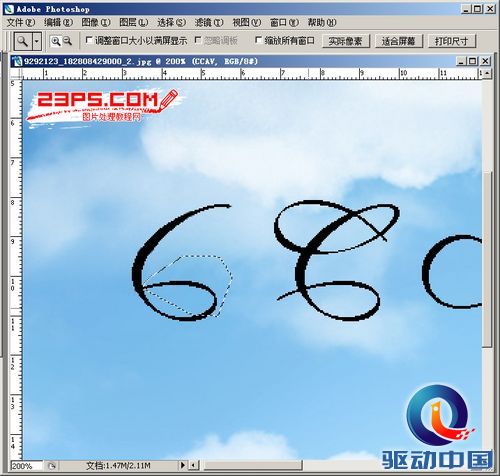
图06
6.把多余的笔划删去之后简洁多了。
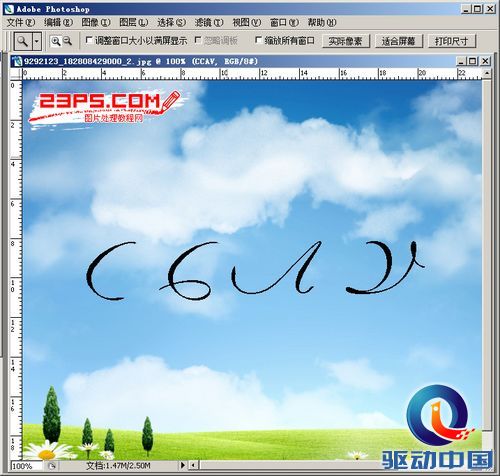
图07
7.然后,按住CTRL+鼠标左键点击文字,把文字载入选区,接着点一下磨术棒,在选区中右键--建立工作路径。
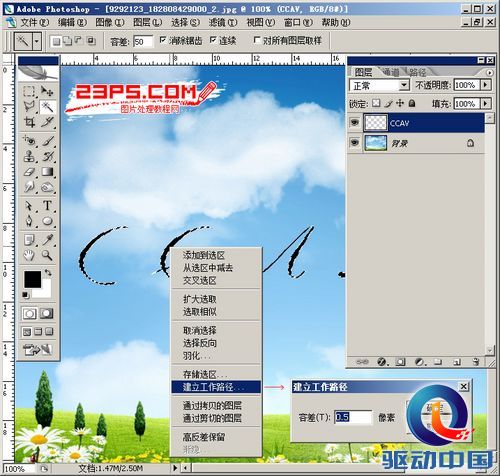
图08
8.路径建立好之后,文字层就可以隐藏了。
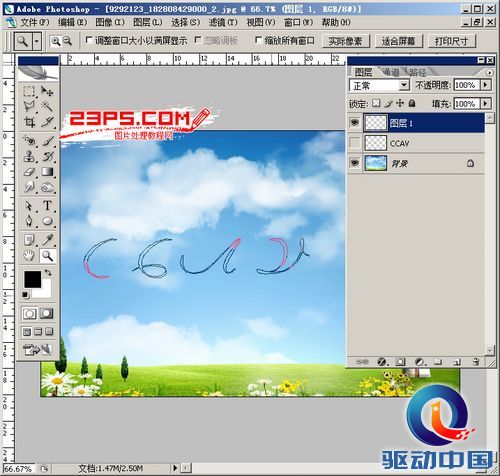
图09
9.然后用钢笔工具,把这几个字巧妙的连接起来,尽量做得顺畅一点,路径就做完了。
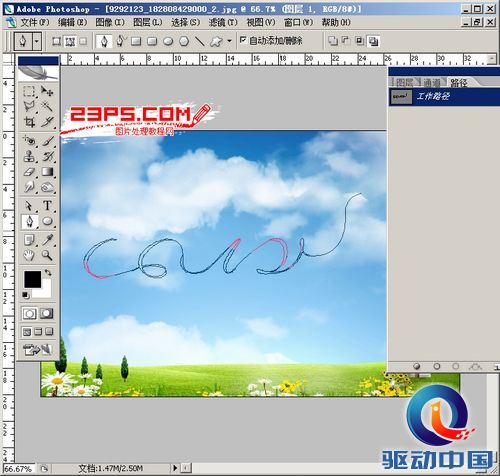
图10
2使用笔刷绘制喷射烟雾
10.拉下来设置笔刷,点一下画笔,按F5,调出笔刷设置,上面的数值请看图。
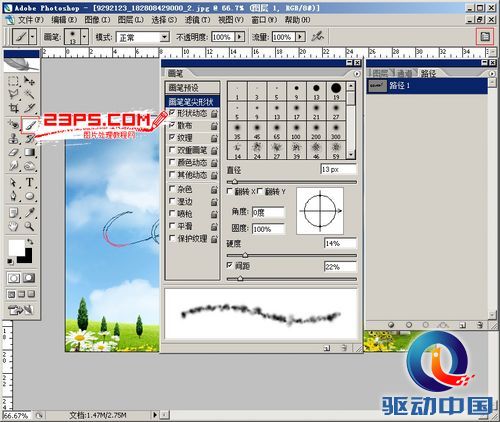
图11
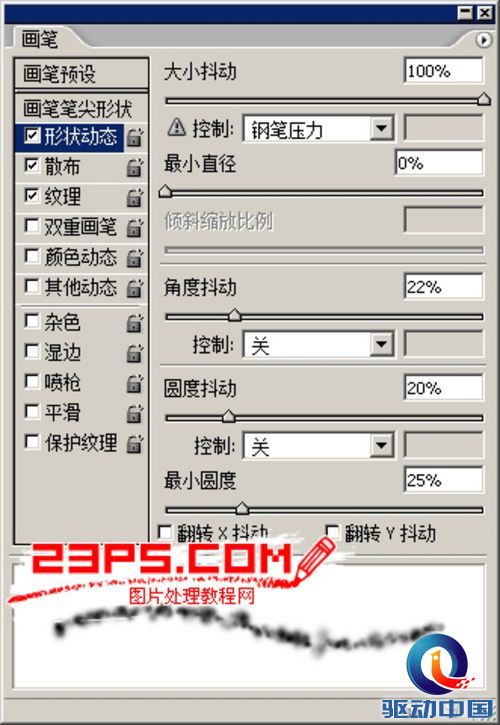
图12
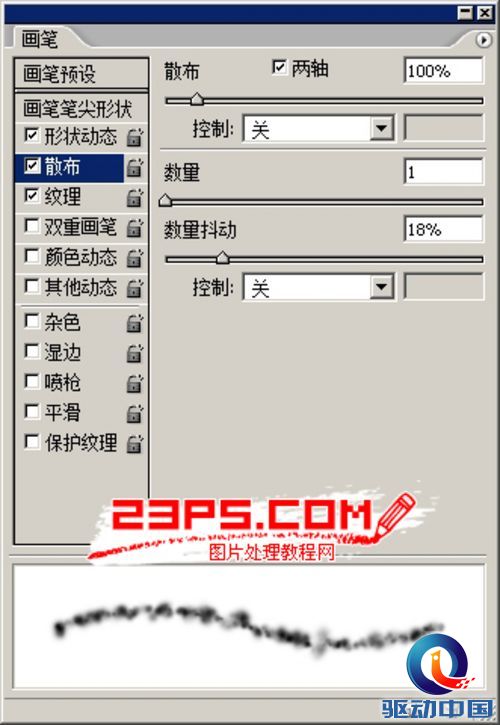
图13
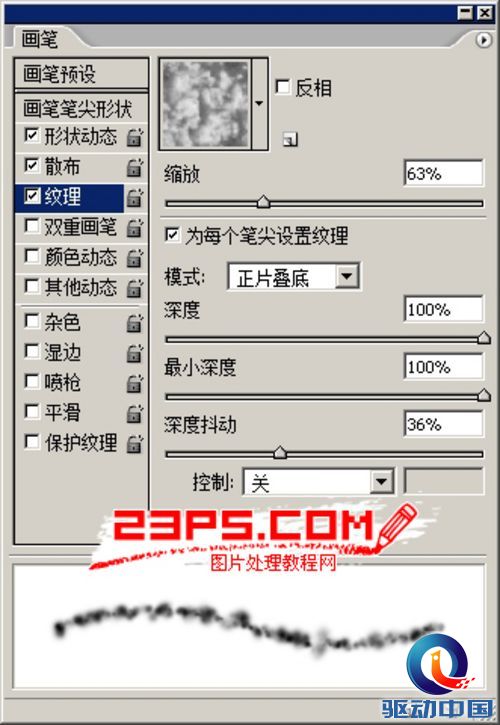
图14
11.画笔设置好之后,点一下路径面板下方红圈处--画笔描边,云的样子就出来了,然后在工作路径下方空白处点一下,就可以隐藏路径。
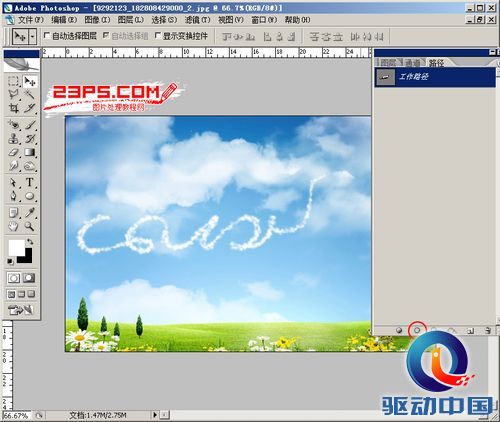
图15
12.然后就把飞机素材拖进来调整一下就好了。
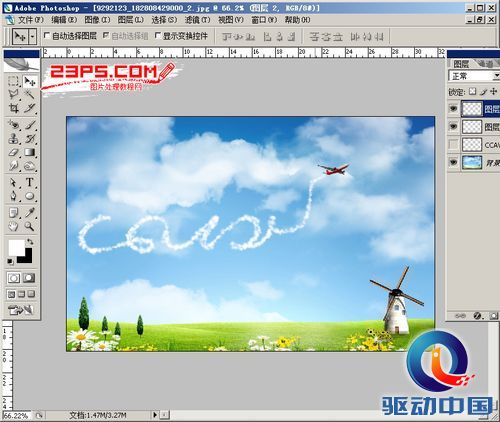
图16
发挥你的想像吧下图是一个12岁小朋友做的

图17
版权声明:本文由驱动中国整理发布,转载需注明出处与原文链接。如有疑问请联系
editor@qudong.com。
来源:驱动中国 · 原文链接:https://www.qudong.com/article/154026.html
本文价值
★★★★★
—
成为第一个评分的人
登录后为本文打分
评论加载中…