Photoshop打造奇幻火焰脸谱特效

资讯 驱动中国 zlj 3,275 次阅读 0 条评论
分享 Q


1添加调整石材纹理

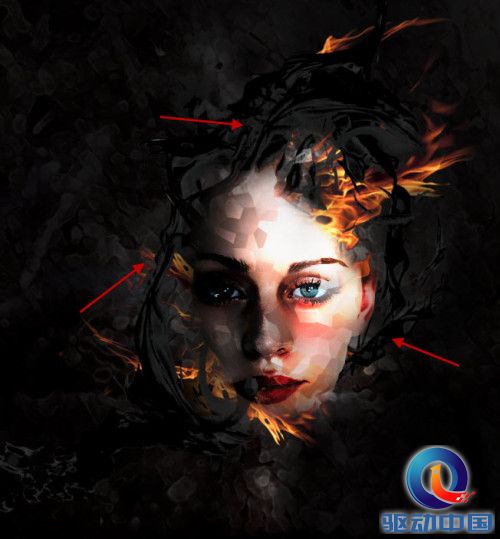
这次的PS教程带来的是Photoshop打造奇幻火焰脸谱特效。火焰脸谱看似复杂,其实制作方法比较简单,需要自己多整理一些纹理素材,然后截取不同的纹理叠加到处理好的脸部上面,适当调整颜色及明暗即可。本PS教程适合有一定Photoshop基础的网友学习。

  最终效果图
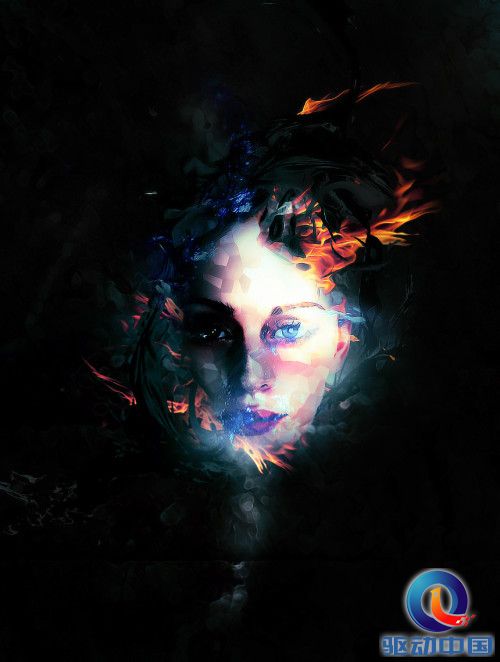
PS教程:Photoshop打造奇幻火焰脸谱特效

图00

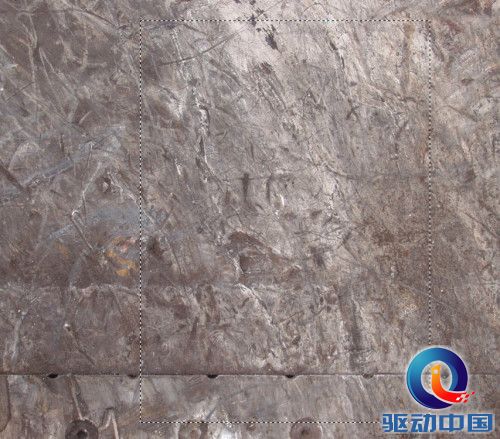
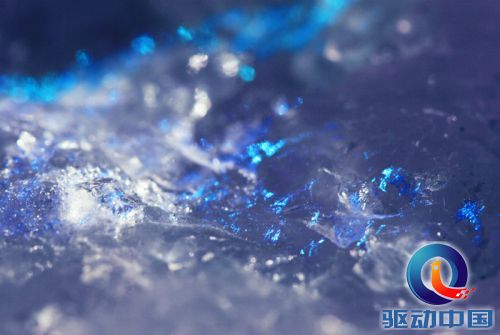
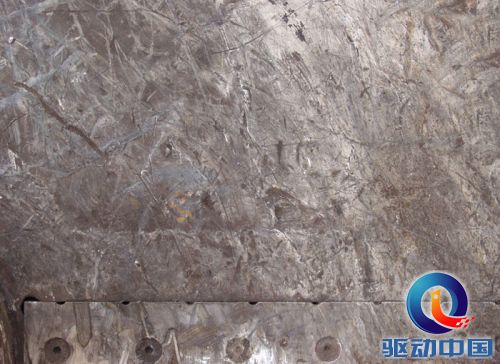
1、新建一个700 * 1000像素的文件,背景填充黑色,打开下图所示的纹理素材,用矩形相框工具选择下图所示的部分,按Ctrl + C 复制。
PS教程:Photoshop打造奇幻火焰脸谱特效

图01

PS教程:Photoshop打造奇幻火焰脸谱特效

图02

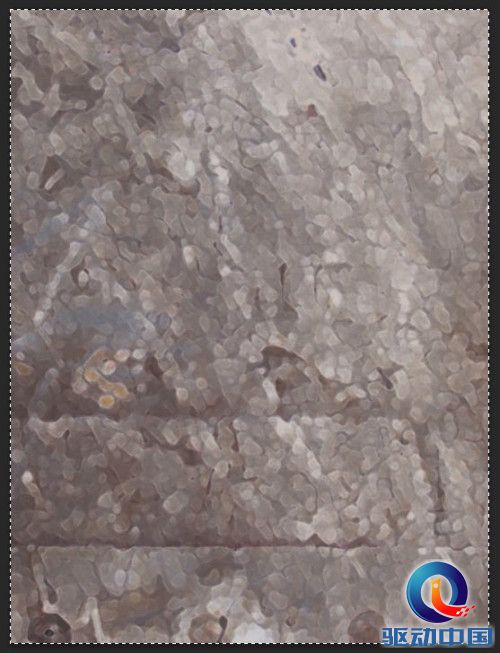
2、回到新建的文件,按Ctrl + V 把复制的纹理粘贴进来,然后执行:滤镜 > 画笔描边 > 强化的边缘,参数设置如下图。

PS教程:Photoshop打造奇幻火焰脸谱特效

图03

PS教程:Photoshop打造奇幻火焰脸谱特效

图04

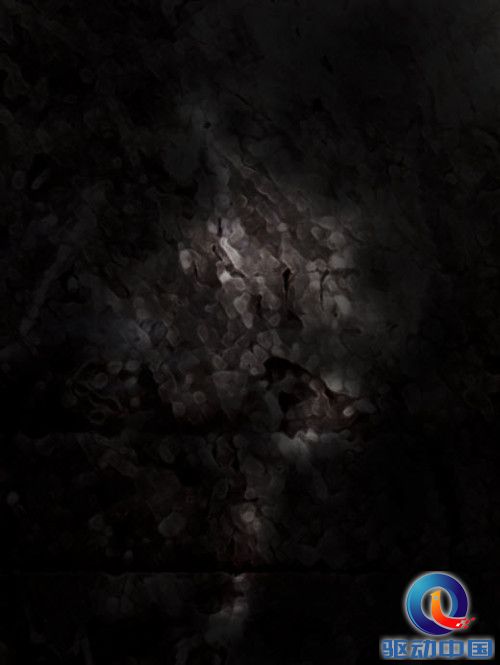
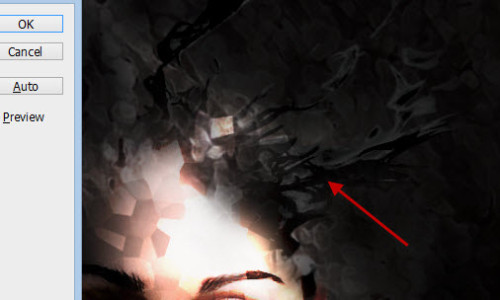
3、用柔角的橡皮擦掉不需要的部分,如下图。

PS教程:Photoshop打造奇幻火焰脸谱特效

图05

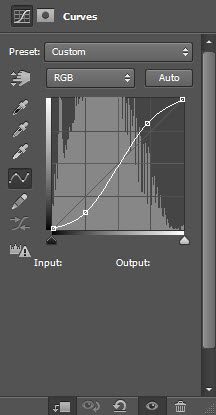
4、分别创建黑白、色阶、曲线调整图层,参数及效果如下图。

PS教程:Photoshop打造奇幻火焰脸谱特效

图06

PS教程:Photoshop打造奇幻火焰脸谱特效

图07

PS教程:Photoshop打造奇幻火焰脸谱特效

图08

PS教程:Photoshop打造奇幻火焰脸谱特效

图09


2添加调整人脸素材

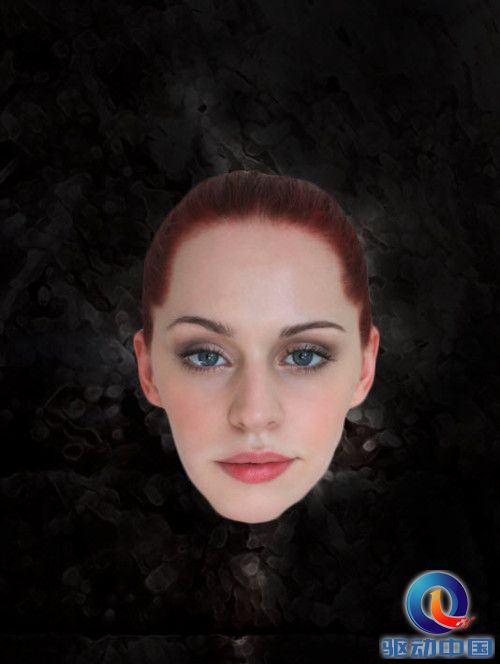
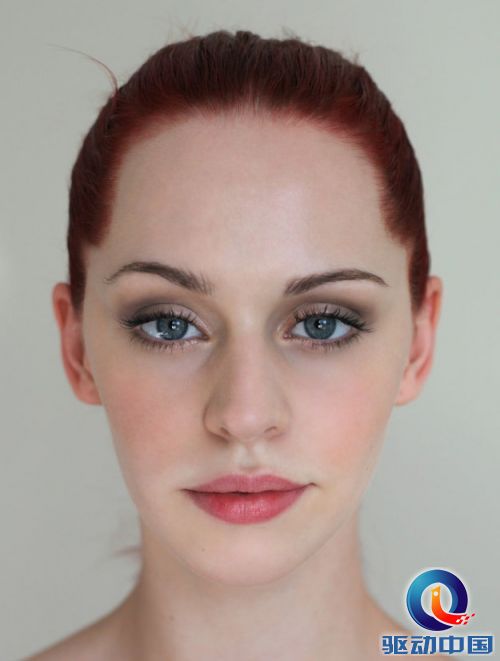
5、打开人物素材,用套索工具选区头像部分,拖进来。
PS教程:Photoshop打造奇幻火焰脸谱特效

图10

PS教程:Photoshop打造奇幻火焰脸谱特效

图11

6、执行:滤镜 > 模糊 > 表面模糊。

PS教程:Photoshop打造奇幻火焰脸谱特效

图12

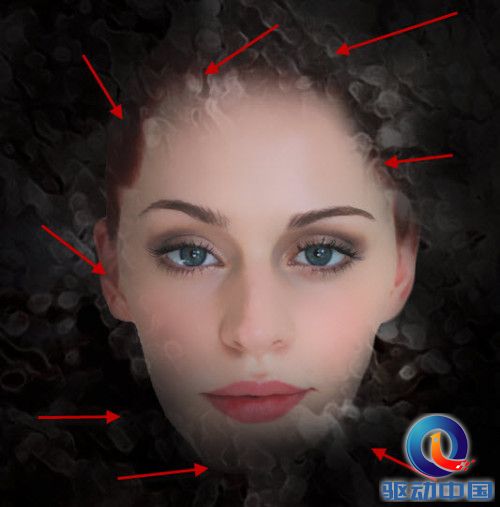
7、用柔角的橡皮擦拭边缘部分,效果如下图。

PS教程:Photoshop打造奇幻火焰脸谱特效

图13

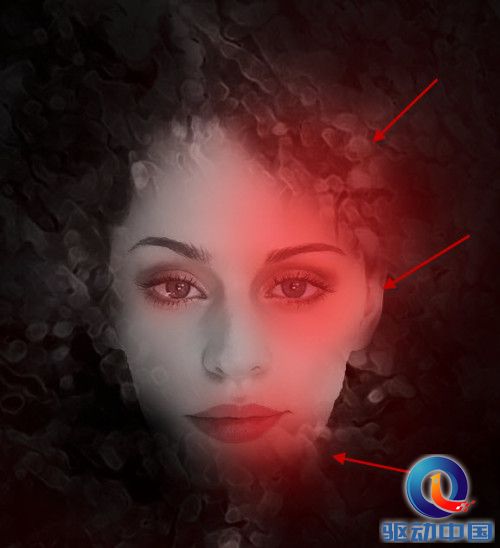
8、创建黑白调整图层,参数设置如下图,确定后按Ctrl + Alt + G 创建剪贴蒙版,用黑色画笔涂抹不需要调色部分。
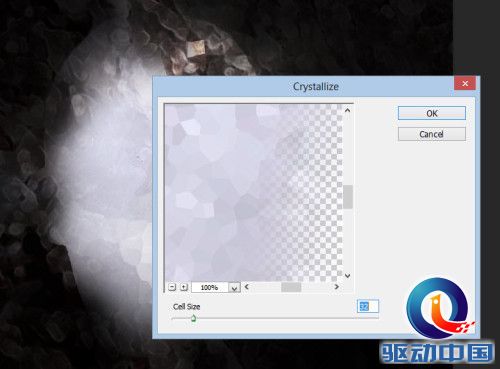
PS教程:Photoshop打造奇幻火焰脸谱特效

图14

PS教程:Photoshop打造奇幻火焰脸谱特效

图15

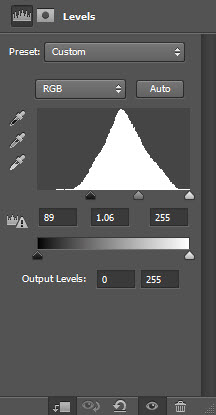
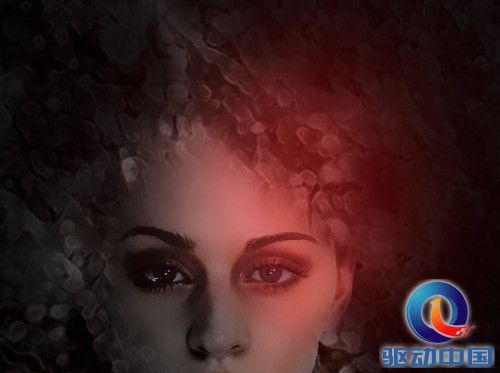
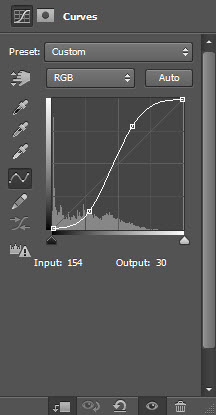
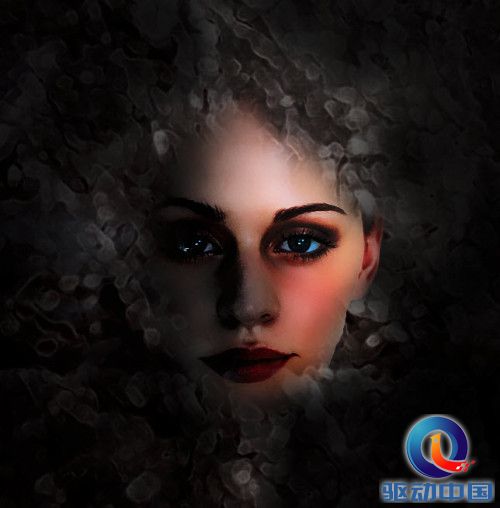
9、同样的方法以剪贴蒙版的方式创建色阶及曲线调整图层,参数及效果如下图。
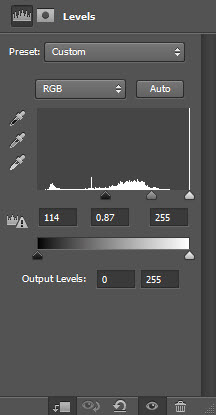
PS教程:Photoshop打造奇幻火焰脸谱特效

图16

PS教程:Photoshop打造奇幻火焰脸谱特效

图17

PS教程:Photoshop打造奇幻火焰脸谱特效

图18

PS教程:Photoshop打造奇幻火焰脸谱特效

图19


3添加冰块火焰素材

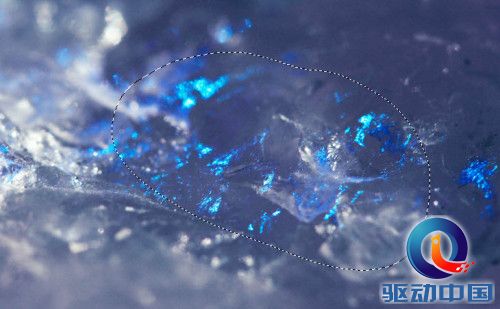
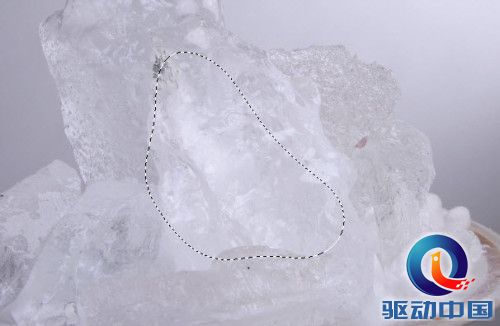
10、打开冰块素材,用套索选取下图所示的区域。
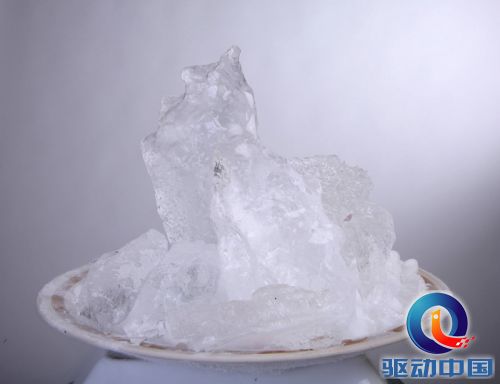
PS教程:Photoshop打造奇幻火焰脸谱特效

图20

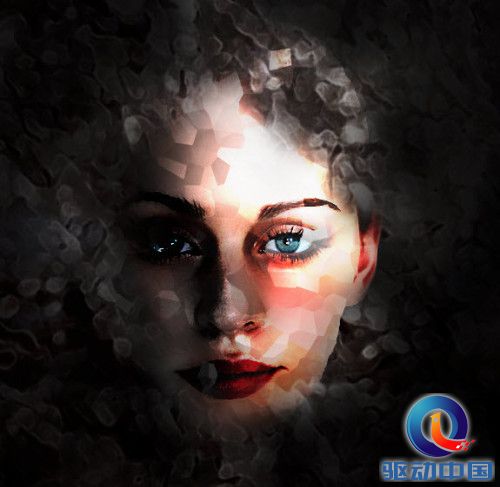
11、把选好的冰块拖进来,按Ctrl + Alt + G 创建剪贴蒙版,如下图。
PS教程:Photoshop打造奇幻火焰脸谱特效

图21

12、执行:滤镜 > 像素化 > 晶格化,参数设置如下图。

PS教程:Photoshop打造奇幻火焰脸谱特效

图22

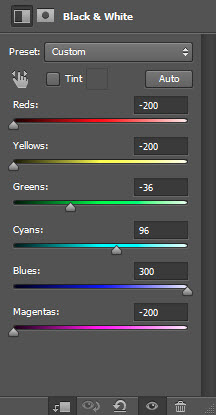
13、执行:图像 > 调整 > 黑白,参数设置如下图。

PS教程:Photoshop打造奇幻火焰脸谱特效

图23

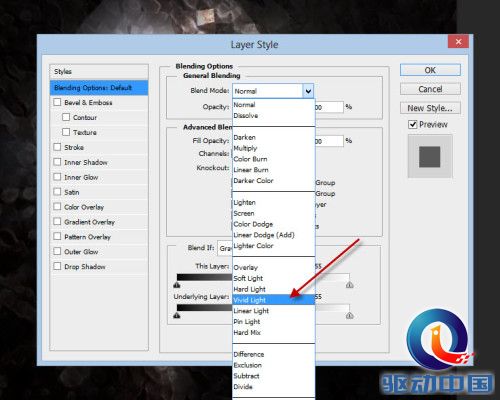
14、把混合模式改为“亮光”,效果如下图。

PS教程:Photoshop打造奇幻火焰脸谱特效

图24

PS教程:Photoshop打造奇幻火焰脸谱特效

图25

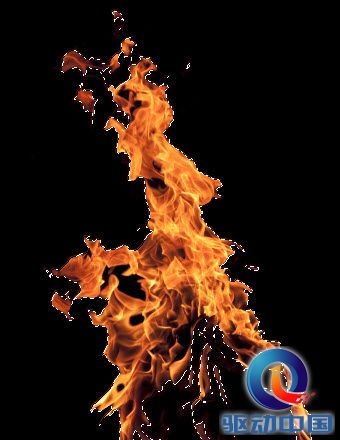
15、打开火焰素材,用魔术棒点背景后把选区反选。

PS教程:Photoshop打造奇幻火焰脸谱特效

图26

PS教程:Photoshop打造奇幻火焰脸谱特效

图27

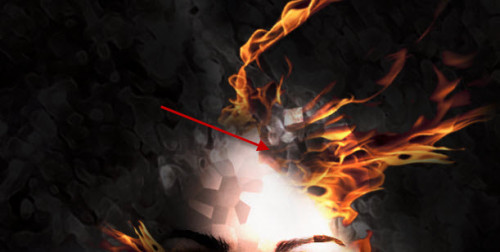
16、把火焰素材拖进来移到背景图层上面,然后复制几份,分别调整好大小及位置。
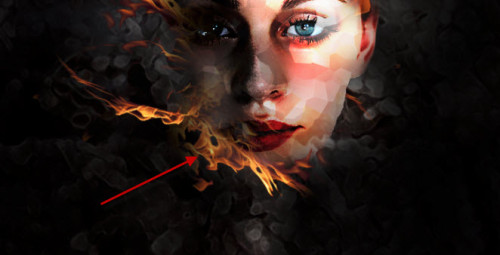
PS教程:Photoshop打造奇幻火焰脸谱特效

图28

PS教程:Photoshop打造奇幻火焰脸谱特效

图29


4添加调整冰纹效果

17、把火焰素材合并,然后复制一层,执行:图像 > 调整 > 黑白,确定后用橡皮工具擦掉不需要的部分。
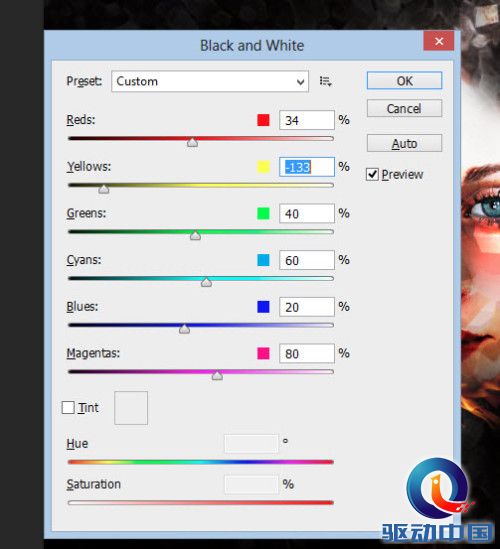
PS教程:Photoshop打造奇幻火焰脸谱特效

图30

PS教程:Photoshop打造奇幻火焰脸谱特效

图31

PS教程:Photoshop打造奇幻火焰脸谱特效

图32

18、打开冰纹素材,用套索选取下图所示的部分,适当羽化边缘。

PS教程:Photoshop打造奇幻火焰脸谱特效

图33

PS教程:Photoshop打造奇幻火焰脸谱特效

图34

19、把冰块复制进来,混合模式改为“滤色”,适当调整好位置及大小,然后同样的方法做复制一些纹理放到不同的部位,效果如下图。
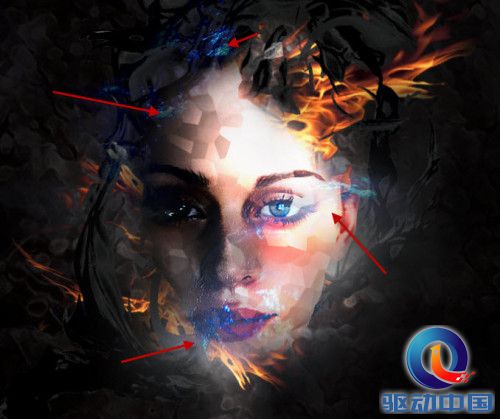
PS教程:Photoshop打造奇幻火焰脸谱特效

图35

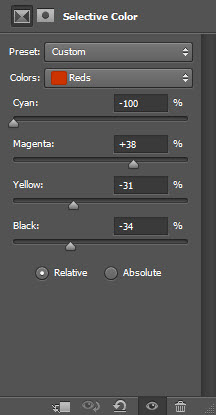
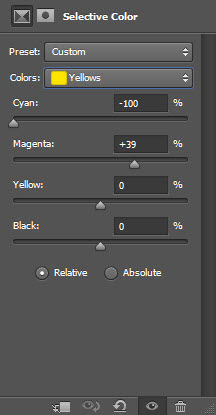
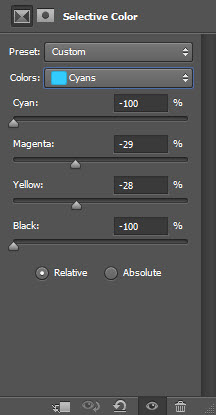
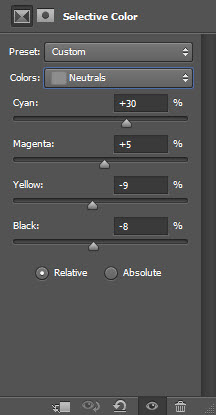
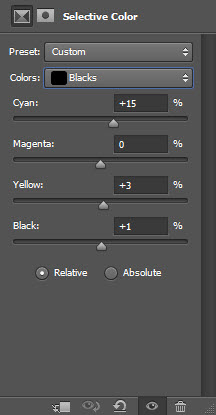
20、在图层的最上面创建可选颜色及曲线调整图层,参数设置如下图。

PS教程:Photoshop打造奇幻火焰脸谱特效

图36

PS教程:Photoshop打造奇幻火焰脸谱特效

图37

PS教程:Photoshop打造奇幻火焰脸谱特效

图38

PS教程:Photoshop打造奇幻火焰脸谱特效

图39

PS教程:Photoshop打造奇幻火焰脸谱特效

图40

PS教程:Photoshop打造奇幻火焰脸谱特效

图41

PS教程:Photoshop打造奇幻火焰脸谱特效

图42

  最终效果图

PS教程:Photoshop打造奇幻火焰脸谱特效

图43

版权声明:本文由驱动中国整理发布,转载需注明出处与原文链接。如有疑问请联系 editor@qudong.com
本文价值 成为第一个评分的人
登录后为本文打分
网友评论0 条评论
正在回复 的评论取消
评论加载中…
🔐

登录后参与互动

评论、点赞均可赚积分
连续签到、邀请好友也有奖励 🎁

电脑端: 微信扫码登录 微信内: 一键登录

微信扫一扫

打开微信「扫一扫」,分享本文到朋友圈或好友